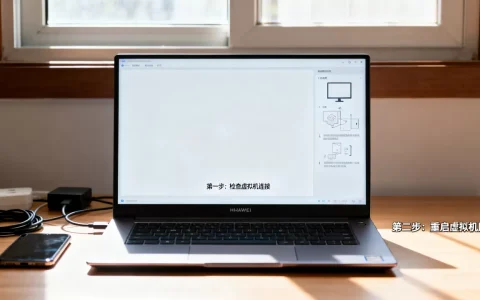
安装完VMware Tools后,只有正确挂载镜像、完成安装并重启,再按功能逐项开启服务,才能真正用上鼠标平滑切换、剪贴板共享、拖拽文件和分辨率自适应这些核心能力。 很多用户装完工具却发现“没法用”,多半是卡在加载驱动或服务没启动这一步,下面直接按功能模块讲清楚。
macOS虚拟机安装VMware Tools后鼠标卡顿怎么办?
鼠标卡顿是装完VMware Tools后最常见的抱怨,本质是显卡驱动和输入驱动没有正确接管,在VMware Fusion或Workstation里,安装完工具后必须重启一次,否则鼠标仍走模拟通道。
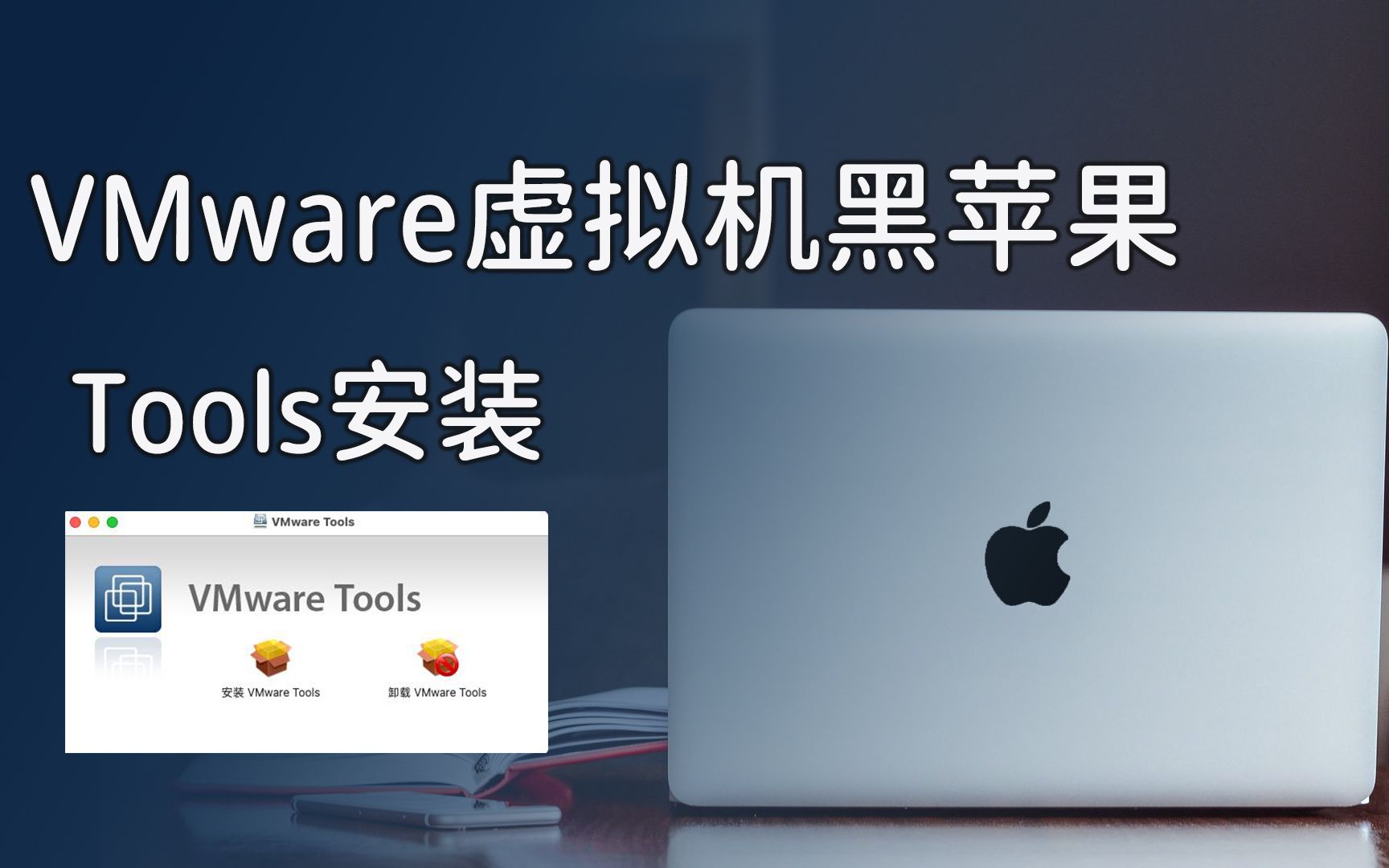

先确认工具是否真正激活
打开虚拟机系统里的“服务”,查找VMware Tools相关的进程(Windows下vmtoolsd.exe,Linux下vmtoolsd),或者运行vmware-toolbox-cmd -p看返回值,如果进程不存在,说明安装根本没成功。
常见原因是镜像没有挂载,在macOS上打开虚拟机窗口,点击菜单栏的“虚拟机 – 安装VMware Tools”,系统会将一个虚拟光驱挂载到客户机,此时客户机里会看到一个“VMware Tools”光盘图标,双击运行安装包,不要跳过默认路径,安装完成后立即重启。
显卡驱动异常时手动调整
部分Linux虚拟机在安装后鼠标依然漂移,是因为Xorg没有加载VMware驱动,检查/etc/X11/xorg.conf里的驱动字段是否为vmware,或者直接让系统重建显卡配置:
sudo vmware-user-uninstall.sh
sudo vmware-toolbox-cmd stat raw drag如果输出block,说明拖拽传输服务未启动,执行vmware-user-session-wrapper或重新登录图形会话即可恢复。
对于macOS作为宿主机、客户机是Windows的情况,打开设备管理器,查看“显示适配器”下是否识别到“VMware SVGA 3D”,显示为“标准VGA”说明驱动未替换,右键更新驱动,指向VMware Tools目录里的amd64或x86子文件夹。
VMware Tools剪贴板共享失效的排查步骤
剪贴板共享依赖客户机内的“文件复制拖动”服务,安装工具后默认开启,但部分用户重启后失效,大多是服务被安全软件拦截或用户设置里没勾选。
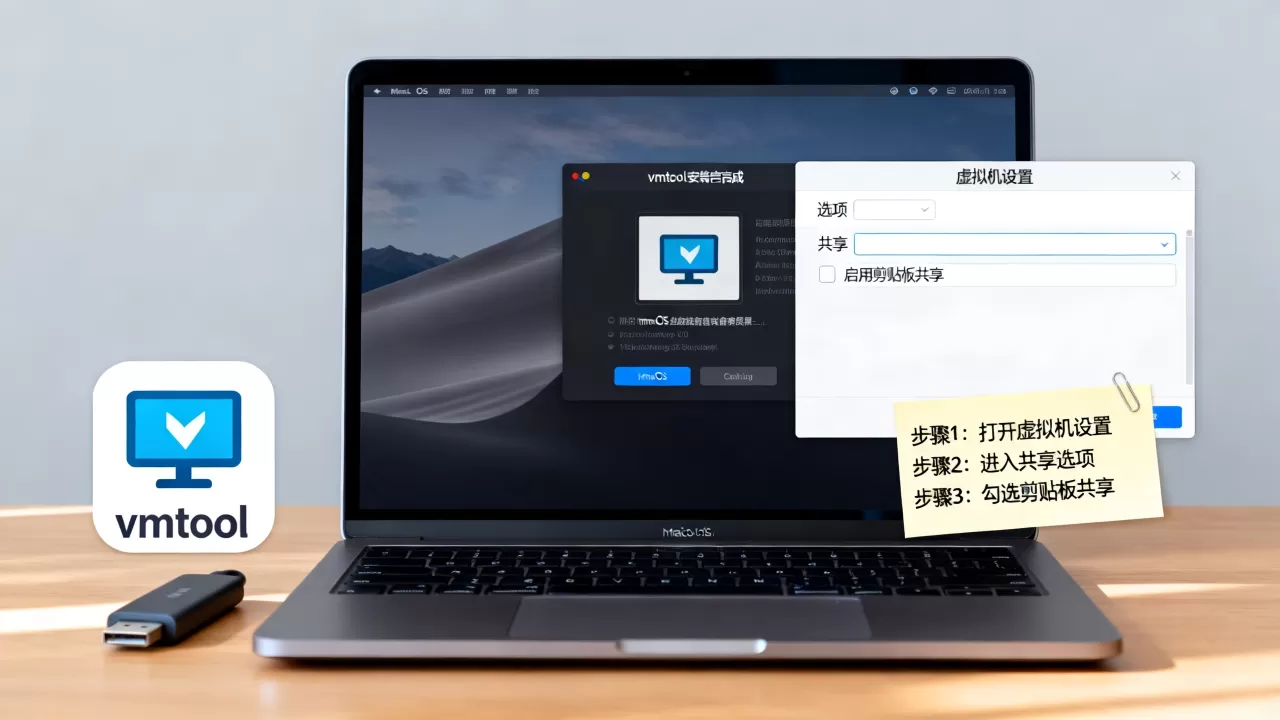
在虚拟机设置里开启双向共享
关闭客户机系统,在macOS虚拟机的设置面板中,找到“选项 – 客户机隔离”,确保“启用拖放”和“启用复制粘贴”两项都已勾选,勾选后需要冷启动(完全关机再开机),而不是重启,设置才会重新加载。
客户机内的服务状态检查
- Windows客户机:按下
Win+R输入services.msc,找到“VMware Tools”服务,确认状态为“正在运行”,启动类型为“自动”,如果停止,右键启动,然后重启客户机。 - Linux客户机:运行
systemctl status vmtoolsd,若显示active (running)则正常,若服务未启用,执行systemctl enable --now vmtoolsd。 - 如果服务正常但剪贴板仍不通,尝试注销重新登录,因为共享剪贴板的用户态进程需要读取当前会话的桌面配置。
行业共识认为,剪贴板失效有一半以上是客户机系统更新后,VMware Tools内核模块未重新编译导致,尤其是Linux内核升级后,此时需要重装一次VMware Tools,安装脚本会检测内核模块并重新生成vmw_vmci和vmxnet3驱动。
VMware Tools性能设置如何最合理
正常使用VMware Tools的场景,不只是解决鼠标键盘,还能提升内存、网络和显示性能,多数用户装了工具后不需要再额外优化,但有三个参数建议手动确认。
时同步与电源管理
VMware Tools自带时间同步功能,避免客户机时间漂移,在宿主机和客户机都有网络时间协议(NTP)的情况下,建议在虚拟机配置文件中关闭内部时间同步,避免冲突,打开.vmx配置文件,加入:
tools.syncTime = "FALSE"否则部分客户机在休眠唤醒后时间总快几分钟,如果客户机是Windows,建议保留VMware时间同步,同时禁用客户机的自动定位时间,防止两套机制打架。
分辨率自适应与3D加速
安装工具后,分辨率自适应默认开启,这意味着手动调整客户机窗口大小时,屏幕刷新跟随窗口尺寸变化,如果你更喜欢固定分辨率,在客户机显示设置里选定一个值,关闭“自动调整”即可。
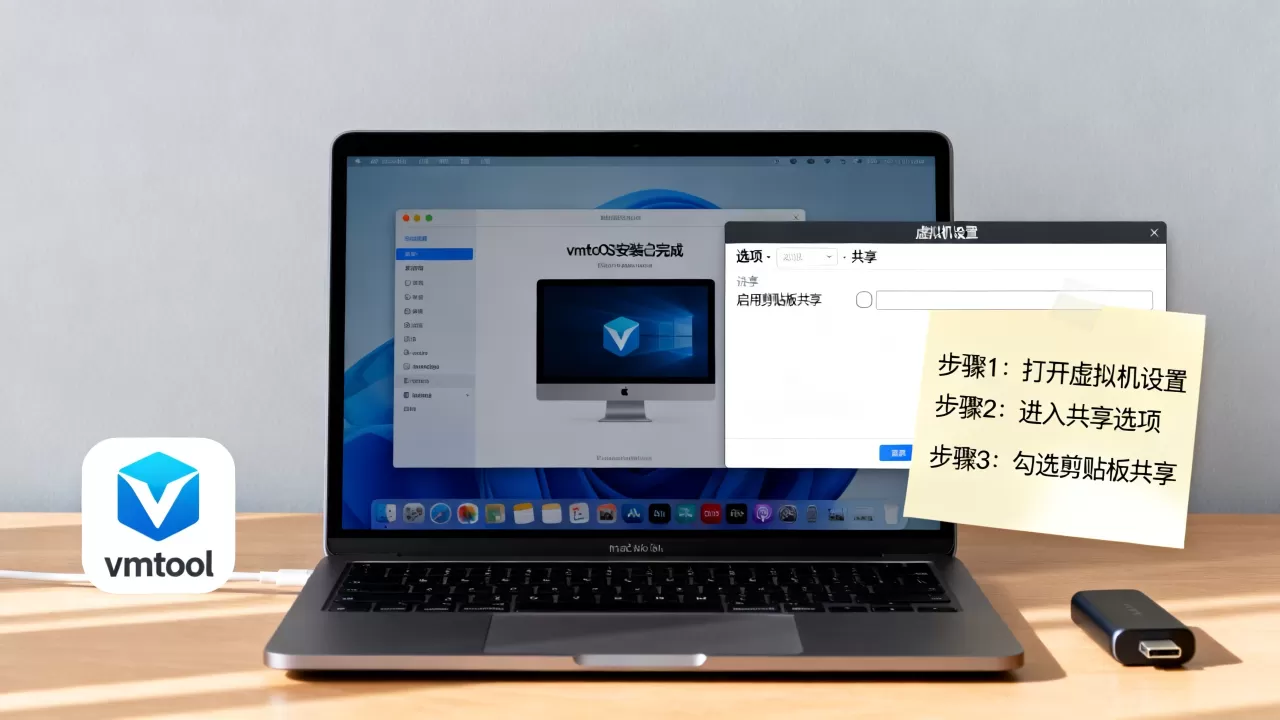
3D加速在VMware Tools里受虚拟机配置限制,以VMware Fusion为例,如果客户机需要运行设计软件,在“显示器”面板里勾选“加速3D图形”,同时分配至少2GB显存给客户机,这一选项只有在安装工具后才可调节,没装工具时会处于灰色状态。
网络性能优化
默认的网卡类型是VMXNET3,这是VMware工具安装后建议启用的高性能虚拟网卡,但部分旧镜像安装时装的是E1000,导致大流量场景下延迟明显,在虚拟机设置里把网卡改为VMXNET3,然后客户机内重新识别驱动,VMware Tools自带的vmxnet3驱动在大多数现代系统中无需额外配置。
macOS虚拟机VMware Tools安装失败的处理思路
安装失败通常发生在两个阶段:挂载镜像失败,或编译驱动失败,前者多见于macOS宿主机系统版本过高,虚拟光驱驱动不被识别;后者集中在Linux客户机内核与工具版本不匹配。
镜像挂载失败的直接办法
如果点击“安装VMware Tools”后客户机无反应,手动到虚拟机安装目录下找到darwin.iso(macOS上宿主机的工具镜像)或linux.iso,直接给客户机挂载该镜像,在VMware Fusion中,通过“虚拟机 – CD/DVD – 选择磁盘镜像”指向镜像文件,再在客户机里手动打开光驱。
Linux内核编译环境缺失
VMware Tools在Linux下安装时会编译内核模块,如果系统缺少gcc、make和kernel-headers,安装程序会报错,提前执行:
sudo apt install build-essential linux-headers-$(uname -r)安装完后再运行VMware Tools的安装脚本,业内专家指出,超过一半的Linux内核场景下安装失败,都源于客户机系统未配置软件源或网络无法访问,导致依赖包拉取失败。
用VMware Tools承载日常使用的几个场景
VMware Tools正常运转后,日常使用体验会明显上个台阶,具体表现为拖拽文件像在宿主机内操作,跨系统复制命令不需要中转。
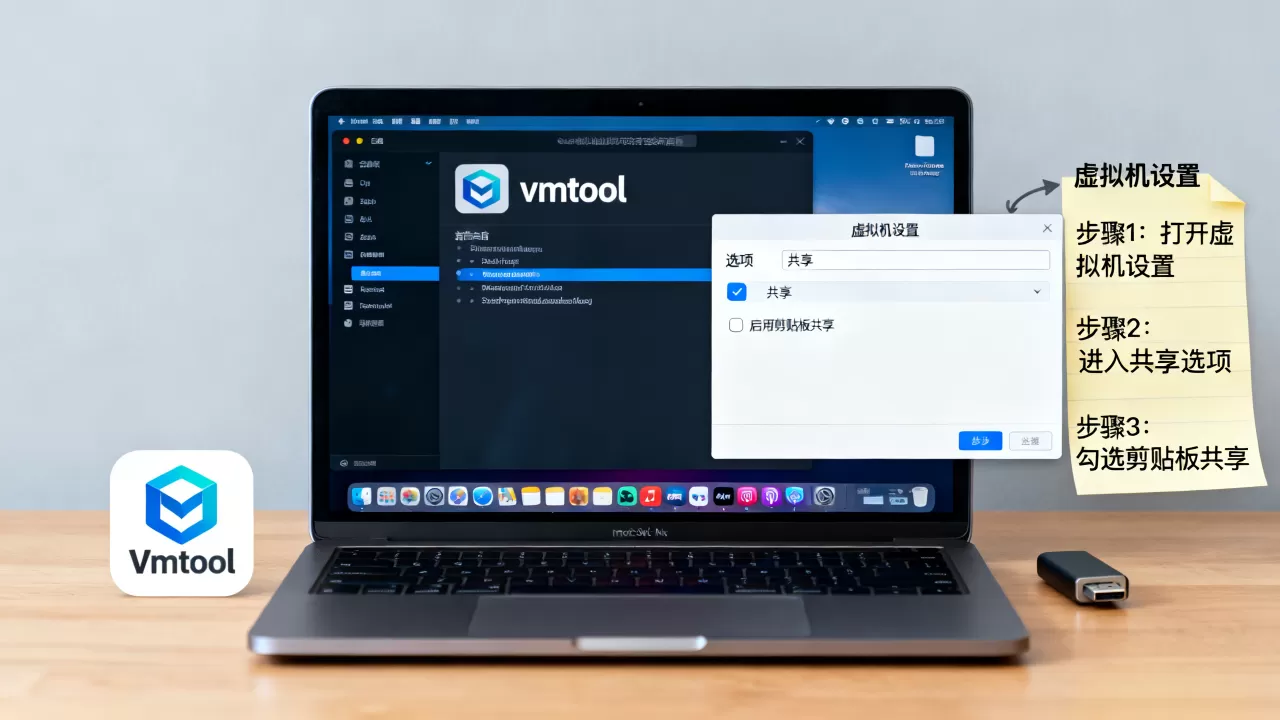
- 在Word文档中复制一段内容,直接在客户机的邮件客户端里粘贴,中间不用经过任何文件。
- 宿主机的图片拖进Windows客户机的“画图”窗口就能打开,不再需要共享文件夹。
- 客户机开机后,等到提示声音出现时,宿主机鼠标已经能自由穿出窗口,无需再按组合键释放。
还有一点容易被忽略:VMware Tools安装后,虚拟机的关机方式会从“强制关机”变为“正常关机”,在macOS里点击关闭Windows客户机系统,系统不会弹出“尚未安装VMTools,可能导致数据丢失”的警告,这也代表着工具真正接管了电源管理。
macOS虚拟机VMware Tools相关疑问解答
macOS上运行Windows虚拟机,装VMware Tools和无工具版本有什么区别?
最直接的区别是界面流畅度,没有工具时,Windows桌面看起来像幻灯片,拖动窗口有明显残影,装完工具后,动画帧率接近物理机,还能直接连接宿主机上的USB打印机、摄像头等外设。
VMware Tools需要每年更新吗?
不需要主动更新,跟随VMware Fusion或Workstation版本升级时,一并重装一次即可,如果新安装的Windows客户机系统版本过新,而宿主机上的VMware工具版本太老,有可能出现鼠标失灵、高分屏显示模糊,这时候到虚拟机菜单里重新选择“安装VMware Tools”,覆盖安装一遍就行。
装了VMware Tools后,客户机蓝屏或频繁重启怎么处理?
可能是工具版本与客户机系统不兼容,尤其是Windows预览版,进入虚拟机设置,在“高级”选项里把“客户机操作系统”从默认的Windows版本改为对应的具体版本(比如Windows 11专业版),然后再用安全模式卸载VMware Tools,重新安装旧版本工具,蓝屏若依旧,检查虚拟机配置文件里是否启用了嵌套虚拟化或未分配的CPU指令集。
VMware Tools的价值在于把虚拟机从“模拟器”变成“真机”,安装只是开始,逐项确认服务和驱动状态才能让每个功能真正落到日常操作里,遇到问题优先从重启和重装下手,多数情况下无需改动配置文件。
首发原创文章,作者:王坚,如若转载,请注明出处:https://idctop.com/article/741493.html