开篇先给答案
CAXA工程知识管理服务器的配置信息,核心就填四样:服务器IP或计算机名、数据库连接参数、管理员账号密码、以及文件存储路径;其中SQL Server数据库的连接信息和本机IP地址,是绝大多数配置失败的最常见原因。 只要把这四项弄明白,基本上就能顺利跑起来,不需要被那些密密麻麻的文本框吓住。
但问题来了很多用户栽跟头,不是因为不会填,而是因为不知道这些信息到底该从哪里找,以及哪些字段是可以留空的,这篇文章我直接帮你把每个配置项掰开揉碎,按实际部署场景讲清楚。


CAXA工程知识管理服务器配置的基本框架
服务器端配置的核心模块
打开CAXA工程知识管理系统的服务端安装目录,通常能找到“服务配置工具”或“参数设置”入口,这个界面里,所有配置信息大致可以分成四个功能块:
- 网络通信模块:设置服务端口、绑定IP地址
- 数据库模块:指定SQL Server实例名、数据库名称、认证方式
- 存储模块:确定文件存放的物理路径和备份目录
- 安全模块:设置系统管理员密码和登录策略
行业共识认为,数据库连接串是整个配置流程中优先级最高的环节,因为知识管理系统的所有文档索引、权限矩阵、版本记录都存在数据库里,这个连不上,其他配置都是白搭。
单机部署与局域网部署的配置差异
很多初次接触的用户会混淆单机版和网络版的填法。
- 单机部署:服务器IP填
0.0.1或localhost即可,数据库实例一般用默认实例,文件路径直接指到本地D盘某目录。 - 局域网部署:服务器IP必须填这台主机在局域网内的固定IP地址,不能填
localhost,否则其他客户端无法访问,数据库建议用独立实例,文件存储路径要放在磁盘空间充裕、且设置了读写权限的目录下。
这里有个实际场景:企业里如果服务器和客户端不在同一个网段,还需要检查防火墙入站规则,把CAXA服务对应的端口(常见为8080或1433)加入放行列表,不然界面填得再正确,客户端依然连不上。
数据库连接信息到底该怎么填
SQL Server认证方式的选择
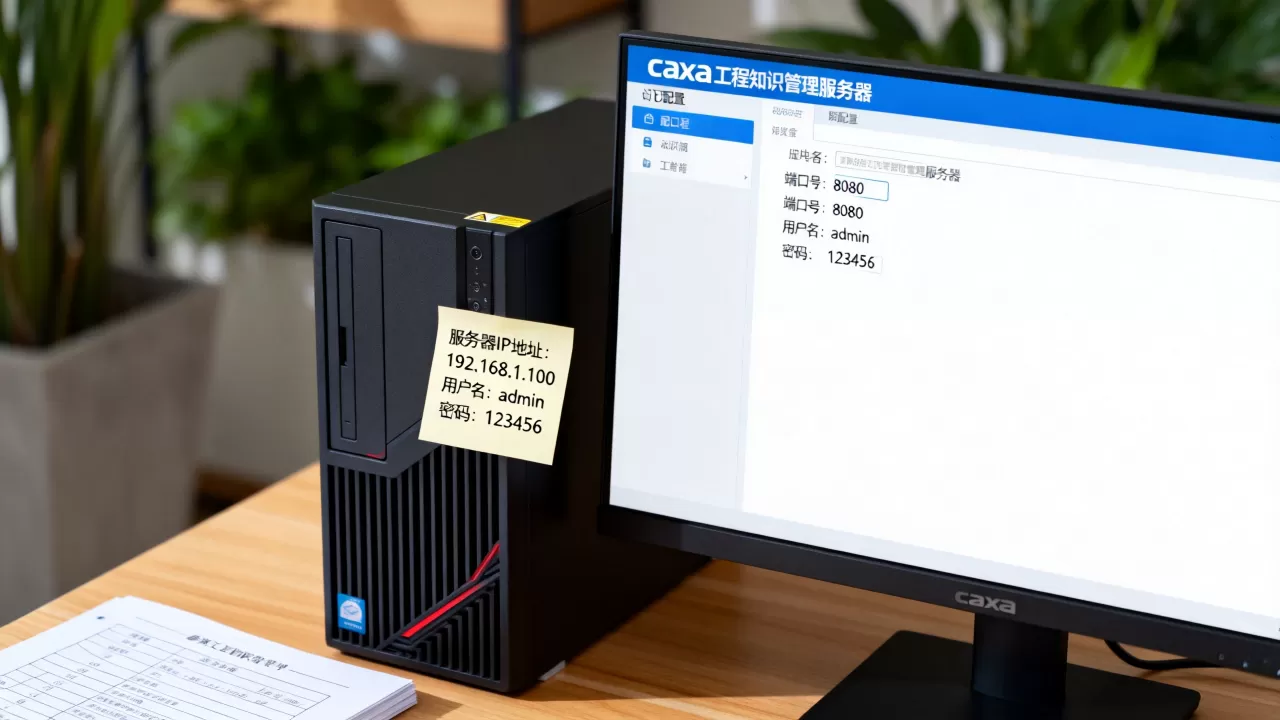
CAXA工程知识管理默认支持SQL Server数据库,在配置界面里,你通常需要填以下内容:
- 服务器名称:格式是
计算机名实例名或IP地址实例名,如果是默认实例,直接填计算机名或IP即可。 - 登录名和密码:有两种选择。
- Windows身份验证:适合服务器本机配置,不需要填账号密码,但要求当前登录的系统用户有数据库权限。
- SQL Server身份验证:需要填
sa账号或自建数据库账号及对应密码,这种模式更适合跨机器部署和管理员远程维护。
- 数据库名称:一般填
KDMS或CAXA_KM这类系统默认库名,如果之前建过库,下拉框里可以直接选。
常见连接失败的原因排查
配置数据库信息时,最让人头疼的是点击“测试连接”后弹出红叉,根据经验,八成问题出在这三处:
- SQL Server服务没启动,打开“服务”面板,确认
SQL Server (MSSQLSERVER)状态是“正在运行”。 - TCP/IP协议未启用,在SQL Server配置管理器中,把“MSSQLSERVER的协议”里的TCP/IP设为已启用,并重启服务。
- 端口被占用或防火墙拦截,确认
sqlservr.exe对应的1433端口没有被云安全策略屏蔽。
有一个很典型的例子:某设计院在迁移服务器后,所有客户端都提示“数据库连接超时”,排查半天,发现新服务器的SQL Server命名实例默认使用了动态端口,而CAXA配置里填的仍是旧的静态端口,这类问题只要在SQL Server配置管理器里把命名实例的端口固定下来,再回到CAXA配置界面重新填一次,就能解决。
服务器IP和本机地址的填法
找对IP地址再下手
很多用户会对着“服务器IP地址”这一栏发愣,不清楚要填哪个IP,这里有明确的操作路径:
- 在服务器上按
Win + R,输入cmd回车,在命令行里敲ipconfig - 看“IPv4地址”那一行,类似
168.1.88的值就是局域网IP - 如果服务器有多个网卡(比如同时接内网和外网),CAXA服务应该绑定在内网网卡对应的IP上,这样安全性和访问速度都有保障
CAXA工程知识管理系统在安装时,安装程序通常会自动检测本机IP并预填到配置框里,如果预填的IP看起来怪怪的(比如254.x.x开头),说明网卡没分配到有效地址,需要先修网络再配置。
端口配置的推荐方案
端口这栏容易被人忽视,但填错了轻则客户端找不到服务,重则跟其他软件冲突,导致系统反复重启。
默认端口一般是8080,但如果服务器上已经跑了其他Web服务,建议改成一个冷门端口,比如18080
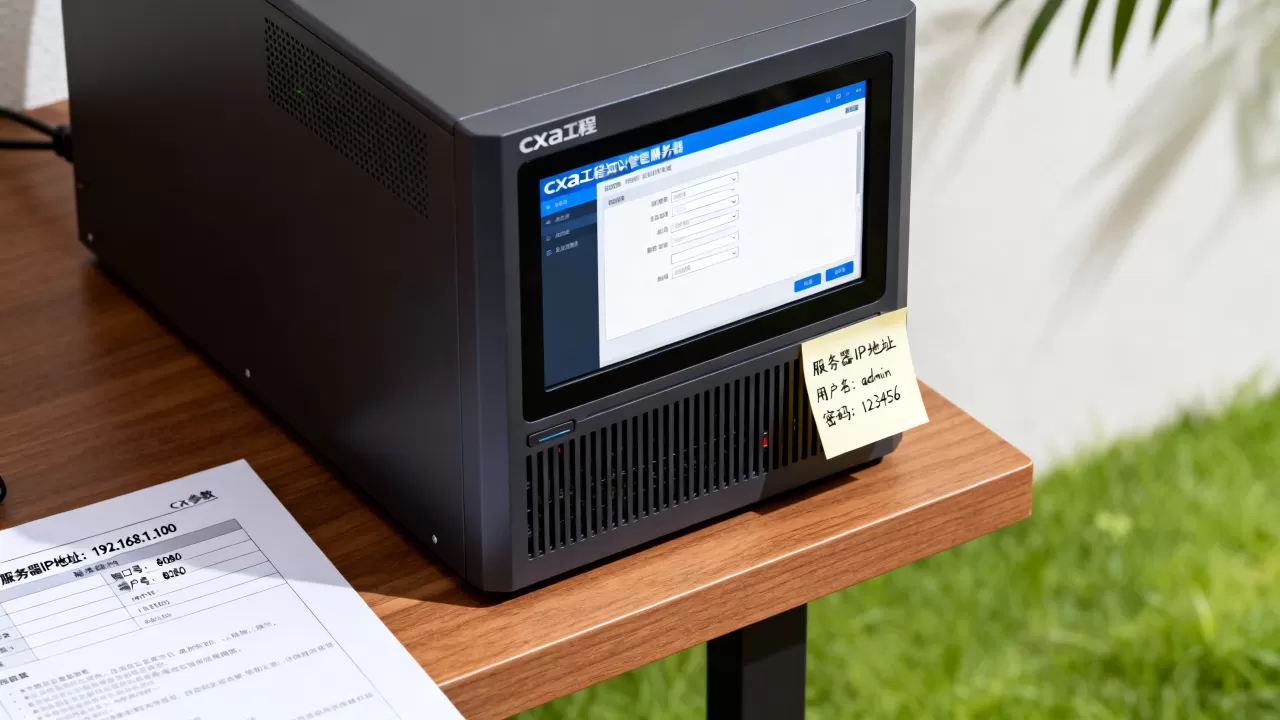
或28080,改完之后,客户端连接配置里的服务端口也要跟着改,两边必须保持完全一致。
实际操作中,配置完端口后可以顺手测一下:在另一台电脑的浏览器地址栏输入http://服务器IP:端口/,能打开一个登录页面就说明服务端口正常。
文件存储路径的设定技巧
存储路径不是随便填个文件夹就行
CAXA工程知识管理服务器配置信息里,“文件物理存储路径”这一项决定了所有图纸、文档、三维模型的上传存储位置,配置时需要注意:
- 路径必须是本地磁盘路径,比如
D:CAXA_KM_Files,不要填网络映射盘 - 目录最好不要放在C盘系统盘,因为操作系统崩溃重装时,数据容易丢
- 路径中不要包含中文和空格,虽然很多版本对中文路径做了兼容,但为了保险起见,建议一律使用英文目录名
存储容量规划参考
逻辑上,知识管理系统的文件存储量增长是有规律的,如果企业有50个工程师日常上传图纸,一年下来文件容量可能会占几百GB到数TB不等,多数情况下,建议给存储目录所在的磁盘预留至少2倍于预估年增长量的空闲空间,这个预估方式比事后扩盘要省心得多。
配置界面里通常还有一个“备份路径”选项,这个路径的磁盘最好和主存储路径分开,比如主路径在D盘,备份路径就放E盘或外接存储,否则磁盘一旦物理损坏,备份也一起报废。
管理员账号与安全配置
初始密码和首次登录注意事项
安装完成后的默认管理员账号一般是admin,初始密码在安装说明里会有标注,首次登录后,务必立即修改密码,并设置符合复杂度要求的强密码。
在安全策略配置区域,比较常用的是这几个选项:
- 密码有效期设置(可设为90天或180天)
- 登录失败锁定次数(建议5次以内)
- 会话超时自动退出时间(建议30分钟空闲就退出)
- 登录日志记录开关(建议开启,方便追溯操作行为)
管理员与普通用户的权限划分
配置服务器信息时,管理员在系统管理后台还会创建普通用户和角色组,有两种主流做法:
- 按部门划分角色,比如机械设计部、电气工程部、工艺部,每个角色分配不同知识库的读写权限
- 按项目划分权限,项目成员只能看到自己参与项目的文档,项目结束后由管理员归档
两者可以叠加使用,但不管怎么划分,系统管理员账号和日常业务账号必须分开,尽量不要用管理员账号去日常传图操作,减少误删和权限滥用风险。
服务器配置好后需要做哪些验证
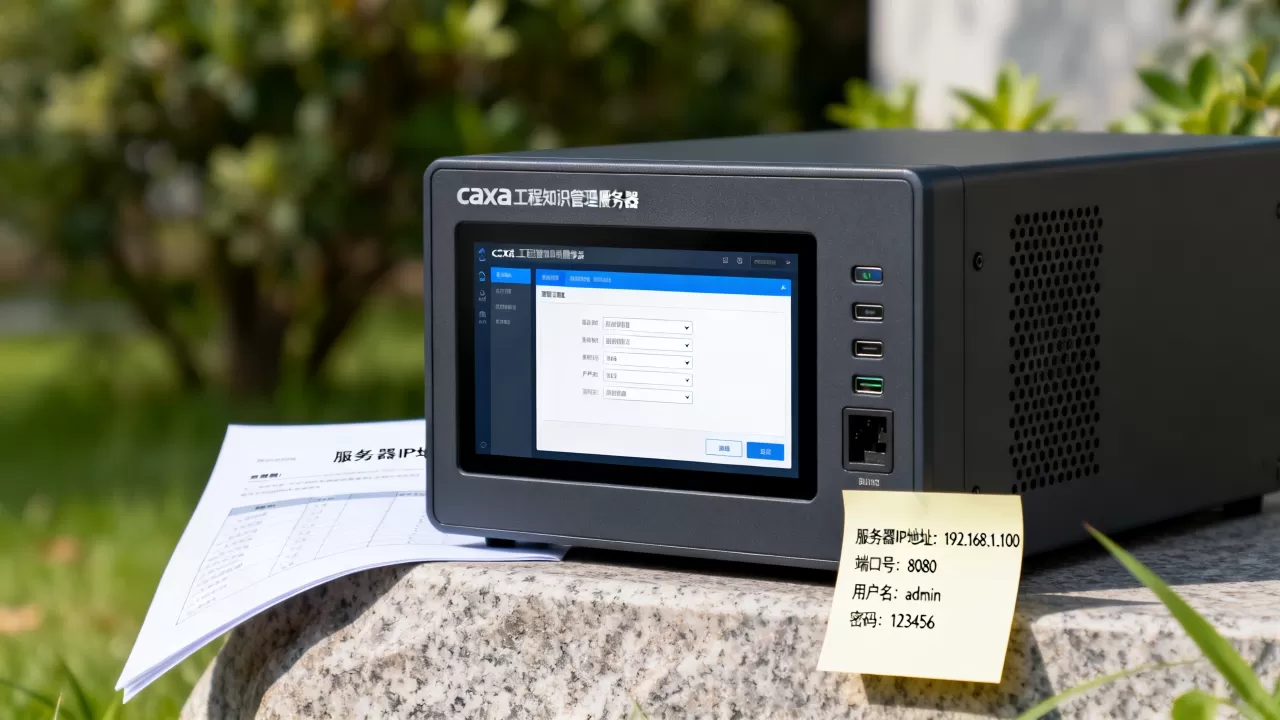
配置信息填完之后,别急着关界面,按下面这个顺序做一轮验证:
- 在配置工具里点击“测试数据库连接”,确认数据库连通
- 在配置工具里点击“启动服务”,确认服务状态为“运行中”
- 在服务器本机浏览器输入
http://127.0.0.1:端口,确认本机能访问 - 换一台客户端电脑,输入服务器IP和端口,确认客户端能打开登录页面
- 用管理员账号登录,上传一个测试文件,确认文件能正常写入存储路径
这套操作下来,如果每步都没问题,基本可以宣布配置成功,如果卡在某个环节,回到对应的配置模块重新检查。
与CAXA工程知识管理服务器配置相关的常见疑问
CAXA工程知识管理服务器配置信息里的“数据中心”和“知识库”有什么区别
数据中心是底层存储和索引的集合,负责管理数据库连接、文件目录和备份策略,属于服务器基础服务层面,知识库是面向业务的功能分区,标准件库”“工艺文档库”,可以理解为是构建在数据中心之上的一个具体业务视图,在服务器配置时,先保证数据中心正常,再在应用端创建和维护知识库。
配置CAXA工程知识管理服务器需要用什么操作系统版本
Windows Server 2016、Windows Server 2019都是主流选择,Windows 10专业版和Windows 11专业版在小型局域网场景下也能运行,需要注意两点:一是操作系统必须开启所需的.NET Framework组件,二是部分精简版系统可能缺少系统组件,导致服务安装后用不了,这种情况下建议重装完整版操作系统。
CAXA工程知识管理服务器配置中提示“端口被占用”怎么办
先用命令行工具查占用情况:打开CMD,输入netstat -ano | findstr 端口号,能得到占用该端口的进程PID,然后打开任务管理器,在“详细信息”里找到这个PID对应的进程,确认是否为可结束的程序,如果是系统关键进程,建议直接修改CAXA的端口配置,换一个可用端口,而不是强行结束进程。
写在最后
CAXA工程知识管理服务器配置信息其实没有想象中复杂,核心就是把数据库连接信息填正确、把IP和端口固定住、把文件路径规划好,动手配置时,照着这篇文章里说的四个模块逐项检查,遇到问题就按排查路径一步一步来,绝大多数情况都能自己搞定,配置完成后,建议把服务器当前的IP信息、端口号、数据库实例名、文件路径记录在案,方便日后维护时快速对照排查。
首发原创文章,作者:王坚,如若转载,请注明出处:https://idctop.com/article/741523.html