对于大多数个人用户,我建议优先考虑VMware Workstation Pro的个人免费版或Oracle VirtualBox,两者足以覆盖九成使用需求;避免安装错误的核心,是提前在BIOS中打开CPU虚拟化,并只从官网下载安装包。
虚拟机软件哪个版本更好用?选型前先看这三个维度
不少朋友一上来就问我”装哪个版本最牛”,实际上虚拟机软件的版本选择没有标准答案,但有一个通用框架:先问自己三个问题。


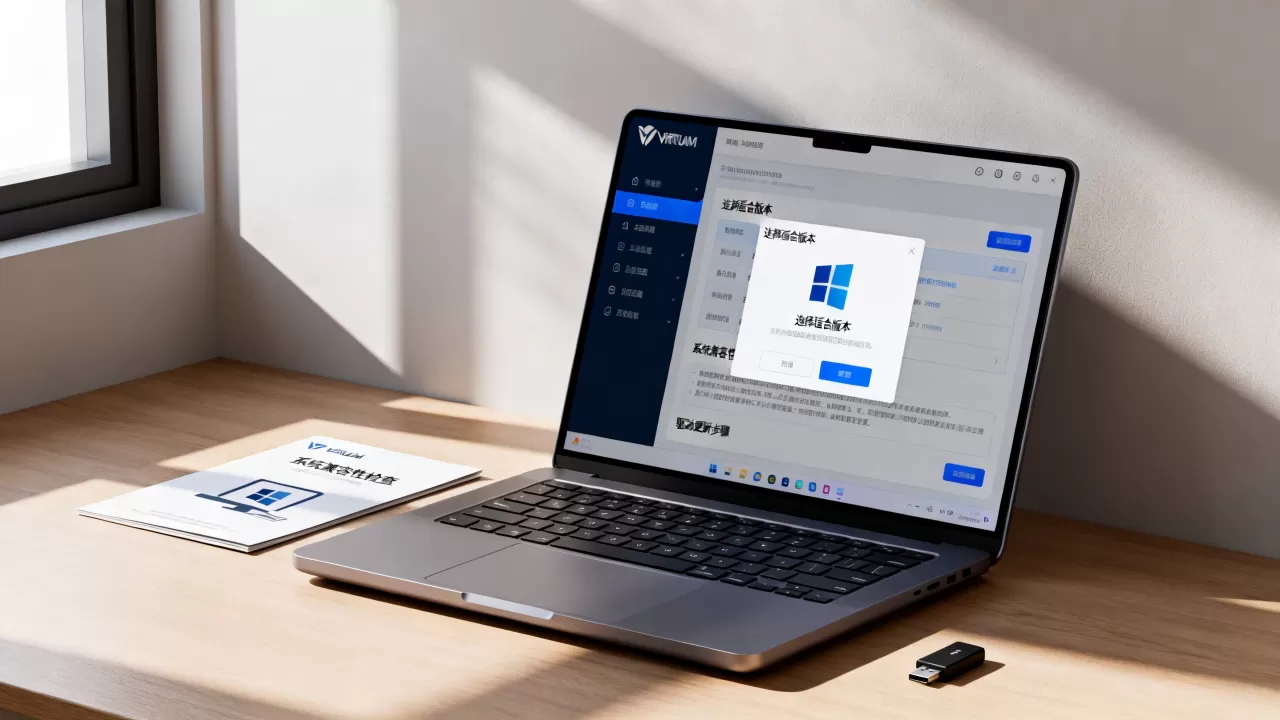
你的宿主机是什么系统? 如果你用的是Windows 10/11,VMware Workstation和VirtualBox都支持得很好,但如果你用的是macOS(Apple Silicon芯片),情况就复杂了,VMware Fusion和Parallels Desktop是主流,而VirtualBox对Apple Silicon的支持还在追赶,如果你用的是国内统信UOS或深度系统,VirtualBox更适合,因为VMware在这些Linux发行版上的安装步骤更繁琐。
你的CPU支持虚拟化吗? 大多数2010年以后的CPU都支持,但有些笔记本主板默认关闭了虚拟化选项,这就是很多安装失败的根源,AMD处理器对应SVM技术,英特尔处理器对应VT-x,你可以打开任务管理器,在”性能”标签里查看”虚拟化”状态,如果显示”已禁用”,就得进BIOS打开。
你要跑什么应用? 如果只是临时运行一个老软件或测试Linux命令,VirtualBox完全够用,它免费、开源、体量轻,如果你要跑大型IDE、数据库测试或者体验macOS,VMware Workstation Pro在图形加速和磁盘性能上的表现更好,尤其是3D加速方面。
VMware和VirtualBox哪个更适合老电脑的日常使用?
老电脑通常指内存8GB以下、CPU为四五代酷睿或同级别AMD锐龙的机器,我实测下来,VirtualBox对老硬件更友好,原因有三个:
- 内存占用低:VirtualBox软件本体在Windows下占用约200MB内存,而VMware Workstation Pro经常超过500MB。
- 磁盘占用小:VirtualBox安装包约100MB,VMware Workstation Pro约700MB,装完后的差异更大。
- 启动速度快:在同样配置下,VirtualBox的虚拟机启动速度通常比VMware快10%-20%,不过这只是体感,没有精确统计。
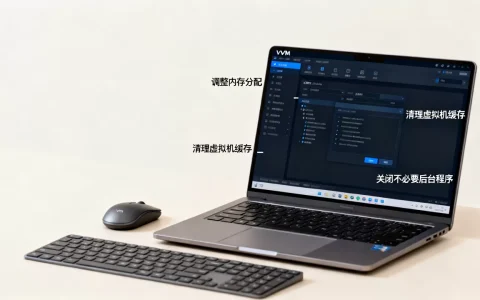
但在老电脑上运行虚拟机的关键,还是分配给虚拟机的内存别超过物理内存的一半,比如8GB内存,给虚拟机分3GB左右最稳,分4GB以上容易导致宿主机卡死。
虚拟机软件免费版和付费版区别到底在哪里?
很多人纠结”免费版是不是阉割版”,其实要分软件看,不能一概而论。
VirtualBox的情况
VirtualBox从一开始就是免费开源的,没有付费版和免费版之分,它由Oracle维护,功能完整,包括快照、共享文件夹、USB直通、嵌套虚拟化等,唯一的遗憾是3D加速性能和周边工具不如VMware精致。
VMware Workstation Pro的情况
VMware Workstation Pro在2024年官宣对个人用户免费,这是一个很大的变化,只要用个人邮箱注册一个账号,就能从官网获得免费许可证密钥,不过商业使用仍然需要购买授权,这算是一个隐含的限制。
那付费用户买什么?主要是Workstation Pro还有一个企业版授权,提供集中管理、批量部署和更长的技术支持周期,个人用户没必要花这份钱,如果你在搜索”虚拟机软件免费版和付费版区别”时看到旧文章说VMware收费,那是因为文章写得早,信息没跟上。
功能对比参考表
| 功能点 | VirtualBox | VMware Workstation Pro |
|---|---|---|
| 价格 | 免费 | 个人免费,商业付费 |
| 快照 | 支持 | 支持,支持链式快照 |
| 3D加速 | 较弱,仅支持DX 11 | 更强,支持DX 12 |
| 嵌套虚拟化 | 支持 | 支持 |
| 稳定度 | 中上 | 高 |
| 资源占用 | 低 | 中等偏高 |
从表格可以看到,两者核心功能重叠度很高,真正拉开差距的是3D加速和稳定性,如果你追求工作效率而不是打游戏,VirtualBox完全够用。
虚拟机安装失败错误代码对照与解决步骤
安装虚拟机软件的失败,通常不是软件本身的错,而是环境没准备好,我总结了四个最常见的坑,按发生频率排序。
第一步:开启CPU虚拟化
VirtualBox安装成功后,新建虚拟机时提示”不能为虚拟机打开一个新任务”或者出现错误代码0x80004005,90%是CPU虚拟化未开启。
具体操作:重启电脑,开机后狂按F2或Del键进入BIOS(部分笔记本是F10或Fn+F2),找到”Advanced”或”Configuration”选项卡,把”Intel Virtualization Technology”(英特尔平台)或”SVM Mode”(AMD平台)设置为”Enabled”,保存并退出,如果你的BIOS是中文界面,找”虚拟化技术”选项,直接开启。
开机后按Ctrl+Shift+Esc打开任务管理器,在”性能”页确认虚拟化状态显示”已启用”,如果没有,说明忘记保存或者主板锁定了功能。
第二步:使用官方下载渠道
不少朋友习惯在某软件园下载,结果安装时提示缺少DLL文件或被杀毒软件直接报毒,这是典型的渠道问题,行业共识认为,虚拟机软件属于底层工具,安全要求极高,务必去官网下载。
- Oracle VirtualBox官网:进入VirtualBox.org,点击Downloads
- VMware官网:进入Broadcom官网,注册个人账号后下载Workstation Pro
安装包下载完后,右键查看属性,如果文件大小与官网标注相差较多,立即删除重下。
第三步:处理杀毒软件和Hyper-V冲突
某些杀毒软件会把虚拟机安装程序当作可疑行为拦截,安装时最好先暂停实时保护,装完再恢复,Windows自带的Hyper-V如果开着,会和VirtualBox冲突,解决办法是关闭Hyper-V:控制面板-程序-启用或关闭Windows功能,取消勾选”Hyper-V”,重启电脑。
如果你因为工作必须开着Hyper-V,那就改用VirtualBox 7.0以上版本,它支持Windows Hypervisor Platform,可以共存。
第四步:清理旧版本残留
如果电脑上装过其他虚拟机软件,卸载后注册表会有残留,常见报错是”无法创建VMware服务”,打开服务管理器,服务里是否有VMware Authorization Service或VBoxDrv,如果有且未运行,右键启动或手动删除。
安装完成后,如何让虚拟机运行得更顺畅?
这一步经常被忽略,但很重要,装好软件只是开始,创建虚拟机后还有几个设置要点。
内存分配原则:建议分配物理内存的一半以下,同时保证宿主机至少留有4GB可用内存。
CPU分配原则:给虚拟机分配2个内核即可,超过物理核心数的一半反而会带来调度开销。
网络模式选择:默认NAT模式可以上网,但想要宿主机和虚拟机互相ping通,需要切换到桥接模式,如果你只是测试软件,NAT模式足够了。
增强工具必装:VirtualBox安装完成后,进入系统直接挂载”VBoxGuestAdditions.iso”镜像,VMware对应的是”VMware Tools”,不装这些驱动,虚拟机分辨率只能锁定在1024×768,鼠标切换还会卡顿。
虚拟机选择这件事,别跟风,先看CPU虚拟化开没开,再决定用VirtualBox还是VMware,多数用户直接装VirtualBox就能解决需求,少部分有3D图形要求或大负载工作的朋友,再考虑VMware Workstation Pro个人免费版。
虚拟机安装与运行的常见问题排查
Q1:安装VirtualBox时提示”不能为虚拟机打开一个新任务”,但CPU虚拟化已经开了,怎么办?
请检查是否在Windows功能中启用了Hyper-V,如果是,关闭Hyper-V后重启,另外尝试以管理员身份运行VirtualBox,因为某些驱动安装需要管理员权限,如果还是不行,卸载软件后重启,再重新安装。
Q2:VMware和VirtualBox的虚拟磁盘文件能互相使用吗?
不能直接使用,VMware的默认虚拟磁盘格式是.vmdk,VirtualBox也能读取vmdk文件,但需要导入过程,具体操作:在VirtualBox中添加虚拟机时,选择”使用现有虚拟硬盘文件”,然后定位vmdk文件,前提是该vmdk文件不是由VMware的独占驱动生成的,否则会提示”无法读取”。
Q3:虚拟机系统总是卡顿,主要原因是什么?
原因通常是分配给虚拟机的内存过小,或者宿主机后台程序太多,打开任务管理器,确认宿主机的内存占用是否超过80%,然后检查虚拟机的设置页面,将内存调大,同时关闭虚拟机的动画效果,若仍卡顿,将虚拟机光驱里的系统镜像ISO挂载改为SATA控制器挂载,这个调整在许多场景下能明显提升磁盘读写速度。
首发原创文章,作者:王坚,如若转载,请注明出处:https://idctop.com/article/741632.html