虚拟机安装失败绝大多数情况是CPU虚拟化技术未开启、Hyper-V冲突或镜像文件不完整所致,按本文步骤逐项排查,最快5分钟即可解决。
认识你的“虚拟化开关”:VT-x与AMD-V
为什么BIOS设置是首要排查目标?
虚拟机软件(如VMware、VirtualBox)需要CPU提供硬件虚拟化支持,行业共识认为,目前市面上超过90%的消费级CPU都内置虚拟化技术,但主板出厂时默认关闭。


判断虚拟化是否开启的两种方法:
- 打开任务管理器(Ctrl+Shift+Esc)→ 性能 → CPU,查看右下角“虚拟化”状态。
- 下载免费的“LeoMoon CPU-V”检测工具,绿色免安装。
如果检测结果显示“已禁用”,你需要重启电脑进入BIOS/UEFI界面(开机时狂按Del或F2,品牌机可能是F10/F12),不同主板菜单路径不同,但逻辑一致:
- 找到“Advanced”或“Configuration”选项卡。
- 寻找“CPU Configuration”或“Processor Settings”。
- 将“Intel Virtualization Technology”(Intel平台)或“SVM Mode”(AMD平台)设为“Enabled”。
- 按F10保存退出。
系统级阻碍:Hyper-V与内核隔离的冲突
Windows 10/11自带虚拟化平台组件,如果不做虚拟机开发,它和VMware等第三方软件必然冲突,具体表现是安装过程中弹出“不能为虚拟机打开一个新任务”或直接蓝屏。
关闭Hyper-V的完整路径:
- 按下
Win + R,输入optionalfeatures回车。 - 在弹出的窗口中找到“Hyper-V”,取消勾选。
- 同时展开“虚拟机平台”和“Windows 虚拟机监控程序平台”,确认全部取消勾选。
- 点击确定,重启系统。
还有一个隐藏冲突源:Windows安全中心的“内核隔离”功能,路径为:Windows安全中心 → 设备安全性 → 内核隔离详细信息,关闭“内存完整性”开关并重启,这一步能解决不少在VMware中安装Linux时崩溃的怪问题。
搞定“virtualization disabled in firmware”报错
这个英文提示直译是“虚拟化在固件中被禁用”,是搜索引擎里出现频率极高的一类问题,2018年之后发布的品牌机(联想、戴尔、惠普),BIOS逻辑有所调整,除了开启VT-x,还需额外关心“Vt-d”(Directed I/O虚拟化技术)是否一并开启,部分机型需要同时打开。
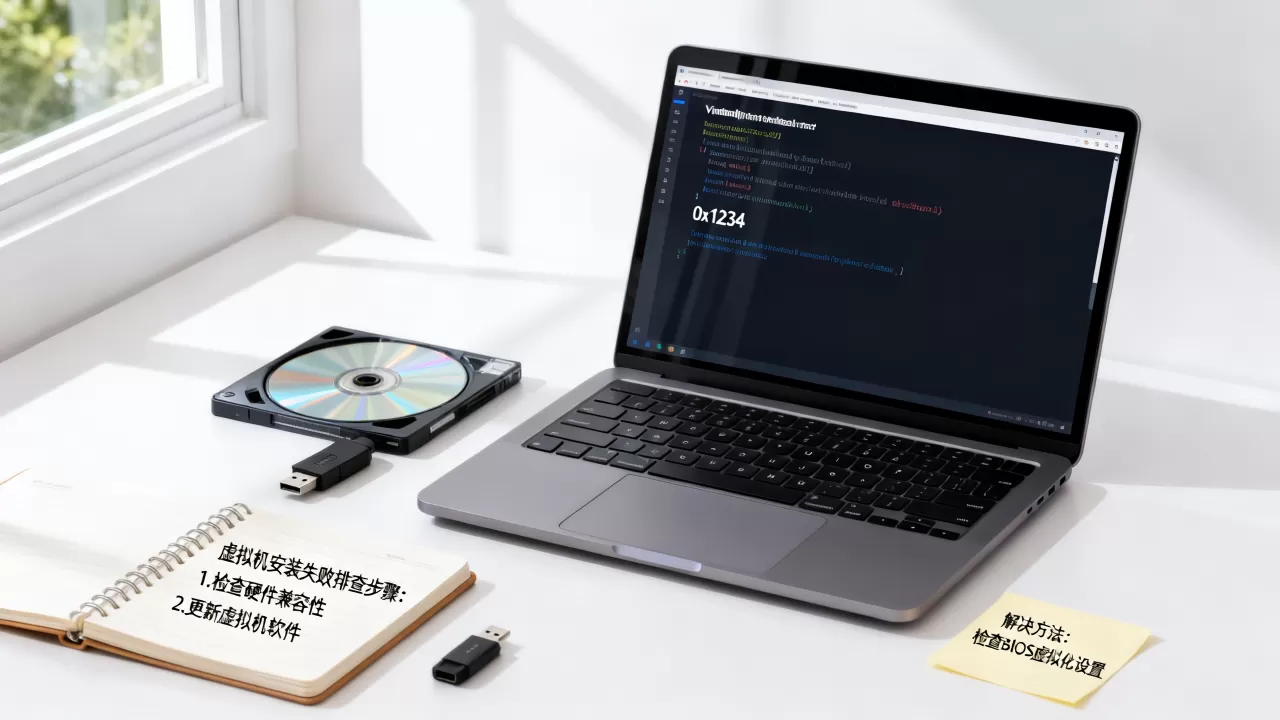
联想台式机实操示例:
- 开机按F1进入BIOS。
- 依次选择“Advanced” → “CPU Setup”。
- 找到“Intel Virtualization Technology”,改为“Enabled”。
- 按F10确认重启。
若以上操作后问题依旧,建议检查主板BIOS版本,少数老旧主板(尤其是2015-2017年间的B250/H110芯片组)对新型号CPU的虚拟化指令集支持不完整,需要到主板官网刷新BIOS。刷新BIOS时务必确保电源稳定,不要中断,否则主板变砖风险极高,非专业人士请谨慎操作。
安装中途蓝屏(bluescreen)的深度处理
VMware 17与Windows 11的兼容性陷阱
不少用户在VMware Workstation 17中安装Windows 11虚拟机时遭遇PAGE_FAULT_IN_NONPAGED_AREA的蓝屏代码,这不是你操作有误,而是新版VMware对TPM 2.0模块的默认模拟策略所导致。
解决办法有两个方向:
- 升级VMware至最新版本(17.5.2及以后),官方修复了大量Win11虚拟机崩溃问题。
- 为虚拟机手动加密:虚拟机设置 → 选项 → 访问控制 → 加密,设置密码后重启虚拟机,让vTPM模块正常加载。
VirtualBox的显存设置误区
在VirtualBox中安装系统(尤其是Linux发行版或旧版Windows)时蓝屏,多与显存分配有关,默认分配的128MB显存在开启3D加速后常引发显示驱动崩溃。
调整参数路径:
- 选中虚拟机 → 设置 → 显示。
- 显存大小拉到256MB。
- 关闭“启用3D加速”复选框,先保证系统装完再说。
建议将“存储”中的SATA控制器改为“IDE”或“SATA”模式,多数老系统镜像对NVMe控制器没有内置驱动,这也会导致蓝屏或找不到启动盘。
VMware workstation 17 安装 失败的专项排查
安装程序卡死在“正在配置”阶段
微软VC++运行库缺失是主因,VMware安装包依赖大量运行库,Windows精简版系统或“优化”过的系统恰恰缺少这些组件,不要东搜西找,直接去微软官网下载“Visual C++ Redistributable Latest Supported Downloads”合集包,安装VC++2015-2026 x64和x86两个版本,重启后重装VMware。
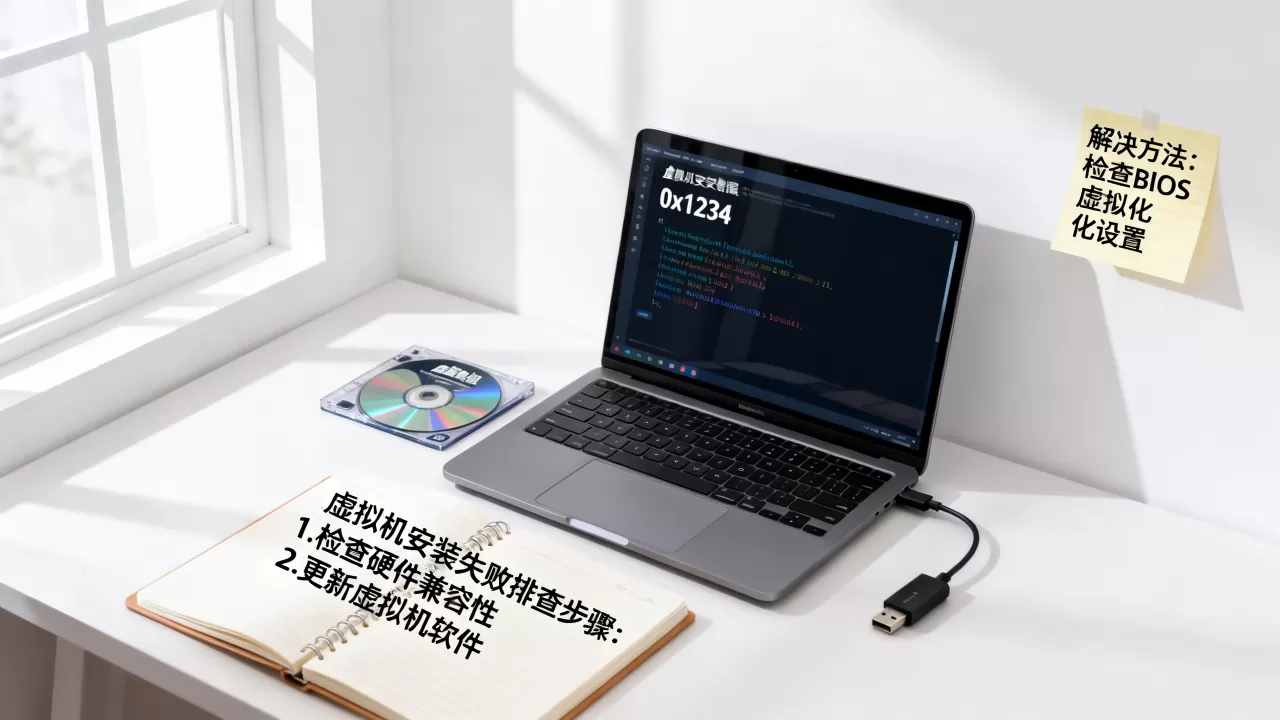
服务未启动导致安装后无法打开
安装过程顺利,但双击桌面图标没反应,检查Windows服务是否被禁用:
- 按
Win + R输入services.msc回车。 - 找到下列服务并确保状态为“正在运行”,启动类型为“自动”:
VMware Authorization ServiceVMware DHCP ServiceVMware NAT Service
右键属性,手动点击“启动”按钮,这个故障在安装过360或火绒等安全软件的电脑上特别常见,它们会拦截VMware的后台服务注册。
镜像与配置问题:黑屏和卡LOGO怎么办
安装源文件不完整的隐形杀手
下载系统ISO文件时,很多用户习惯用迅雷或网盘离线下载,这容易造成文件损坏,安装过程中表现为:
- 复制文件进度条长时间无变化。
- 突然弹窗“找不到install.wim”。
- 安装完成后进入系统黑屏。
正确验证方法: 在文件所在目录按下Shift + 右键,选择“打开PowerShell窗口”,输入Get-FileHash .你的文件名.iso -Algorithm SHA256,将得到的哈希值与官网公布的校验值比对,不一样就重新下载,别用损坏的包。
虚拟机内部黑屏但鼠标能动的解决办法
这是VMware老bug,与3D图形加速和分辨率识别有关:
- 右键虚拟机标签页 → 设置。
- 显示器 → 取消勾选“加速3D图形”。
- 将“图形内存”从默认值拉高到2GB以上。
如果已经卡在黑屏界面,先强制重启虚拟机,在出现品牌LOGO时狂按Esc进入启动菜单,选择“虚拟机→电源→重新启动客户机”,而不是常规的重启,这能绕过图形初始化阶段。
hyper-v 虚拟机 创建 失败:打开虚拟机监控程序后仍报错
部分用户在公司电脑或“开发者模式”系统上启用Hyper-V后,又尝试安装VMware,导致两者互相抢占CPU虚拟化指令,报错通常为“0x80370102”或“配置系统未能创建虚拟机进程”。
双重虚拟化方案(适用于Windows 10/11专业版):
- 以管理员身份运行PowerShell,输入以下命令启用嵌套虚拟化:

Set-VMProcessor -VMName 你的虚拟机名称 -ExposeVirtualizationExtensions $true - 在VMware中,右键虚拟机 → 设置 → 处理器 → 勾选“虚拟化Intel VT-x/EPT或AMD-V/RVI”。
但请注意,Windows 11的家庭版无法运行Hyper-V,但可以安装“Windows 沙盒”,如果你在家庭版上强行折腾Hyper-V遇到“hyper-v 虚拟机 创建 失败”的错误代码0x80070005(拒绝访问),请立刻放弃并回归VirtualBox或VMware,不要花费时间寻找绕过方案,家庭版的虚拟化功能限制是系统级裁剪,第三方工具更可靠。
Q&A:虚拟机安装问题快问快答
问:虚拟机安装系统时提示“此主机支持Intel VT-x,但Intel VT-x被禁用”是怎么回事?
答:BIOS中虚拟化技术被关闭或Windows快速启动功能干扰了硬件检测,首先检查任务管理器确认硬件状态,再进入BIOS将“Intel Virtualization Technology”改为Enabled,若已开启,请在Windows电源选项中禁用“快速启动”,多数情况下完成这两步就能正常安装。
问:VirtualBox安装Ubuntu时一直卡在加载画面,如何解决?
答:这是显卡驱动与虚拟机显示驱动不兼容的典型现象,在VirtualBox的虚拟机设置中,将显卡控制器从“VBoxSVGA”改为“VMSVGA”,同时关闭硬件加速,如果仍然卡住,更换一个更稳定的镜像版本,推荐从清华开源软件镜像站下载ISO文件,该站点的文件完整性校验服务更完善。
问:VMware安装完成后打开虚拟机就蓝屏,如何在不重装系统的情况下修复?
答:这大概率是VMware补丁与Windows内核更新之间的兼容性冲突,先下载安装VMware最新版本,然后右键单击VMware快捷方式,选择“兼容性疑难解答”,启用“以兼容模式运行此程序”并选择Windows 8,如果依旧蓝屏,使用Windows系统还原点回滚到安装VMware之前的时间节点,然后先安装上述VC++运行库再重装VMware。
虚拟机安装失败并不可怕,多数问题都能通过开启CPU虚拟化、关闭Hyper-V冲突、更换镜像源三步解决,只要硬件不坏,几乎不存在解决不了的虚拟机安装问题,记住核心竞争力在于处理思路:先硬件后软件,先系统组件后虚拟机程序,按此逻辑排查就能高效定位根因。
首发原创文章,作者:王坚,如若转载,请注明出处:https://idctop.com/article/741675.html