虚拟机游戏闪退,多数不是游戏本身坏了,而是虚拟化显卡、内存分配、CPU虚拟化或系统兼容性没调对;按“看日志、调资源、装工具、换平台”的顺序排查,大部分情况可以免费解决。
虚拟机里跑游戏,本质是在宿主机上再套一层图形和硬件抽象,闪退通常发生在启动、加载场景、切换分辨率或进入多人对战时,下面按实操顺序拆开讲,每一步都能直接验证。

虚拟机游戏闪退怎么办?先抓日志再下手
从事件查看器定位闪退代码
Windows 虚拟机里,按 Win+R 输入 eventvwr.msc,打开事件查看器,依次进入“Windows 日志 -> 应用程序”,右侧点“筛选当前日志”,勾选“错误”和“关键”,重点看来源为 Application Error、.NET Runtime、nvlddmkm、amdkmdag 的事件。
- 记录“故障模块名称”,
igdumdim32.dll、nvd3dum.dll、vm3dgl.dll。 - 如果故障模块是显卡相关 DLL,优先查 3D 加速和驱动。
- 如果提示“内存不足”或页面文件错误,优先查内存分配和虚拟内存。
- Linux 宿主机可执行
dmesg | grep -i segfault或journalctl -xe,看是否有虚拟机进程崩溃。
据微软文档,事件查看器中的 Application Error 事件常包含故障模块和异常代码,这是定位闪退的第一手线索。
检查虚拟机日志与游戏崩溃报告
VMware 用户打开虚拟机目录,找到 vmware.log,搜索 PANIC、GPU、DX11、VERR,VirtualBox 用户看 VBox.log,搜索 VERR_VM_DRIVER_NOT_INSTALLED、3D,游戏自身崩溃报告通常在 %LOCALAPPDATA%CrashDumps,或游戏安装目录的 Crash_.dmp。
- 日志里出现
Direct3D device lost,说明图形设备丢失,常见于显存不足或 3D 加速不稳定。 - 出现
out of memory,说明虚拟机内存或显存给少了。 - 出现
hypervisor冲突,说明宿主机虚拟化平台互相打架。
虚拟机游戏闪退是显卡问题还是内存不足?硬件资源对比
显卡虚拟化与3D加速设置

先确认虚拟机是否开启 3D 加速,VMware:虚拟机设置 -> 显示器 -> 勾选“加速 3D 图形”,VirtualBox:设置 -> 显示 -> 勾选“启用 3D 加速”,显存拉到最大。
| 虚拟机平台 | 3D 加速能力 | 典型显存上限 | 适合游戏 | 常见闪退原因 |
|---|---|---|---|---|
| VMware Workstation Pro | 支持 DirectX 11 | 可分配 8GB 左右 | 中型 3D、老游戏 | 3D 未开、显存不足 |
| VirtualBox | DirectX 8/9 有限 | 256MB | 2D、老游戏 | 显存小、驱动弱 |
| Hyper-V | 需 GPU-PV 特定配置 | 视宿主机 | 特定场景 | 配置复杂、兼容性差 |
业内专家指出,虚拟机图形指令需要经过一层转换,损耗和兼容性问题比物理机更突出,所以大型 3D 游戏闪退并不奇怪。
内存与CPU分配原则
宿主机 16GB 内存,虚拟机给 8GB;宿主机 32GB,虚拟机给 12-16GB,不要超过宿主机物理内存的一半,否则宿主机开始用交换文件,虚拟机和游戏都会卡死。
- CPU 核心给 2-4 个,不要给全部核心。
- 虚拟内存设为“系统管理的大小”,或固定 8192MB 以上。
- 在 VMware 的
.vmx文件里可加mainMem.useNamedFile = "FALSE",减少磁盘交换,但改前先关机。 - 任务管理器里看虚拟机进程内存是否接近上限,接近就加内存。
Win11虚拟机游戏闪退怎么解决?系统兼容性排查
系统版本与补丁
宿主机 Win11 需要开启“虚拟机平台”和“Windows 虚拟机监控程序平台”,以管理员身份运行 PowerShell,执行:
dism /online /enable-feature /featurename:VirtualMachinePlatform /all /norestartdism /online /enable-feature /featurename:HypervisorPlatform /all /norestart
VMware 和 Hyper-V 冲突,可执行 bcdedit /set hypervisorlaunchtype off 后重启,但会影响 WSL2 和沙盒,虚拟机内安装 DirectX 9.0c、Visual C++ 2005-2026 运行库、.NET Framework 3.5 和 4.8。

游戏程序右键 -> 属性 -> 兼容性 -> 勾选“以 Windows 7 兼容模式运行”和“禁用全屏优化”,再以管理员身份运行。
驱动与工具安装
VMware 用户安装 VMware Tools:虚拟机菜单 -> 安装 VMware Tools -> 打开 DVD 驱动器 -> 运行 setup.exe -> 选“完整安装” -> 重启,VirtualBox 用户安装增强功能:设备 -> 安装增强功能 -> 运行 VBoxWindowsAdditions.exe -> 重启。
- 设备管理器里显示适配器应为
VMware SVGA 3D或VirtualBox Graphics Adapter。 - 宿主机显卡驱动选稳定版,不追最新 Beta。
- NVIDIA 控制面板 -> 管理 3D 设置 -> 程序设置,添加虚拟机进程,电源管理模式设为“最高性能优先”。
- Win11 安全中心 -> 设备安全性 -> 内核隔离 -> 关闭“内存完整性”。
虚拟机游戏闪退修复需要花钱吗?免费与付费方案对比
免费排查与修复路径
多数闪退可以通过免费调整解决:
- 调整显存、内存、CPU 分配。
- 重装 VMware Tools 或 VirtualBox 增强功能。
- 关闭后台占用,电源计划设为“高性能”。
- 更换虚拟机软件:VMware Workstation Player 和 VirtualBox 都有免费版本。
- 用云游戏或串流替代,如 Steam Link、Moonlight。
付费方案与成本区间
| 方案 | 成本 | 适用场景 | 注意 |
|---|---|---|---|
| 调整资源分配 | 免费 | 多数闪退 | 需重启虚拟机 |
| 重装虚拟机工具 | 免费 | 驱动异常 | 先打快照 |
| VMware Workstation Pro | 个人免费,商业需授权 | 3D 游戏 | 查授权条款 |
| 远程调试服务 | 按小时计费,几十到几百元 | 疑难杂症 | 选正规平台 |
| 升级内存或显卡 | 按市场价 | 长期需求 | 确认主板兼容 |
北京虚拟机游戏闪退怎么调试?地域服务与远程方案
如果你在北京,中关村等电脑城有现场调试服务,但虚拟机闪退多数是软件配置问题,远程协助就能处理,优先自己按日志排查,确认是显存不足还是驱动冲突,再决定是否付费,地域服务适合硬件升级和现场网络调试,纯软件问题不必跑一趟。
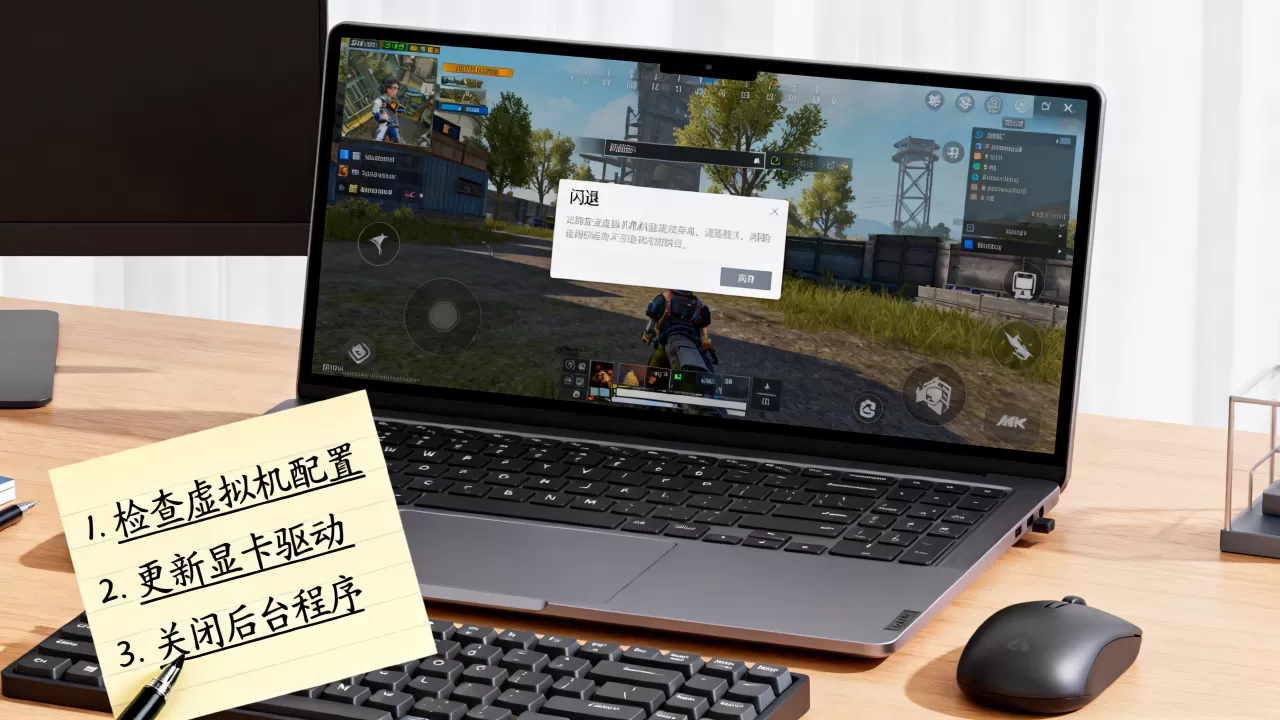
虚拟机游戏闪退怎么办?按游戏类型分场景处理
大型3D游戏
优先用 VMware Workstation Pro,显存给 4-8GB,开启 3D 加速,游戏内分辨率降到 1280×720,窗口化运行,关闭垂直同步,反作弊严格的网游,行业共识认为不适合在虚拟机中长期运行,物理机或双系统更稳。
老游戏与网游
VirtualBox 可能够用,显存给 128-256MB,安装 DirectX 9.0c,兼容模式选 XP SP3,网游多开可复制虚拟机,但所有实例的内存总和不能超过宿主机可用内存。
模拟器类游戏
安卓模拟器依赖 Hyper-V 或 WSL2,需要在宿主机开启“虚拟机平台”和“Windows 虚拟机监控程序平台”,关闭冲突的沙盒和内存完整性,嵌套虚拟化按需开启,VMware 在处理器设置里勾选“虚拟化 Intel VT-x/EPT 或 AMD-V/RVI”。
虚拟机游戏闪退高频问题Q&A
虚拟机游戏闪退怎么办?直接换物理机有用吗?
有用,但成本高,先排查 3D 加速、显存、内存分配和运行库,多数闪退能免费解决,物理机适合反作弊网游和大型 3A,虚拟机更适合老游戏、办公和测试。
虚拟机游戏闪退是显卡问题还是内存不足?
看事件查看器:故障模块为 nvlddmkm、igdumdim32、vm3dgl.dll,偏向显卡驱动或 3D 加速,提示“内存不足”或页面文件错误,则是内存分配过小,两者可能同时存在,先加内存再查显卡。
Win11虚拟机游戏闪退怎么解决?需要重装系统吗?
不必先重装,按顺序:更新宿主机显卡驱动、重装 VMware Tools、显存调到 4GB 以上、关闭内存完整性、用兼容模式运行,重装系统是最后手段,且要先备份虚拟机快照。
虚拟机游戏闪退的核心是资源分配与图形兼容,按日志定位、调显存内存、更新工具驱动三步走,多数问题不用花钱。 如果游戏带反作弊或需要长期稳定运行,物理机才是更可靠的方案。
首发原创文章,作者:王坚,如若转载,请注明出处:https://idctop.com/article/741843.html