日常办公加轻度娱乐,Apple Silicon Mac优先选虚拟机;Intel Mac且追求原生Windows性能,Bootcamp更合适。 2026年这个结论依然成立,但前提是先看手头Mac的芯片,Apple Silicon已经不支持Bootcamp,Intel Mac还能用启动转换助理,下面按办公、娱乐、价格、地域场景拆开讲。
虚拟机还是Bootcamp?日常办公与娱乐场景对比
Intel Mac与Apple Silicon Mac,选择路径完全不同
- Intel Mac:Bootcamp可用,在本地硬盘划一块Windows分区,重启后原生运行Windows,驱动、游戏、网银U盾兼容性通常更好。
- Apple Silicon Mac:Bootcamp不可用,只能装Parallels Desktop、VMware Fusion、UTM等虚拟机,运行Windows 11 ARM版。
- 虚拟机优势:不重启切换,Mac和Windows窗口同屏,复制粘贴、拖拽文件、共享文件夹方便。
- Bootcamp优势:无虚拟化层,CPU、GPU、硬盘性能直接给Windows,游戏和专业软件更稳。
据苹果官方支持文档,启动转换助理仅适用于Intel Mac,近年Apple Silicon成为出货主力,买新机的人多数绕不开虚拟机方案,但如果你手里是2019款MacBook Pro、iMac这类Intel机型,Bootcamp仍然是值得保留的选项。

Mac用虚拟机玩Windows游戏卡不卡?先看硬件门槛
虚拟机图形性能取决于GPU直通与转译层
- Apple Silicon虚拟机跑Windows on ARM,x86游戏要经过转译,帧率波动明显。
- 轻量游戏、老游戏、独立游戏能玩,3A大作、反作弊网游不推荐。
- Intel Mac虚拟机有硬件虚拟化加速,但仍有开销,Bootcamp原生性能最好。
- 内存低于8GB会很吃力,16GB起步,32GB更舒服,硬盘建议512GB以上,虚拟机文件会越用越大。
- 操作路径:Parallels Desktop安装Windows 11 ARM,分配4核CPU、8GB内存、64GB硬盘,VMware Fusion个人版免费,UTM免费但配置门槛高。
业内专家指出,Apple Silicon虚拟化Windows on ARM的兼容性逐年改善,但图形驱动和反作弊限制仍存在,想用Mac玩《原神》PC版、《永劫无间》这类游戏,虚拟机体验通常不如同价位Windows游戏本。
Bootcamp装Windows 11对硬盘分区有什么要求?
分区容量、启动切换与驱动安装步骤
- 确认芯片:Intel Mac,Apple Silicon无法使用。
- 备份:Time Machine完整备份,分区操作有风险。
- 容量:Windows分区至少64GB,建议128GB以上,装Office、微信、网银、几个游戏,256GB更稳。
- 系统镜像:从微软官网下载Windows 11 ISO,部分老Intel Mac需绕过TPM检查。
- 操作路径:
- 打开“启动转换助理”,选择ISO,拖动分区大小。
- 安装Windows,选择BOOTCAMP分区,格式化为NTFS。
- 进入Windows后,运行启动转换助理安装Windows支持软件。
- 切换系统:开机按住Option,或Windows任务栏启动转换图标。
- 删除Windows:在macOS启动转换助理里恢复分区。
Bootcamp优点明显,缺点也明显:切换要重启,分区后调整麻烦,Windows崩溃可能影响引导,适合固定工位、重度Windows软件、游戏用户。
苹果电脑双系统虚拟机价格对比:预算怎么分配
免费、订阅与一次性买断
| 方案 | 软件成本 | Windows授权 | 适合场景 |
|---|---|---|---|
| Parallels Desktop | 订阅制,每年数百元 | 需单独购买 | 办公无缝、轻度娱乐 |
| VMware Fusion | 个人免费 | 需单独购买 | 开发测试、办公 |
| UTM | 免费 | 需单独购买 | 技术用户、尝鲜 |
| Bootcamp | 免费 | 需单独购买 | Intel Mac游戏、专业软件 |
Windows 11家庭版授权通常几百元,专业版更高,买低价密钥有激活风险,硬件上,16GB内存比8GB贵一些,但体验差距很大,外接SSD可以放虚拟机,减少内置硬盘压力,如果预算有限,优先加内存,再考虑硬盘。
上海苹果电脑装双系统推荐虚拟机还是Bootcamp?
地域场景:办公、娱乐与售后考量
上海用户常见两类需求,陆家嘴、静安办公人群,白天用Mac处理邮件、文档、会议,偶尔登录Windows网银、税务软件,虚拟机更顺,不用重启,文件拖拽即可,张江、漕河泾开发测试人群,需要Linux、Windows多环境,VMware Fusion或UTM更灵活。
- 固定工位、家里有显示器、主要玩游戏:Intel Mac选Bootcamp。
- 经常移动办公、咖啡厅、客户现场:虚拟机更稳,省得重启。
- 公司IT要求加密、隔离:虚拟机快照和隔离更安全。
- 售后:Apple Store主要支持macOS硬件,Bootcamp分区问题有限,虚拟机问题找软件厂商支持。
如果新买Apple Silicon Mac,直接考虑虚拟机,Bootcamp不在选项里,上海线下电脑城装机服务也基本推荐虚拟机,因为新Mac无法分区装Windows。
日常办公与娱乐,具体场景怎么选
办公场景:文档、会议、网银、税务
- 文档:Microsoft 365有Mac原生版,虚拟机不是必须。
- 会议:腾讯会议、Zoom有Mac版。
- 网银:部分银行U盾只支持Windows,虚拟机USB直通可解决,Bootcamp兼容性更好。
- 税务、发票、社保软件:很多只发Windows版,虚拟机够用,但打印和U盾要测试。
- 设计、剪辑:macOS原生更高效,不建议进Windows。
娱乐场景:游戏、视频、直播
- 游戏:Bootcamp > 虚拟机,Apple Silicon虚拟机不适合大型游戏。
- 视频:Mac原生播放器、剪辑软件更省电。
- 直播:OBS有Mac版,推流稳定。
- 流媒体:虚拟机可能受DRM限制,Netflix等无法高画质播放,Bootcamp可正常播放。
性能与稳定性:行业共识认为…
行业共识认为,虚拟机无法完全替代原生Windows的游戏性能,虚拟化有CPU、内存、GPU开销,尤其图形负载,Bootcamp没有这层开销,但只限Intel Mac。
- 内存:8GB勉强,16GB舒适,32GB更佳。
- 硬盘:SSD是必须,机械硬盘体验差。
- 散热:MacBook Air无风扇,长时间虚拟机高负载会降频。
- 稳定性:虚拟机快照能回滚,Bootcamp分区损坏修复更麻烦。
据统计,近年来新出货Mac中Apple Silicon占多数,虚拟机方案覆盖人群更广,但这不代表Bootcamp过时,Intel Mac用户仍可享受原生性能。
实操:安装虚拟机与Bootcamp的步骤
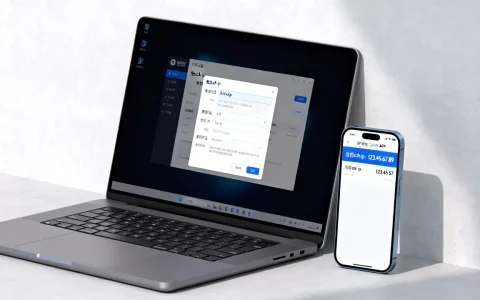
虚拟机安装Windows 11 ARM
- 下载Parallels Desktop或VMware Fusion,UTM适合免费方案。
- 从微软官网获取Windows 11 ARM ISO。
- 新建虚拟机,分配4核CPU、8GB内存、64GB硬盘,内存越大越好。
- 安装时选择Windows 11专业版,联网账户可跳过,用本地账户。
- 安装Parallels Tools或VMware Tools,开启共享文件夹和USB。
- 测试网银U盾、打印机、会议摄像头。
Bootcamp安装Windows 11
- 确认Intel Mac,备份Time Machine。
- 下载Windows 11 ISO,准备16GB U盘(部分机型需要)。
- 打开启动转换助理,划分Windows分区,建议128GB以上。
- 安装Windows,选择BOOTCAMP分区,格式化为NTFS。
- 进入Windows后安装启动转换支持软件。
- 在macOS系统设置里选择启动磁盘,或开机按Option。
注意:Apple Silicon Mac没有启动转换助理,无法Bootcamp。
选虚拟机还是Bootcamp,本质是选灵活还是选性能,Apple Silicon Mac走虚拟机,Intel Mac按需求决定;办公娱乐兼顾,虚拟机通常更省心,重度Windows游戏才值得Bootcamp。
虚拟机还是Bootcamp常见问题
虚拟机还是Bootcamp哪个更适合日常办公与娱乐?
办公为主、娱乐较轻,选虚拟机,它不重启、共享文件、快照回滚,适合Apple Silicon和Intel Mac,若你是Intel Mac且常玩Windows游戏,Bootcamp更合适。
Mac用虚拟机玩Windows游戏卡不卡?
看游戏类型,老游戏、独立游戏、轻量网游可玩,3A大作、反作弊竞技游戏通常卡顿或无法运行,Apple Silicon需要转译,Intel Mac虚拟机有开销,Bootcamp原生最好。
上海苹果电脑装双系统推荐虚拟机还是Bootcamp?
上海移动办公多、客户现场多,虚拟机更省事,固定工位且用Intel Mac玩游戏,Bootcamp更稳,新款Apple Silicon Mac无法使用Bootcamp,只能通过虚拟机运行Windows。
首发原创文章,作者:王坚,如若转载,请注明出处:https://idctop.com/article/742853.html