彻底删除Remix虚拟机及残留文件,不能只卸载界面上的“Remix OS”,必须按“关闭虚拟机→删除虚拟磁盘文件→卸载虚拟机软件→清理注册表与缓存”四步走,否则残留文件可能占用数GB磁盘空间,并在开机时自动加载无效服务。
Remix虚拟机怎么卸载干净?先分清主程序与数据盘
很多人在控制面板里找到“Remix OS”或“VMware Workstation”直接卸载,以为完事了,Remix虚拟机通常包含两部分:虚拟机软件本体(如VMware、VirtualBox)和Remix OS的虚拟磁盘文件(通常是.vmdk、.vdi或.ova格式),控制面板卸载只处理前者,后者静静躺在硬盘里,成为最大的残留来源。
第一步:在虚拟机软件中彻底移除Remix OS条目
打开你安装Remix的虚拟机软件,先不要急着删文件,按以下顺序操作:
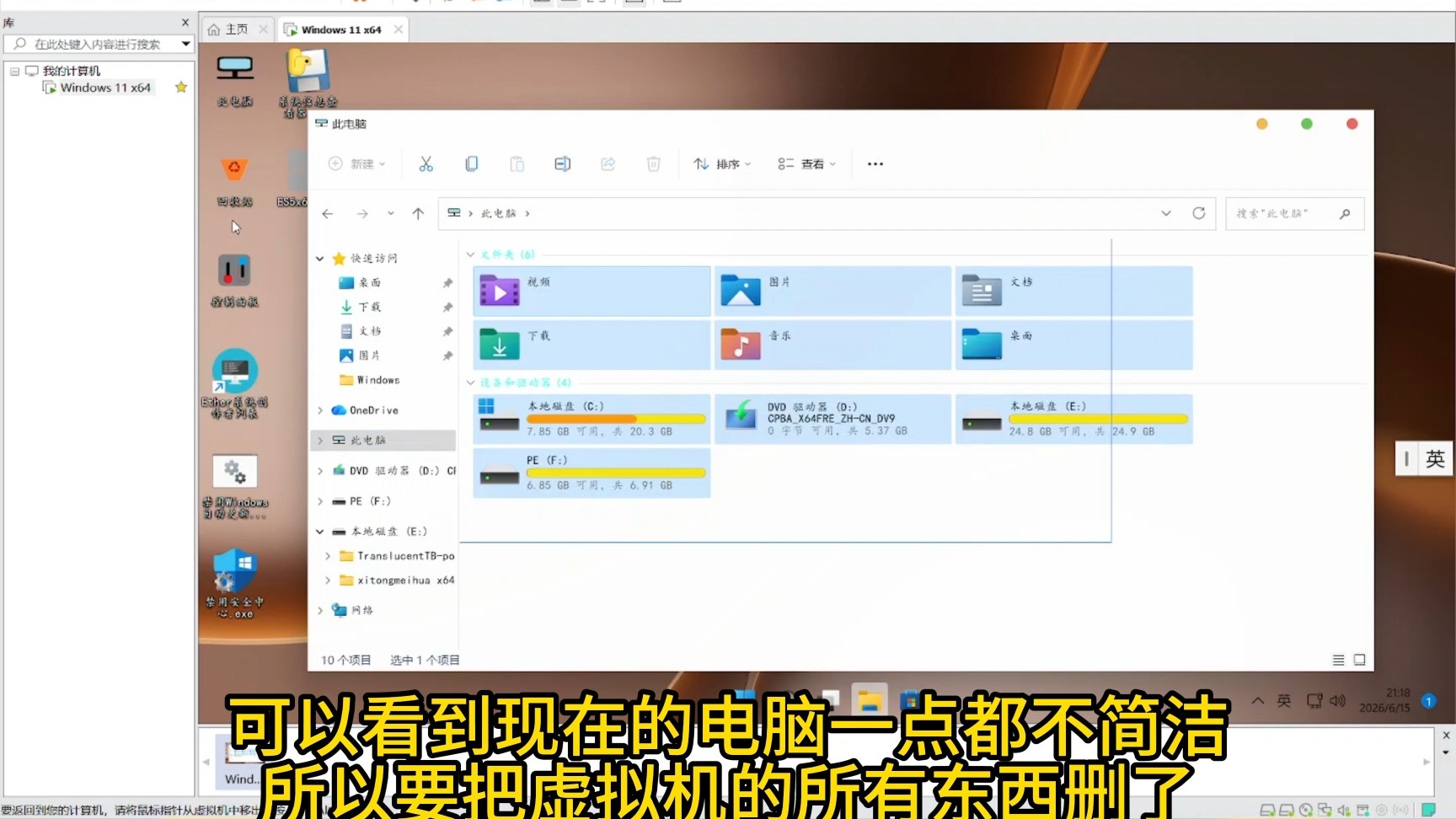
- 在VMware里,选中左侧“库”中的Remix OS虚拟机,右键选择“从磁盘中删除”,而不是“移除”,这一步会同时删除虚拟磁盘文件。
- 如果在VirtualBox里,选中Remix虚拟机后,用菜单栏的“控制→删除”,在弹窗里务必勾选“同时删除磁盘文件”,否则只删配置,不删硬盘。
- 如果是通过Android Studio的AVD运行的Remix镜像,则在AVD Manager里找到对应设备,点击右侧下拉箭头选择“Delete”,并勾选“Delete associated files”。
操作完之后,先到虚拟机软件设定的默认存储目录走一圈,VMware默认路径一般为C:Users用户名DocumentsVirtual Machines,VirtualBox默认为C:Users用户名VirtualBox VMs,看是否还有Remix相关的文件夹,如果有,直接整个删除。
第二步:手动搜索残留的虚拟磁盘文件
有些版本比较老,或者你自定义过存储路径,虚拟磁盘可能散落在其他位置,用文件资源管理器搜索以下关键词,注意“修改日期”和“大小”排序:
- 搜索
.vmdk、.vdi、.vhd、.ova,文件名包含remix、android_x86等字样的都删掉。 - 搜索
remix和Remix OS相关文件夹,特别是在下载目录和桌面里,很多人下载镜像后随手解压,镜像解压出来的system.img和data.img也是残留重灾区。
我不建议直接全盘搜索.img,因为系统镜像文件很多,别误删了其他程序,把搜索范围限定在“虚拟机”相关的目录,或者你记得上次安装时选择的位置,效率更高。
Remix OS虚拟机删除残留文件的关键战场:磁盘与注册表
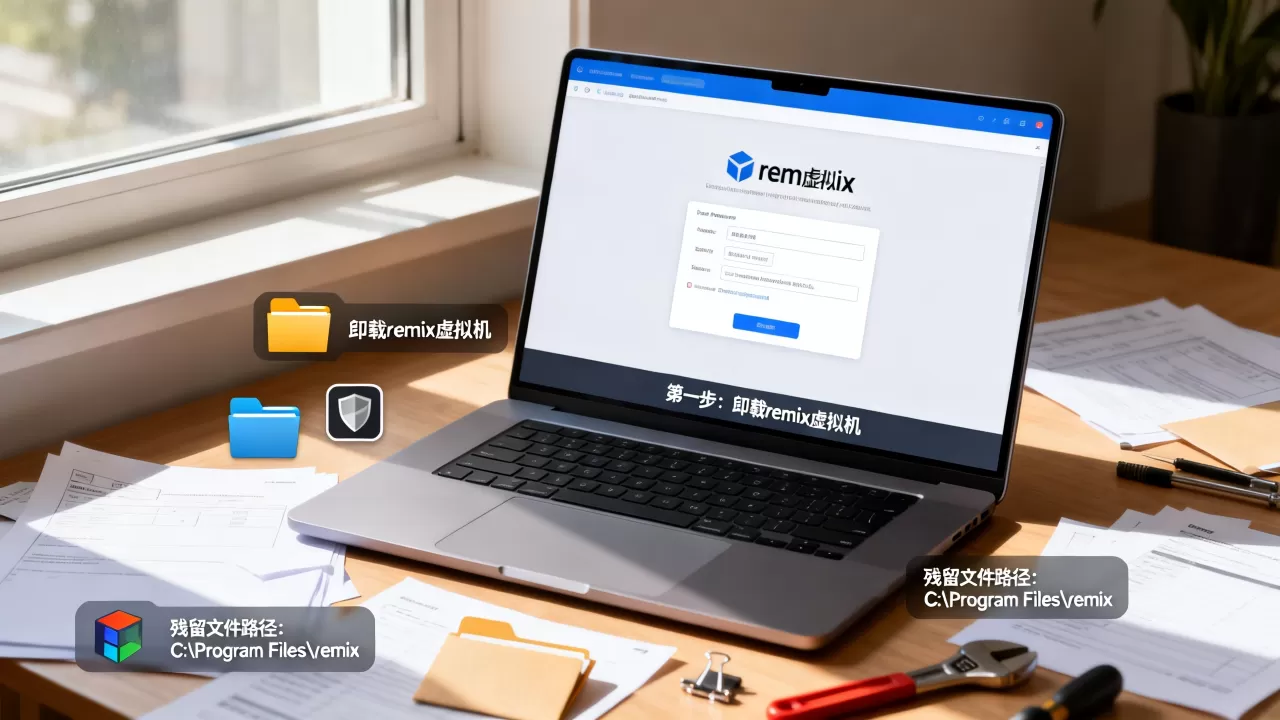
即便删完了虚拟磁盘,Remix OS的卸载程序往往还在系统里留下“尾巴”,据行业共识,这类安卓x86虚拟机在Windows上运行时会创建虚拟网卡、USB驱动服务和计划任务,这些不清理干净,下次插U盘或开机时可能弹错误提示。
清理虚拟网卡与设备管理器中的残留
Remix OS常通过VirtualBox或VMware桥接网络,会安装自定义网络适配器,卸载后,设备管理器里可能仍有“VirtualBox Host-Only Ethernet Adapter”或“VMware Virtual Ethernet Adapter”。
修正步骤:
- 按
Win + X选择“设备管理器”,展开“网络适配器”。 - 找到含Remix、VirtualBox、VMware字样的网卡,右键“卸载设备”,勾选“删除此设备的驱动程序软件”。
- 展开“通用串行总线控制器”和“磁盘驱动器”,看是否有Remix OS对应的Android设备驱动,同样卸载。
这里有个对比点:如果你只是删掉了虚拟机的“虚拟机”本身,而不是整个VMware/VirtualBox程序,那么这些网卡是正常的,不需要动,只有当你连虚拟机软件一起卸载时,才需要手动清理网卡,如果拿不准,可以先用“控制面板→卸载程序”把VMware或VirtualBox本体卸载干净,重启后再回到设备管理器。
清理注册表与启动项
Remix OS虚拟机在安装过程中往往会写注册表项,用于开机启动或文件关联,手工清理注册表前,建议先导出备份,以防手误。
具体路径如下:
- 按
Win + R输入regedit,打开注册表编辑器。 - 用
Ctrl + F搜索Remix,注意依次排查以下子键:HKEY_CURRENT_USERSoftwareRemix和HKEY_LOCAL_MACHINESOFTWARERemixHKEY_CURRENT_USERSoftwareVMware Inc.或Oracle下的Remix关联项HKEY_LOCAL_MACHINESOFTWAREMicrosoftWindowsCurrentVersionRun,查看是否有RemixOS的启动命令。
- 删除找到的Remix相关项时,优先看路径是否指向已不存在的文件,如果指向
C:Program FilesRemix之类的位置,而该目录已不存在,可以放心删。
注册表清理不是越狠越好,删除VMware或VirtualBox的全局配置时,可能会影响你其他虚拟机软件的使用,保留HKEY_LOCAL_MACHINESOFTWAREVMware, Inc.主键,只删里面带Remix的子项,是比较稳的操作。
清理服务与计划任务
Remix OS可能注册了“Android Emulator”相关的服务,按Win + R输入services.msc,查找名字含Remix或Android的服务,右键停止并设置为“禁用”,然后找到服务对应的可执行文件路径,如果文件已删除,可以用
sc delete 服务名彻底移除。
计划任务这块容易被忽略,按Win + R输入taskschd.msc,在任务计划程序库中查看有没有RemixOS开头的任务,有的话右键删除。
用第三方工具清理Remix虚拟机残留,是否比手动更靠谱?
很多人的疑问是:“我手动怕删错,用CCleaner或360能一键清理吗?”我的看法是:第三方工具可以辅助,但不能替代手动清理虚拟磁盘文件,因为虚拟磁盘是普通文件,注册表清理工具并不会主动扫描D:RemixOS.vmdk这种几GB的大块头。
各工具的分工差异
| 工具 | 能清理的部分 | 不擅长的部分 |
|---|---|---|
| CCleaner(免费版) | 注册表无效项、临时缓存 | 虚拟磁盘大文件、驱动残留 |
| 微软PC Manager | 临时文件、存储感知 | 隐藏虚拟网卡 |
| 虚拟机软件自带卸载程序 | 软件本体、服务 | 自定义路径的镜像文件 |
所以建议的完整顺序是:先手动删除虚拟磁盘文件,再用虚拟机软件自带的卸载程序移除软件本体,最后用CCleaner扫一遍注册表,这样既避免大文件漏删,也避免注册表越清越乱,如果你之前用Windows“设置→应用”卸载虚拟机软件,可能会漏掉服务组件,这时再用第三方工具补漏是有用的。
Remix虚拟机删除后磁盘空间不释放怎么办
删完所有文件,磁盘空间依然没回来,这在虚拟磁盘文件较大时很常见,先确认文件是否真的删干净,再看回收站、临时目录和系统还原点。
排除回收站与文件历史版本
- 打开“回收站”,如果看到Remix镜像文件,右键选择“清空”。
- 如果你用了文件历史或卷影副本(右键磁盘属性→“以前的版本”),删除的文件可能还被快照占着空间,这种情况下,可以运行
cleanmgr,在磁盘清理里勾选“以前的文件列表”,系统会重新扫描。
检查“虚拟内存页面文件”误放大
个别用户误将虚拟内存设置在Remix镜像所在的盘,删除虚拟磁盘后页面文件自动扩容,导致空间“不降反升”,按Win + R输入sysdm.cpl,在“高级→性能设置→高级→虚拟内存”中,将虚拟内存改回由系统管理,重启后空间会重新计算。
这些都是比较冷门但真实存在的场景,大多数情况下,只要把虚拟磁盘文件和VMware/VirtualBox程序文件夹删干净,空间就回来了,如果还没回来,用Win + R输入dfrgui打开“优化驱动器”,看该磁盘的当前容量,确认是否被其他大文件占用,别把所有问题都归咎于Remix残留。
Remix虚拟机删除残留文件后,如何验证彻底清干净了
验证方法很简单,不需要额外软件,删除并重启后,做以下三件事:
- 打开任务管理器(
Ctrl + Shift + Esc),在“启动”选项卡里看有没有Remix或VirtualBox相关的开机启动项。 - 打开磁盘管理(
Win + X→磁盘管理),检查是否还保留着Remix虚拟磁盘对应的挂载项,正常情况下,虚拟磁盘删除后这里不会显示额外分区。 - 在文件资源管理器地址栏输入
%APPDATA%,查看有没有Remix文件夹残留,这个目录是用户级AppData,有些版本的日志会写在这里。
如果以上三个位置都干净,说明你的Remix虚拟机已经彻底删除,不会再影响系统启动和磁盘空间,我曾遇到过卸载后C:ProgramDataAndroid文件夹仍保留的情况,这个路径虽然不带Remix字样,但确是安卓模拟器的公共数据目录,一并删掉更放心。
Remix虚拟机后续常见问题解答
Remix虚拟机卸载后,原先在虚拟机里存的照片还能恢复吗?
不能直接恢复,删除虚拟磁盘文件相当于格式化一块硬盘,照片数据随.vmdk文件一起消失了,在删除前,应该先在Remix OS内部把重要文件拷贝到共享文件夹,或通过U盘导出来,如果已经删掉并清空回收站,恢复概率很低,不建议花钱找数据恢复工具,成功率和性价比都不高。
Remix虚拟机与蓝叠(BlueStacks)虚拟机,卸载方式有区别吗?
有,蓝叠是面向用户的安卓模拟器,自带完整卸载程序,卸载时会清理用户数据;而Remix OS的虚拟机往往依赖VMware或VirtualBox运行,卸载流程分散在两个层面,蓝叠卸载后一般不用手动删注册表,Remix虚拟机则必须手动检查虚拟磁盘和网卡驱动,这也解释了为什么网上Remix卸载问题比蓝叠多。
安装Remix虚拟机时选VMware还是VirtualBox,对后续删除难度有影响吗?
影响不大,清理逻辑基本一致,差异在文件扩展名,VMware使用.vmdk文件,VirtualBox使用.vdi文件,但删除方法相同,唯一区别是VMware在卸载本体时可能遗留更多网络服务,VirtualBox则会在设备管理器里留虚拟网卡,无论用哪个,按照本文步骤操作都能处理干净。
首发原创文章,作者:王坚,如若转载,请注明出处:https://idctop.com/article/742945.html