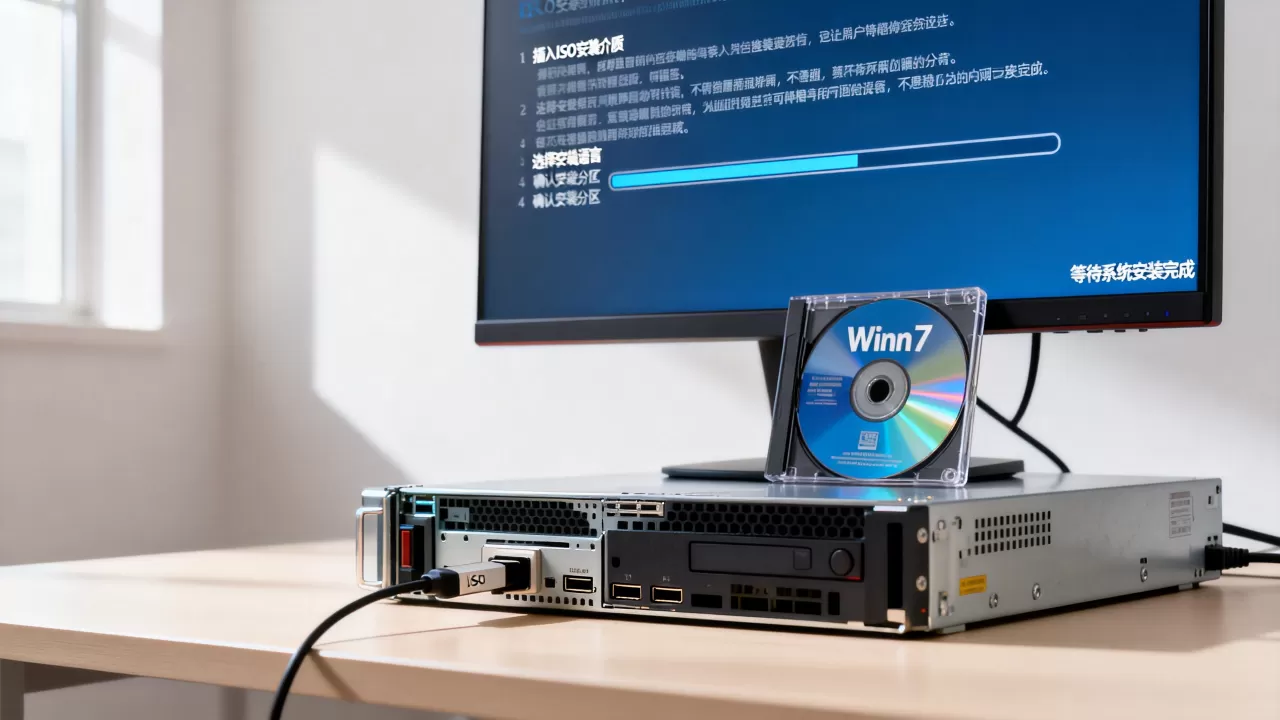
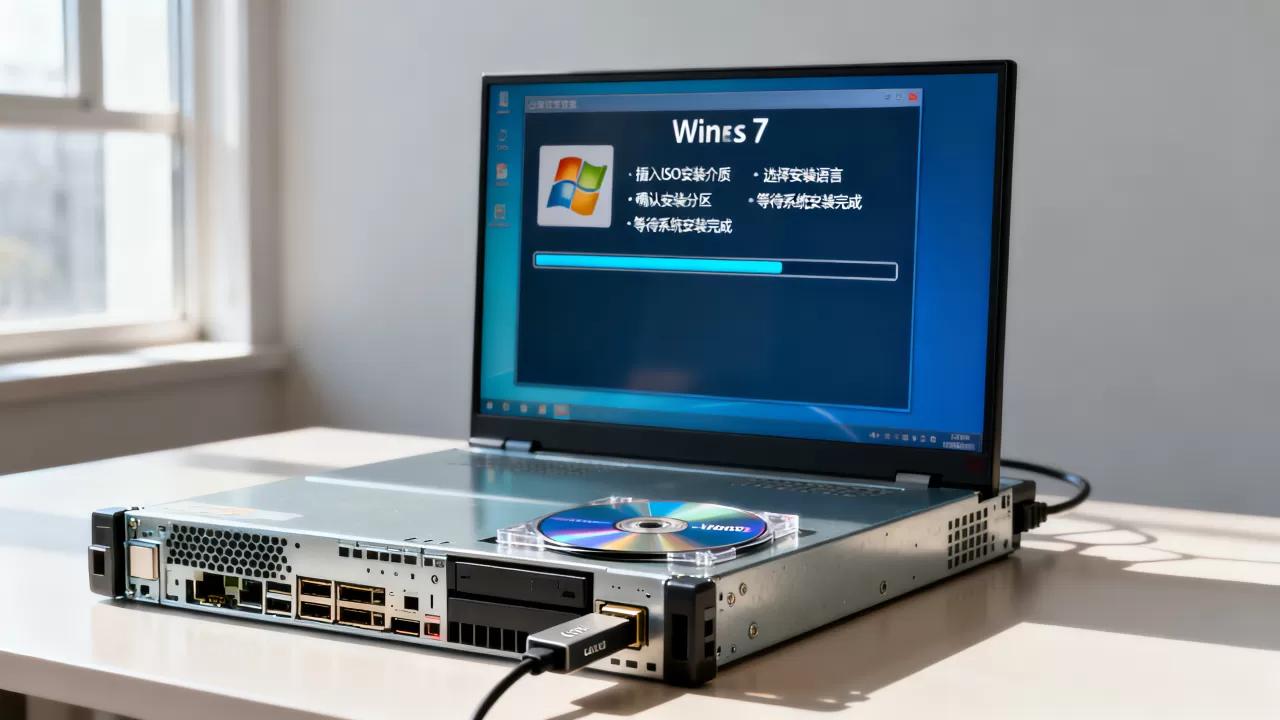
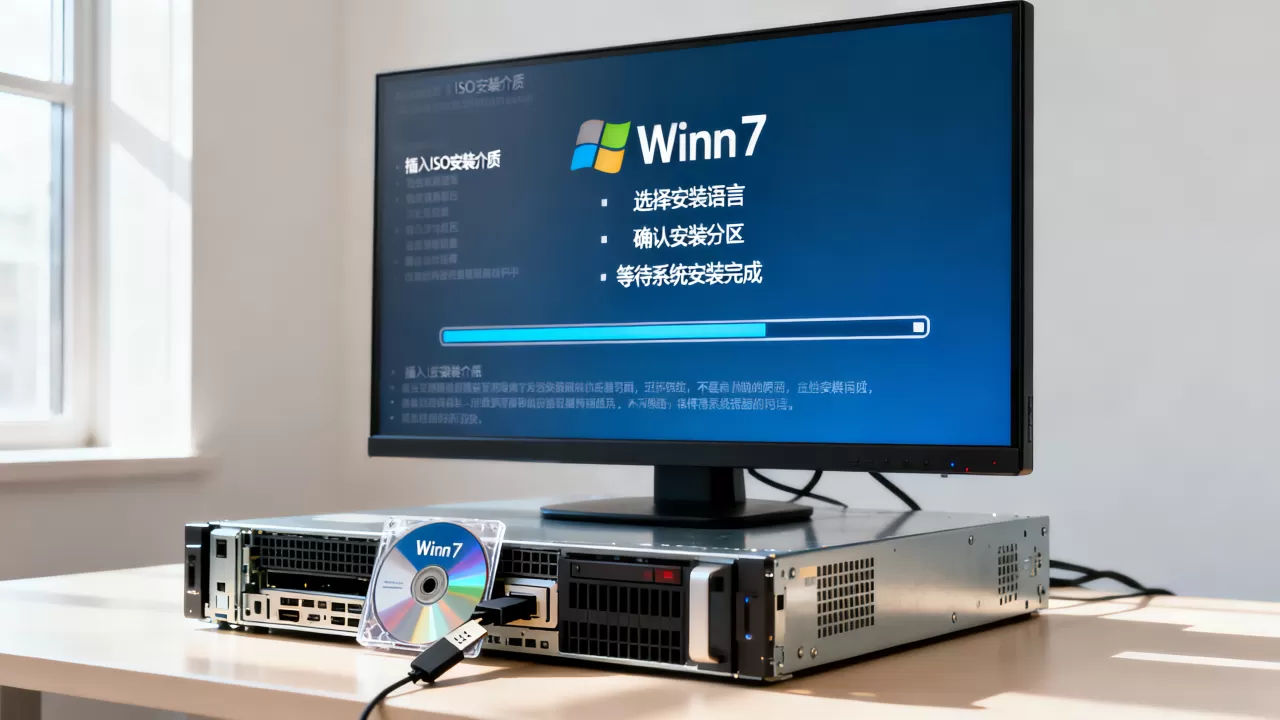
安装ISO服务器系统后再装Win7,最稳妥的办法就是把Win7的ISO镜像写入U盘,进入服务器BIOS选择U盘启动,然后按照安装向导完成分区和部署。
服务器系统安装win7教程:ISO镜像U盘启动全流程
很多老服务器原本预装的是Windows Server系统,但因为业务软件兼容性或个人使用习惯,需要改装Win7,直接把ISO镜像刻成光盘在服务器上安装已经过时,现在主流做法是制作U盘启动盘,这个流程看着简单,实际坑不少,尤其是驱动和硬盘模式,下面一步步拆开讲。

准备阶段:确认硬件驱动和硬盘模式
安装前先看看服务器的具体配置,这部分决定了能不能顺利装完。
- 驱动问题:Win7发布于2009年,对新一代服务器的芯片组、网卡、USB控制器支持很差,装机前先把网卡驱动、芯片组驱动下载到另一个U盘或移动硬盘里,保存成exe或inf文件,业内专家指出,超过一半的Win7安装失败案例都卡在“网络控制器未驱动”,不是系统本身的问题。
- 硬盘模式:如果服务器用的是SATA硬盘或SSD,在BIOS里把SATA Mode设为AHCI模式,Win7自带标准AHCI驱动,基本能识别,如果服务器是NVMe SSD,Win7原生不支持,要么把硬盘改成兼容模式,要么用PE工具注入NVMe驱动。
- 内存容量:Win7 32位最多用3.25GB内存,服务器内存普遍大于8GB,所以选择64位版本,否则内存被浪费。
制作ISO安装U盘,选哪种工具
制作启动U盘的工具有很多,但真正适合Win7 ISO的就这么几种。
Rufus(推荐)
- 插入U盘,打开Rufus,设备选择U盘。
- 引导类型选择“磁盘或ISO映像”,点击右侧选择下载好的Win7 ISO文件。
- 分区类型按服务器启动方式选:老机器选MBR,支持UEFI的新型号选GPT。
- 文件系统选NTFS,因为Win7的install.wim文件超过4GB,FAT32放不下。
- 开始写入,等待完成。
UltraISO(老牌工具)
- 用UltraISO打开Win7 ISO文件。
- 点击菜单“启动” – “写入硬盘映像”。
- 写入方式选择“USB-HDD+”,格式化U盘后写入。
- 这种方式兼容性稍低,遇到UEFI启动时容易出问题。
命令行方式(备选)
- 用管理员身份打开diskpart,依次输入
list disk,select disk 1(对应你的U盘),clean,create partition primary,format fs=ntfs quick,active,然后再用dism或直接把ISO解压到U盘根目录。 - 这个方式适合专业人员,普通用户不推荐。
| 工具 | 适用场景 | 易用性 | 兼容性 |
|---|---|---|---|
| Rufus | Win7/Win10/PE通用 | 高 | 高 |
| UltraISO | 老主板BIOS启动 | 中 | 中 |
| diskpart解压 | 无第三方工具环境 | 低 | 高 |
从ISO启动服务器后的安装细节
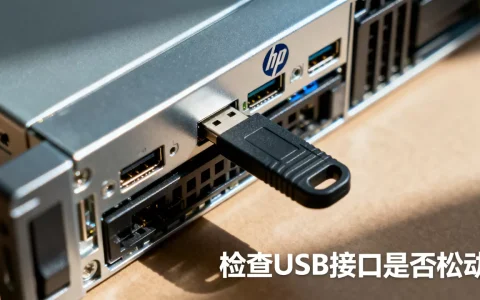
U盘做好后,插入服务器USB接口,开机进BIOS设置启动顺序。
BIOS设置要点
- 开机按Del、F2、F10进入Setup界面,品牌服务器各有区别,戴尔服务器常用F2,惠普服务器常用F10。
- 在Boot Order里把U盘调到第一位,如果BIOS里同时有UEFI和Legacy选项,优先选Legacy Only配合MBR分区U盘;如果强制UEFI,就选GPT分区U盘。
- 关闭Secure Boot,否则Win7 x64也无法通过验证,直接报错。
- 保存重启后,看到“Press any key to boot from CD or DVD”时按下任意键,进入安装界面。
系统安装过程
- 选择语言和时间格式,点击“现在安装”。
- 接受许可条款后选择“自定义(高级)”安装。
- 如果硬盘上有旧系统,直接删除所有分区,新建”一个主分区,剩余空间可以不分配,等系统装完再创建。
- 安装程序会自动生成100MB或350MB的保留分区,不要手动删除。
- 复制完文件后重启,从硬盘启动进入“完成安装”阶段,这时候拔掉U盘,防止再次进入安装程序。
win7系统iso安装哪个版本兼容性最好
同样一个Win7 ISO,安装后的体验差距可以很大,选版本是很多人忽略的关键环节。
原版镜像与Ghost镜像的选择
原版ISO是指微软MSDN渠道发布的官方镜像,没有第三方修改,系统组件完整,驱动加载机制最稳,Ghost镜像速度快,但往往集成了各种软件和无法卸载的驱动,在服务器上容易出现蓝屏或网络中断。
行业共识认为服务器环境必须使用原版ISO,绝不能图快用Ghost的win7系统iso文件安装方法,后患很多。
64位旗舰版还是专业版
Win7旗舰版(Ultimate)功能最全,包含所有语言包和BitLocker加密功能;专业版(Professional)相比旗舰版只是少了部分多媒体功能,对服务器场景没有实质影响,考虑到服务器一般只需要稳定运行,推荐专业版或源安装ISO,如果服务器内存小于4GB,可以选择32位版本,否则一律64位,安装在服务器上,不建议使用家庭版,因为缺少远程桌面、域加入等关键功能。
服务器装win7系统需要什么配置要求
很多人误认为Win7对硬件要求低,随便装,实际上服务器装Win7,除了基本配置,还要考虑驱动兼容性。
- CPU:支持PAE、NX和SSE2的64位处理器即可,Intel至强系列和AMD Opteron系列都没问题。
- 内存:64位Win7最小2GB,服务器建议8GB以上。
- 硬盘:系统盘建议40GB以上空间,机械硬盘或SSD都可以。
- 显卡:Win7 Aero特效需要支持DirectX 9的显卡,服务器板载显卡多数满足,没有独立显卡也不影响安装。
- 网卡:这个最影响使用体验,Intel千兆网卡在Win7下基本即插即用,Realtek和Bcom的部分新网卡需要手动加载驱动。
如果服务器太新,比如2020年后出厂的机器,芯片组可能没有Win7驱动,这种情况下需要用工具把USB 3.0驱动和NVMe驱动集成进ISO,或者直接考虑换Win10,不过老款戴尔PowerEdge R710、惠普DL380 G7这类经典服务器,装Win7非常成熟。
驱动、激活与优化:让Win7在服务器上长期运行
系统安装完成只是第一步,后面的驱动和设置决定稳定性。
驱动安装顺序
- 先安装主板芯片组驱动(Intel Chipset或AMD Chipset)。
- 再安装网卡驱动,保证能联网。
- 最后安装显卡驱动和其他外设驱动。
- 不建议使用第三方驱动安装软件,容易装错驱动导致蓝屏,用厂商官网或驱动光盘最靠谱。
激活方法
- 如果服务器自带正版授权标签,直接输入密钥激活。
- 企业环境可以使用SLMGR命令:用管理员运行CMD,输入
slmgr /ipk <密钥>,然后slmgr /ato激活。 - 个人使用也可以电话激活,微软客服通道支持Win7。
- 不建议使用KMS激活工具,服务器上运行这类工具很容易触发安全软件报警,也可能被微软识别为盗版,Win7已经停止主流支持,但延保更新到2020年1月截止,后来不再提供补丁。
系统优化项目
- 关闭Windows Update自动安装驱动程序,避免驱动冲突。
- 在电源选项中选择“高性能”,防止处理器降频。
- 关闭睡眠和休眠,服务器需要7×24小时连续运行。
- 如果只是当下载机或测试机,可以关闭Aero主题,节省内存。
常见问题Q&A:win7系统iso文件安装方法细节
问题1:U盘启动后提示“Press any key to boot from CD or DVD”,按键后黑屏或直接跳过怎么办?
按键时机和U盘接口都有影响,优先把U盘插在USB 2.0接口上,USB 3.0接口在早期Win7安装过程中无法识别,另外确认Rufus写入时用了“Windows To Go”或“DD镜像”模式,或尝试重新写入一次。
问题2:安装过程中提示“缺少所需的CD/DVD驱动器驱动程序”?
这是因为安装程序没有USB 3.0驱动,解决方法:下载主板厂商提供的Windows USB 3.0驱动,放入U盘,在提示界面选择“加载驱动程序”,定位到inf文件,安装后再继续。
问题3:服务器UEFI启动时无法引导Win7安装U盘?
Win7 x64支持UEFI启动,但前提是U盘格式为FAT32,分区表为GPT,且Secure Boot关闭,如果安装媒体是NTFS格式,UEFI无法识别,用Rufus重新制作时选择GPT分区类型和FAT32文件系统,同时导入Win7的UEFI引导文件。
折腾ISO服务器系统后安装Win7,路径清晰:选原版ISO,制作可引导U盘,调整BIOS启动项,手动分区安装,最后补齐驱动,只要不贪图Ghost快速安装,提前准备好网卡驱动,老服务器跑Win7完全没有问题。
首发原创文章,作者:王坚,如若转载,请注明出处:https://idctop.com/article/743142.html