虚拟机更改BIOS设置的核心答案是:在虚拟机软件中通过“固件设置”或“虚拟机配置”入口进入,操作与物理机BIOS界面几乎一致,但仅作用于当前虚拟机文件,不会影响物理机硬件。
很多朋友买了新电脑或者装好虚拟机后,发现系统里需要开启虚拟化、调整启动顺序,甚至想刷个BIOS版本,结果在虚拟机里按Del键根本没反应,别急,虚拟机里的BIOS和物理机不是一回事,它本质是一个模拟固件,入口和改法都有固定套路,这篇文章把常见虚拟机软件的入口路径、步骤细节以及必须注意的坑全部梳理清楚。
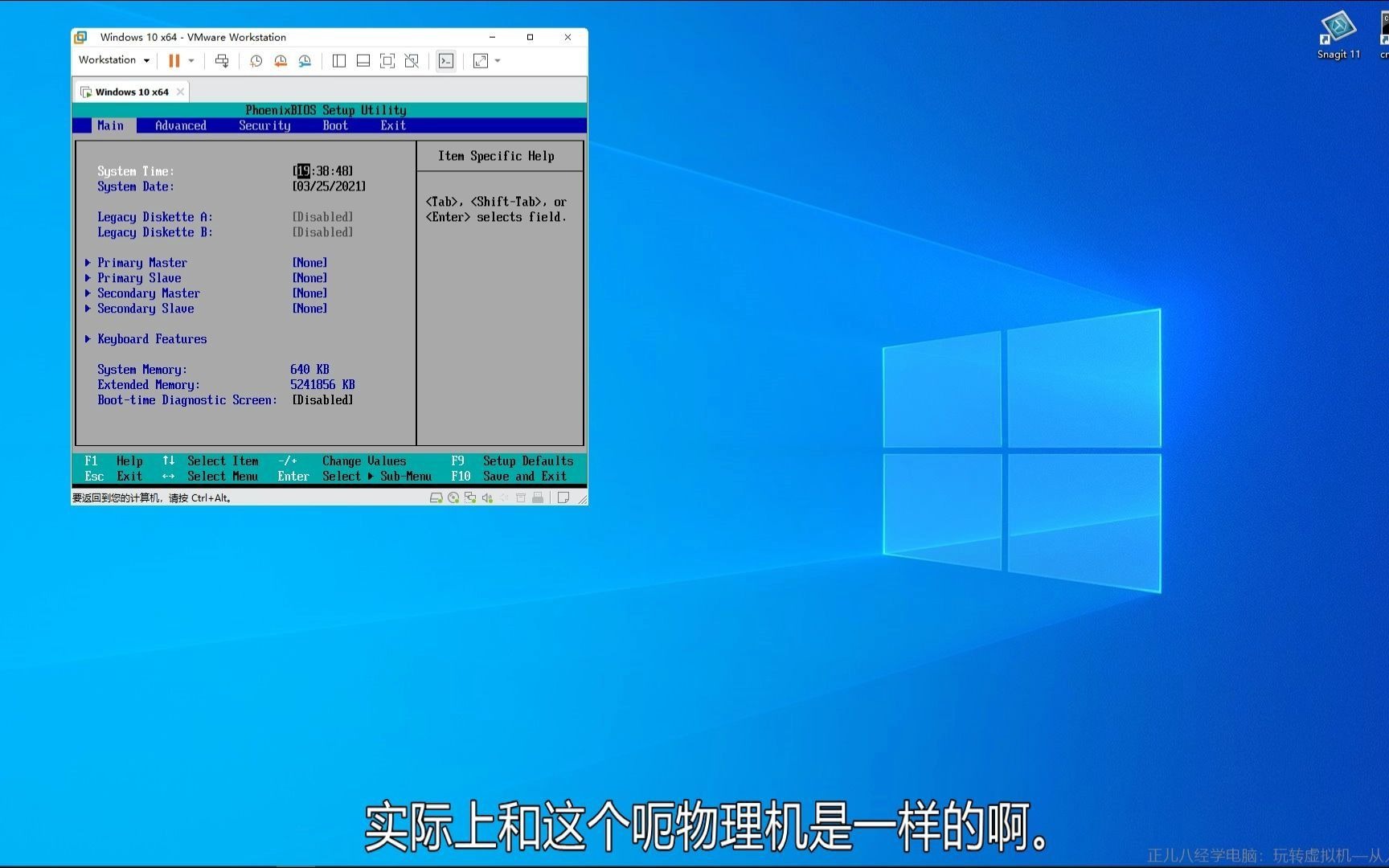

虚拟机怎么进入BIOS界面:三款主流软件的操作路径
不同虚拟机软件进入BIOS的方式差异很大,搞错入口是新手最常见的问题,下面按软件分开讲,每一步都是可直接照做的操作路径。
VMware Workstation:开机瞬间按F2
VMware虽然是图形化操作,但进入BIOS的时机窗口很短,必须在虚拟机开机的一两秒内完成按键。
具体路径:
- 启动虚拟机,立刻用鼠标点击虚拟机窗口内部(让键盘输入生效),然后迅速按
F2。 - 如果没进去,重启虚拟机再试。光标必须先在虚拟机窗口内,否则按键会被物理机拦截。
- 另一种稳妥方式:点菜单栏的“虚拟机” → “电源” → “打开电源时进入固件”,VMware会直接带你进BIOS,不用手速。
成功进入后,你会看到蓝底白字的传统BIOS界面,用方向键和回车键操作,业内专家指出,VMware默认固件是EFI或BIOS,取决于创建虚拟机时选择的固件类型,这个在虚拟机设置里可以随时切换。
Oracle VM VirtualBox:F2与快捷键并存
VirtualBox的做法更直接,入口比较固定,新手不容易按丢。
操作方式:
- 选中虚拟机,启动,连续点击
F2,不需要太快的反应速度。 - 也可以去虚拟机窗口的菜单栏,把输入模式切换到“机器”选项卡,但最快的还是按键。
- 如果按F2无效,检查VirtualBox的版本,旧版本部分Linux发行版需要改为
F12进入Boot Menu,再选进入BIOS设置。
VirtualBox的BIOS界面风格更“朴素”,选项也比VMware少一些,但核心设置都齐全。
Hyper-V:需要改配置文件才能看到BIOS入口
Hyper-V比较特殊,它没有弹出式的BIOS界面,虚拟机的固件设置藏在虚拟机“设置”面板里。
操作路径:
- 打开Hyper-V管理器,右键点击虚拟机 → “设置”。
- 左侧选择“固件”,右侧可调整启动顺序、启用或禁用安全启动。
- Hyper-V是UEFI模拟,没有传统蓝色BIOS界面,所有改动都通过图形设置完成,改动后保存即可生效。
VMware开启虚拟化,硬件辅助技术这样设置
在虚拟机里跑Docker、装安卓模拟器或运行其他虚拟机(嵌套虚拟化),都需要开启CPU虚拟化支持,这个选项藏在虚拟机BIOS和VMware软件两个层面,缺一不可。
第一步:确认物理机BIOS已开启VT-x或AMD-V
这一步很多教程会跳跃,但实则最关键。物理机未开启虚拟化,虚拟机BIOS里再怎么设置都看不到相关选项。
- Intel平台:重启物理机,开机按
Del或F2进物理机BIOS,找“Advanced”或“CPU Configuration”,把“Intel Virtualization Technology”设为启用。 - AMD平台:在BIOS高级设置中找“SVM Mode”,设为“Enabled”。
行业共识认为,多数中高端主板默认开启虚拟化,但部分品牌机出厂默认关闭,联想、戴尔老机型尤其常见。
第二步:在VMware中给虚拟机开“虚拟化引擎”
进入VMware虚拟机设置:
- 选“处理器”选项卡。
- 展开“虚拟化引擎”,勾选“虚拟化 Intel VT-x/EPT 或 AMD-V/RVI”。
- 如果虚拟机里还要跑嵌套虚拟机,再勾选“虚拟化 CPU 性能计数器”。
这一步完成后,进入虚拟机BIOS(按下F2),你会在“Advanced”菜单下看到“Intel VT-x”或“AMD-V”直接处于可用状态,无需再改动。
虚拟机改BIOS设置会影响物理机吗:安全边界必须清楚
实际咨询中很多人担心虚拟机BIOS操作不当会把物理机“搞坏”,这里直接给结论:虚拟机BIOS只是一份模拟固件配置文件,保存在虚拟机文件夹里,和物理机固件完全是两条路。
虚拟机和物理机BIOS的联系与隔离
|
对比项 | 虚拟机BIOS | 物理机BIOS |
|---|---|---|
| 存储位置 | 虚拟机文件目录中的.nvram或.vms | 主板芯片组内的Flash芯片 |
| 操作范围 | 仅影响该虚拟机的硬件模拟 | 影响所有物理硬件和系统 |
| 错误后果 | 虚拟系统可能无法启动,删除虚拟机可重置 | 可能出现无法开机,需清COMS或刷写固件 |
| 是否需要物理按键 | 在虚拟机窗口内按键 | 实际键盘按键 |
如果你在虚拟机BIOS里乱调内存频率或者超频,最坏的结果就是虚拟机开机报错,系统崩溃,但物理机丝毫无损,删除这台虚拟机,重新创建即可,不会触发物理主板故障。
唯一需要小心的“桥接”项
不过有一条例外:虚拟机BIOS里的启动顺序会直接影响虚拟机能否找到系统盘,如果你把启动顺序改成“仅网络启动”,并且虚拟机没有U盘和硬盘引导,系统就起不来,解决办法是重新进入虚拟机BIOS,把“Hard Drive”调到第一位。
虚拟机BIOS里的启动顺序怎么调:U盘启动和ISO优先设置
很多人改虚拟机BIOS就是为了U盘启动装系统,或者做PE维护,这部分操作差异主要在入口和界面语言上。
VMware调整启动顺序的完整步骤
- 虚拟机开机按
F2进入BIOS。 - 用方向键选中“Boot”选项卡。
- 选中“CD-ROM Drive”按或调整优先级,把移动设备向上移。
- 按
F10保存退出,弹窗选“Yes”。
如果需要从U盘启动,操作前提是U盘已连接到虚拟机(点击右下角USB图标,选中你的U盘),否则BIOS里看不到USB选项。
VirtualBox和Hyper-V的差异
- VirtualBox里进入BIOS后找到“Boot Order”,用
Shift + 方向键调整优先级,保存后退出即可。 - Hyper-V不需要进BIOS,直接在“固件”设置里把“从CD/DVD启动”拖到最上面,前提是你已经在“DVD驱动器”里挂载了ISO文件。
这里有个实操经验:多数情况下,虚拟机的启动失败和BIOS里的“Legacy/UEFI”模式不匹配有直接关系,如果镜像和引导模式不对应,调整启动顺序也白搭。
改虚拟机BIOS前先做这几件事:备份、快照和兼容性
虚拟机BIOS虽然安全,但改动后反复调试也会浪费大量时间,提前做好三件准备工作,能省去后续的麻烦。
- 创建快照:进入BIOS之前,右键虚拟机 → 快照 → 拍摄快照,改坏了随时回滚,比删了重建效率高得多。
- 确认固件类型:在虚拟机设置里看一下是BIOS还是EFI(UEFI),有些系统安装完成后再切换固件类型就开不了机,必须同步修改分区表格式。
- 关闭虚拟机再操作:VMware要求虚拟机处于“已关机”状态才能修改固件类型;VirtualBox则要求完全关闭,不能挂起或保存状态。
如果你的虚拟机运行在服务器或NAS上,改动前最好再确认一下宿主机Hyper-V或KVM是否已经开启嵌套虚拟化支持,部分云服务的VM实例默认关闭此功能,会造成虚拟机里无法二次虚拟化。
Q&A:虚拟机怎么改BIOS常见问题解答
问:虚拟机里按F2没反应,还有什么办法进BIOS?
答:先用鼠标点击虚拟机窗口让它获取键盘焦点,再试一次,VMware里可以直接走菜单“虚拟机” → “电源” → “打开电源时进入固件”;VirtualBox可尝试连按F12进入启动菜单,再选“进入BIOS设置”,若GVT-g或显卡直通导致画面卡住,关闭这些硬件直通功能后再次尝试。
问:虚拟机BIOS设置完成后无法启动系统,怎么恢复到默认设置?
答:在虚拟机BIOS界面按F9加载默认优化设置,或按F10保存并退出,若已无法进入BIOS,则直接在虚拟机软件中删除这台机器(不删除文件),再重新导入vmdk或vhd磁盘文件新建虚拟机,VirtualBox可通过命令VBoxManage modifyvm 虚拟机名 --firmware=bios重置固件类型。
问:UEFI和Legacy BIOS模式在虚拟机里应该选哪个?
答:对于Windows 10/11和较新Linux发行版,选择UEFI模式和GPT分区表,访问速度快且安全启动兼容性好,若安装老旧系统如Windows 7或精简版PE,选择Legacy(传统BIOS)模式更稳妥,同一虚拟机创建后不建议随意切换固件模式,已有操作系统时需要将磁盘格式在MBR和GPT之间转换,否则系统无法引导。
首发原创文章,作者:王坚,如若转载,请注明出处:https://idctop.com/article/743154.html