FTP服务器文件创建时间并非总是直接可见,它取决于服务器实现和客户端工具,多数情况下你看到的是文件修改时间而非创建时间,但通过特定方法可以获取或管理。
FTP文件创建时间与修改时间有什么区别?
很多用户第一次接触FTP文件时间戳时,都会困惑:为什么上传后文件的创建时间变了?FTP协议标准(RFC 959)只定义了修改时间(mtime)的传输,并未涉及创建时间,这意味着当你通过FTP列出文件时,看到的通常是文件在服务器上最后被修改的时间戳,而不是它在源机器上的创建时间。
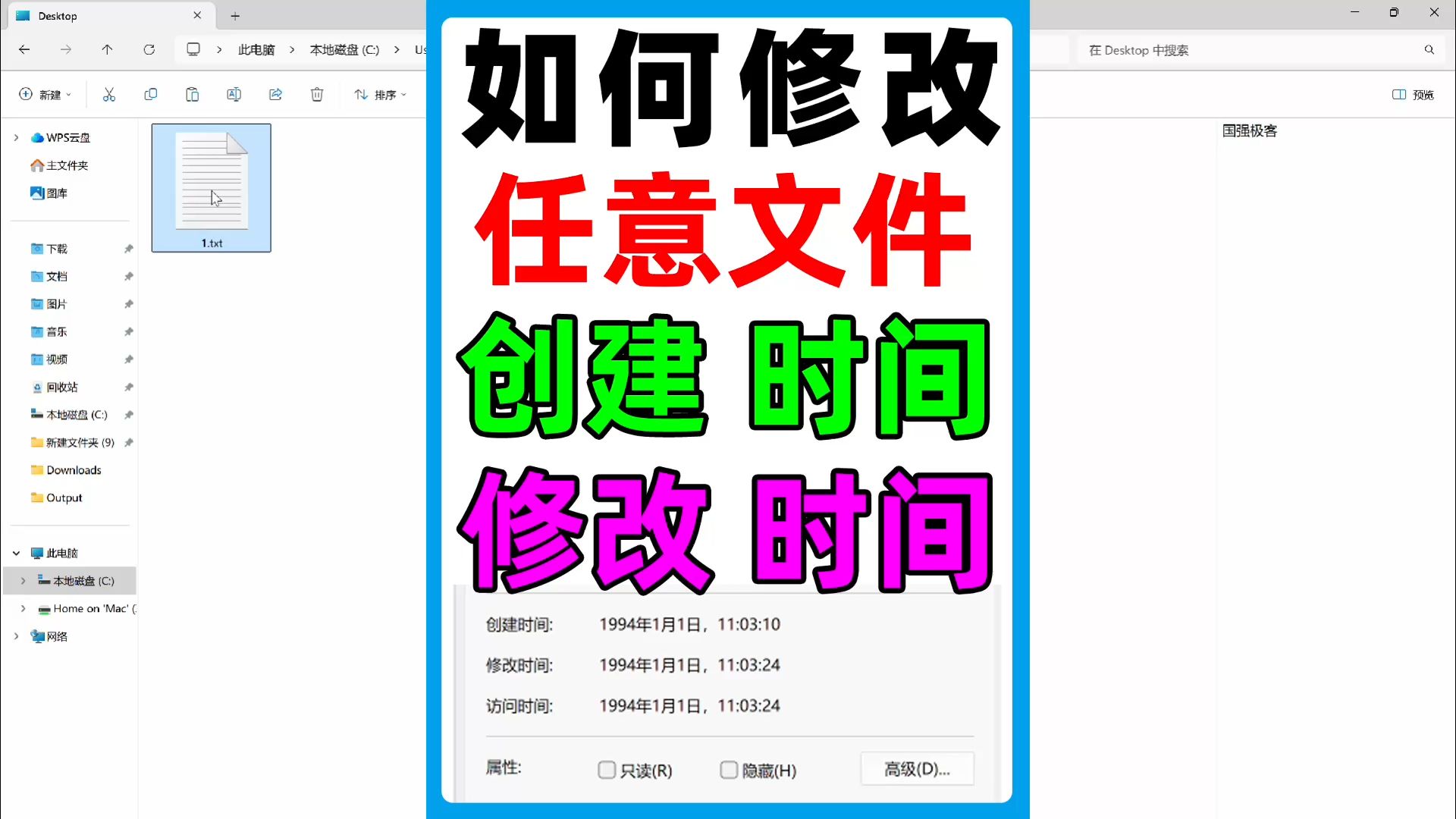

创建时间与修改时间的底层差异
- 创建时间(birth time):记录文件在文件系统上被创建的时刻,在Windows中称为CreationTime,在Linux中部分文件系统支持btime,但并非所有系统都直接暴露。
- 修改时间(mtime):记录文件内容最后一次被修改的时刻,FTP的LIST命令默认返回的就是这个值。
- 状态变更时间(ctime):Linux中记录文件元数据变更的时间,如权限、所有权变化,并非内容修改时间。
当你通过FTP上传一个文件,大部分服务器会将该文件的修改时间设置为上传完成的时刻(即服务器本地时间),而创建时间也会被设置为上传时刻,除非客户端主动发送了时间戳,这导致你从不同位置下载同一文件时,看到的“创建时间”可能完全不同。
为什么我看不到原始创建时间?
- 多数FTP客户端(如FileZilla、FlashFXP)在默认设置下不会保留文件的原始时间戳,而是使用服务器时间。
- 部分FTP服务器(如vsftpd、ProFTPD)默认不提供创建时间字段,只返回mtime。
- 即使服务器支持扩展属性(如MLST命令),客户端也需要显式请求才能获取。
不同操作系统下FTP文件创建时间的差异
操作系统对文件时间戳的管理方式直接影响FTP服务器返回的时间信息,下面用表格对比三种常见场景:
| 服务器环境 | 默认时间戳类型 | 是否支持创建时间 | 常用命令 |
|---|---|---|---|
| Windows Server(IIS FTP) | 修改时间(mtime) | 是,可通过WMI查询CreationTime | dir /tc |
| Linux(vsftpd) | 修改时间(mtime) | 否,需stat命令查看btime | stat filename |
| FileZilla Server(Windows) | 修改时间(mtime) | 是,但默认不显示 | 文件属性面板 |
Windows FTP服务器:创建时间可访问但不易获取
在Windows环境下,FTP服务器(如IIS、Serv-U、FileZilla Server)底层的NTFS文件系统完整记录了创建时间,但FTP协议本身不传输这个字段,所以普通LIST命令看不到,如果你有服务器管理权限,可以通过以下方式查看:
- 在服务器本地使用
dir /tc命令,显示创建时间。 - 通过PowerShell的
Get-Item命令读取CreationTime属性。 - 使用支持MLST扩展的客户端(如WinSCP),在设置中启用“显示文件创建时间”选项。
Linux FTP服务器:创建时间默认不暴露
Linux下的vsftpd和ProFTPD默认不提供创建时间,因为Linux的ext4文件系统虽然支持btime,但FTP服务器通常不会主动读取它,想要查看,需要直接登录服务器使用stat命令,输出中会包含Birth字段,如果文件系统不是ext4(如XFS),btime可能为0或不存在。
跨平台传输时的时间戳风险
当你在Windows上创建文件,通过FTP传到Linux服务器,再下载到另一台Windows电脑时,文件创建时间会完全丢失,变成后两次传输的时间,这对需要时间戳来验证文件版本或合规性的场景影响很大。
怎么查看FTP服务器上的文件创建时间?
根据你的操作环境和权限,查看方法分为三类:客户端图形界面、命令行、服务端直接查询。
使用客户端工具查看
- FileZilla:连接后右键文件→查看/编辑文件属性,弹出的对话框会显示“最后修改时间”,但不会显示创建时间,如果需要创建时间,只能通过服务器端命令。
- WinSCP:支持SFTP和FTP,在文件列表中右键属性,会显示“创建时间”字段(如果服务器支持),建议在WinSCP设置中勾选“显示文件创建时间”以获取更多信息。
- CuteFTP:部分版本在文件属性中显示“创建日期”和“修改日期”,但实际读取的是服务器返回的mtime,并非真正的创建时间。
使用命令行命令
- Windows FTP客户端:使用
ftp命令连接后,dir输出只有日期和时间,默认是修改时间,无法直接获取创建时间。 - Linux FTP客户端:
ls -la同样只显示mtime,要获取btime,需要先退出FTP,在服务器本地执行stat filename。 - SFTP场景:SFTP基于SSH协议,可以传输更多文件属性,在SFTP会话中使用
ls -la,有些实现会显示atime或mtime,但创建时间仍不常见。

服务端直接查询(需要管理员权限)
- Windows:
wmic datafile where name="C:\path\file.txt" get creationdate - Linux:
stat /path/file | grep Birth
怎么修改FTP服务器上的文件创建时间?
有些场景下你需要主动调整文件创建时间,比如修复备份序列、让日志文件按正确时间归档,修改方法取决于服务器类型和你的权限。
在Windows服务器上修改
- 使用PowerShell:
(Get-Item file.txt).CreationTime = (Get-Date "2026-01-01 12:00:00"),直接修改文件创建时间。 - 使用第三方工具:如Attribute Changer、BulkFileChanger,可以批量调整多个文件的时间。
- 注意:修改后FTP服务器会在下次读取时返回新时间,但部分FTP服务器可能会缓存旧记录,需要重启服务刷新。
在Linux服务器上修改
Linux没有直接修改创建时间的系统调用,但你可以通过修改系统时间或使用touch命令来改变修改时间(mtime),要真正改变创建时间,需要重置文件系统时钟或使用debugfs工具(ext4),但这过程复杂且风险高。
- 修改mtime:
touch -m -t 202601011200 file.txt,只影响修改时间。 - 修改atime:
touch -a -t 202601011200 file.txt。 - 创建时间:ext4的btime在文件创建后不能轻易修改,除非直接操作磁盘块,多数用户只能通过重建文件并设置时间为目标值来间接实现。
通过FTP客户端保留时间戳
- WinSCP:在传输设置中勾选“保留时间戳”,上传时会将源文件的修改时间写入服务器作为mtime,但创建时间仍无法保留。
- FreeFTPd:部分服务器支持客户端的
MFMT命令来修改文件修改时间,但创建时间仍无标准命令。
备份与同步场景中如何保证时间戳可靠?

如果你的业务依赖文件创建时间来区分版本或做增量备份,FTP可能不是最佳选择,业内专家指出,在需要严格时间戳管理的场景下,应该优先使用支持元数据保留的协议。
替代方案
- 使用rsync over SSH:rsync可以保留修改时间、权限、所有权,甚至部分支持创建时间(通过扩展属性)。
- 使用SFTP配合WinSCP:在SFTP中,如果服务器支持,可以传输更多文件属性,但创建时间仍不保证。
- 使用FTP+额外元数据文件:在传输文件的同时,附带一个包含原始时间戳的清单文件,在接收端手动恢复。
实用操作建议
- 在Windows环境中,使用Robocopy进行本地备份,其
/DCOPY:T参数可以复制目录时间戳。 - 在Linux环境中,使用
rsync -a命令,它会递归复制并尽量保留时间戳。 - 如果是FTP定时同步任务,建议在脚本中先获取服务器时间,再在传输完成后用
touch命令手动调整时间。
常见问题解答
FTP文件创建时间为什么总是上传那一刻的时间?
FTP上传时,服务器端文件系统会为新文件分配一个当前时间作为创建时间,除非客户端主动发送了修改时间戳,大多数默认FTP客户端(如浏览器内置FTP、命令行ftp)不会发送时间戳,因此创建时间就是上传时间,如果你需要保留原始时间,需要使用支持时间戳传输的客户端(如WinSCP)并开启相关选项。
不同FTP服务器对文件创建时间支持一样吗?
不一样,Windows下的FTP服务器(如IIS、FileZilla Server)底层NTFS支持创建时间,但FTP协议不直接暴露,需要管理员通过本地命令查看,Linux下的vsftpd、ProFTPD默认不提供创建时间,因为Linux文件系统对btime的支持不一致,且FTP标准未强制要求,SFTP实现中,部分服务器可以通过扩展属性返回创建时间,但并非所有都支持。
如何在FTP传输中保证创建时间不被更改?
目前没有完美的纯FTP解决方案,最可靠的方法是在传输前将文件打包成压缩包(如ZIP),压缩包内的时间戳会被保留,下载后解压时恢复,或者使用支持文件时间元数据的其他协议,如SFTP配合rsync,如果必须使用FTP,建议在服务器端编写脚本,在传输完成后根据外部记录(如日志)手动调整文件创建时间。
首发原创文章,作者:王坚,如若转载,请注明出处:https://idctop.com/article/578843.html