用友t1服务器自动启动设置:两种亲测有效的方案
用友T1的服务器程序无法通过软件自带的设置项一键开启自动启动,最稳妥的做法是借助Windows系统的“任务计划程序”搭配批处理脚本,或者直接把服务器程序封装成Windows服务。这样电脑开机后无需手动点击,用友T1的数据库和服务器就能在后台自动就位,省去每天开机的重复操作。
为什么用友T1不能直接设置自启动
用友T1这款软件在市面上服役多年,它的服务器组件包含两部分:SQL Server数据库服务和用友T1服务管理器,前者是微软的系统级服务,本身就能设为自动启动,但后者是个独立的应用程序,需要用户手动登录Windows后才会运行。

有用户尝试把用友T1服务管理器的快捷方式丢进“启动”文件夹,结果发现开机后软件是弹出来了,但数据库还没准备好,导致服务连接报错,这是因为启动文件夹里的程序运行太早,没有等待网络和数据库服务就绪。
我们要借助任务计划程序的“延迟启动”功能,让系统等一等、按顺序把用友T1拉起来,这也是目前行业中比较公认的解决思路,符合大多数Windows Server和桌面版系统的环境要求。
任务计划程序配合批处理脚本
这个方案适合绝大多数用友T1用户,对电脑操作水平要求不高,照着步骤设置就行。
第一步:准备一个启动脚本
在桌面新建一个文本文件,把文件名改成“T1自动启动.bat”(后缀名必须是.bat),然后右键选择“编辑”,输入以下内容:
@echo off
net start MSSQLSERVER
timeout /t 15
start "" "C: Program Files用友T1服务器T1Server.exe"
其中net start是启动SQL Server服务,timeout让系统等待15秒给数据库充分加载,最后一条命令启动用友T1的服务器主程序,注意把路径改成你自己电脑上实际安装的位置,不知道路径的可以在桌面快捷方式上右键,选择“打开文件所在位置”来确认。
第二步:把脚本交给任务计划程序管理
按键盘上的Win键,输入“任务计划程序”并打开,然后按以下路径操作:
- 右侧点击“创建任务”,名称填“T1自动启动”
- 勾选“使用最高权限运行”
- 切换到“触发器”选项卡,点击“新建”,开始任务选择“启动时”
- 切换到“操作”选项卡,点击“新建”,操作选择“启动程序”,程序选刚才建好的bat脚本
- 切换到“条件”选项卡,取消勾选“只有在计算机使用交流电源时才启动此任务”(笔记本用户尤其要注意)
- 点击“确定”完成
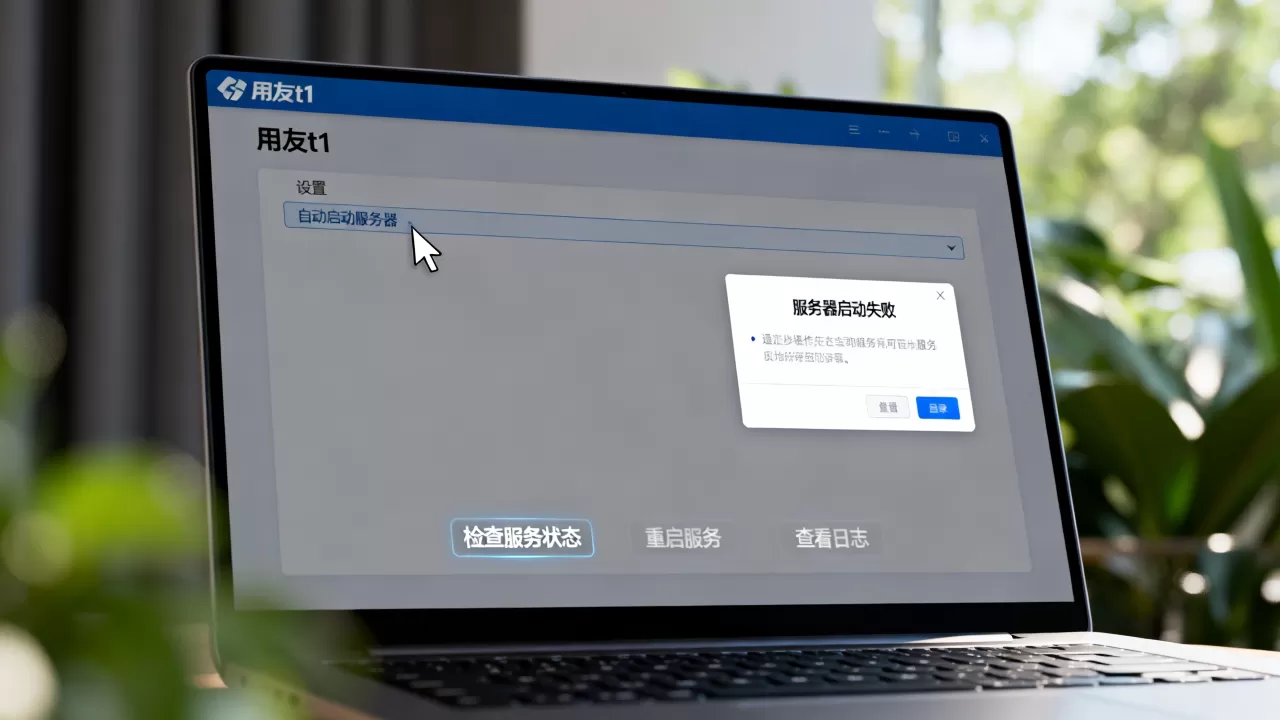
这里有个细节值得留意:任务计划程序里,触发器的“延迟任务时间”可以设置延迟30秒到1分钟,效果等同于在脚本里写timeout,但由系统来控制更稳定,如果你对写代码不熟练,完全可以把bat脚本里的timeout去掉,直接在触发器设置里延迟30秒。
第三步:验证是否生效
设置完成后重启电脑,登录桌面后等30秒左右,看右下角是否出现用友T1的服务图标,如果没有,打开任务计划程序看上一次运行结果,显示“正在运行”或“已成功”就正常,显示“0x2”之类的错误码,说明脚本路径有问题。
把服务器程序封装成Windows服务
如果你对命令行比较熟悉,或者想要更稳定的自启效果,可以考虑这个方案,用友T1的服务器程序虽然不是标准Windows服务,但我们可以用系统自带的sc命令强行注册成服务。
封装步骤
- 按Win+R,输入cmd并回车打开命令提示符
- 输入以下命令:
sc create T1Service binPath= "C:Program Files用友T1服务器T1Server.exe" start= auto
- 提示创建成功后,输入services.msc打开服务管理器
- 找到T1Service,右键属性,把“启动类型”设为“自动”
不过要说明的是,并不是所有版本的用友T1服务器程序都能用这种方式注册成功,有些exe程序不支持作为服务运行,会报错“服务没有及时响应启动或控制请求”,遇到这种情况,就需要用第三方工具如NSSM来封装。
NSSM封装方式
NSSM是一个开源的服务封装工具,操作路径如下:
- 下载NSSM压缩包并解压
- 在解压目录打开命令行,输入:
nssm install T1AutoService
- 弹出的窗口中,“Application”一栏填写T1服务器exe的完整路径
- “Startup directory”会自动识别,也可手动填写程序所在目录
- 点击“Install service”完成安装
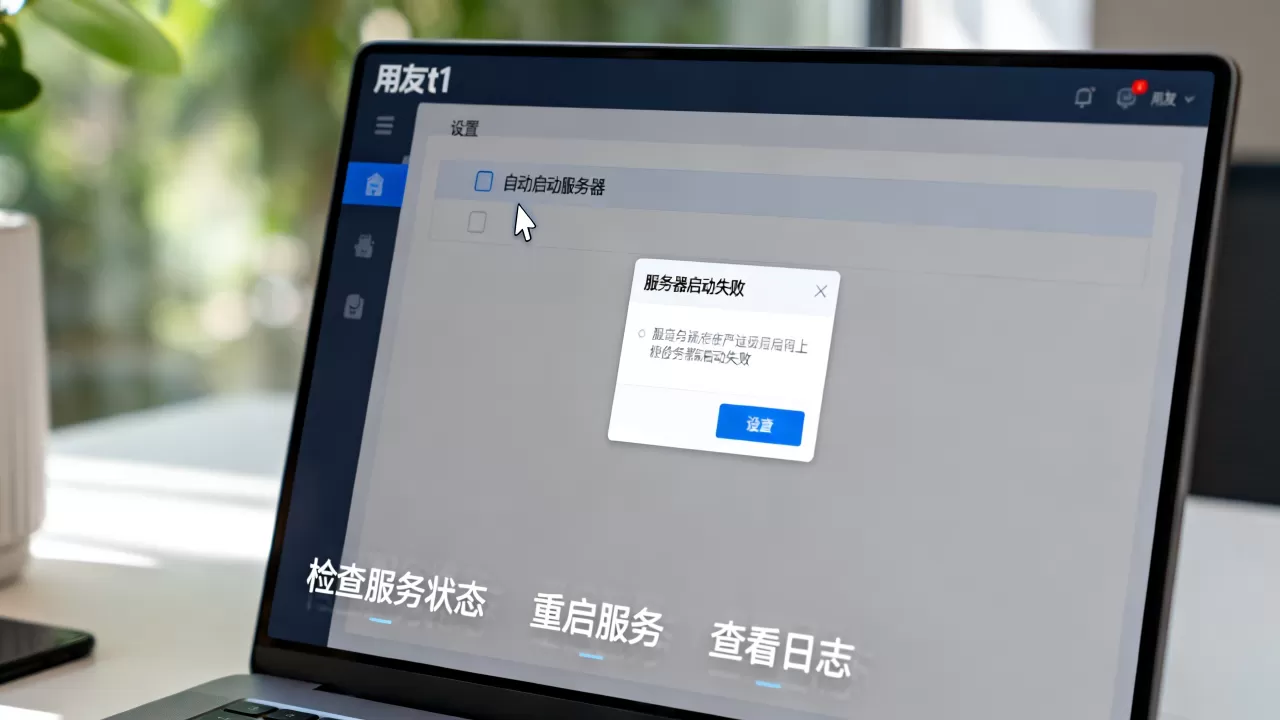
NSSM的优势在于会自动处理程序崩溃后的重启,对用友T1这种老软件来说,相当于加了一层保险,近年来不少企业运维在处理老软件的自动启动问题时,都倾向于使用这个工具,行业共识认为它比手动注册服务更可靠。
两种方案的怎么选:对比与适用场景
| 对比维度 | 任务计划程序方案 | 服务封装方案 |
|---|---|---|
| 操作难度 | 低,鼠标点选即可 | 中高,需要命令行操作 |
| 稳定性 | 偶尔受Windows登录影响 | 开机即启动,不依赖登录 |
| 故障恢复 | 无 | NSSM可自动重启 |
| 适用系统 | Win7/Win10/Win Server均可 | 同样通用 |
| 对新手友好度 | 高 | 相对低 |
对多数只有一台电脑、自己既是操作员又是管理员的小商户来说,任务计划程序方案已经完全够用,如果你用的是Windows Server版本,或者经常远程桌面连服务器,那更推荐服务封装,因为服务方式不需要任何用户登录就能运行。
常见故障排查:设置了但没生效怎么办
用友T1开机自动启动服务器后,偶尔会有“登录了但服务器没起来”的情况,按以下顺序排查基本都能解决。
第一,检查脚本路径。 这是最经常出问题的地方,双击bat脚本能正常运行,但在任务计划里就不行,多半是因为路径里有空格,或者exe文件名写错了,路径有空格时要用双引号括起来。
第二,检查权限设置。 任务计划程序里如果没有勾选“使用最高权限运行”,bat脚本里net start命令会被拒绝访问,因为启动SQL服务需要管理员权限。
第三,检查数据库服务启动方式。 如果SQL Server服务本身被设成了“手动”或“禁用”,脚本里net start也会报错,到服务管理器里确认MSSQLSERVER的启动类型是“自动”。
第四,延迟时间不够。
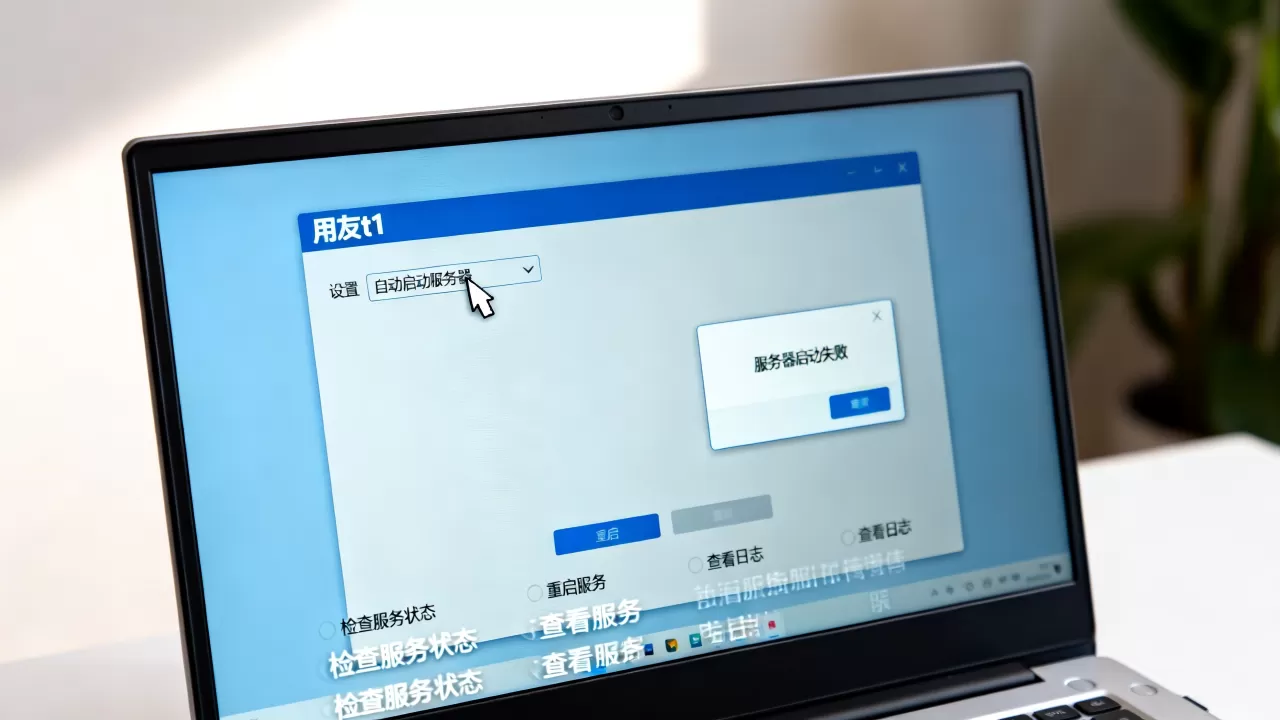
老电脑启动慢,15秒的延迟可能不够,行业专家指出,用友T1依赖的数据库组件加载速度受机器性能影响比较明显,如果经常启动失败,把延迟调到60秒看能不能解决。
电脑重启后的自愈处理
数据库服务器最怕意外重启后“起不来”,除了上面设置好的自启动机制,建议在bat脚本里加一段“检测”逻辑,让脚本能判断T1服务是否已经运行,避免重复启动:
tasklist | find /i "T1Server.exe" >nul
if %errorlevel%==0 (
    echo 服务已经在运行
) else (
    start "" "C:Program Files用友T1服务器T1Server.exe"
)
这段会先检查进程列表里是否有T1Server.exe,如果没有才启动,既适用于手动执行,也不影响任务计划自动调用的效果,单纯路径写对了但不确定脚本写没写对的话,把这个检测版脚本替换进去,也不会出问题。
用友t1服务器自动启动相关问题和解答
用友T1服务器自动启动设置后,为什么开机还是没有运行?
多数情况下是任务计划程序的触发器设置不对,确认触发器的“开始任务”选的是“启动时”,而不是“登录时”,如果选了登录时,且你的电脑设置了需要输入密码,那在输入密码之前计划不会执行,确认条件选项卡里没有勾选“只有在计算机使用交流电源时才启动”,这个选项在台式机和笔记本上的默认状态不一样。
用友t1自动启动服务器和手动启动有什么区别?
手动启动通常是双击桌面图标,程序会在前台弹出窗口,占任务栏位置,偶尔会有误关风险,自动启动后程序在后台运行,不占用视觉空间,从运行速度上对比,自动启动经过延迟等待,数据库已经就绪,打开账套的速度反而比手动启动更顺畅,因为手动操作的时间差会导致客户端连不上数据库而报错。
如何确认用友T1服务器是否已经在自动运行?
按Ctrl+Shift+Esc打开任务管理器,切换到“详细信息”或“进程”选项卡,查看是否有T1Server.exe(或类似名称)的进程,另外可以在客户端登录软件,能进入主界面就说明服务器状态正常,也可以用命令行输入tasklist | findstr /i “t1″来查看,能返回进程信息就是正常运行中。
首发原创文章,作者:王坚,如若转载,请注明出处:https://idctop.com/article/743397.html