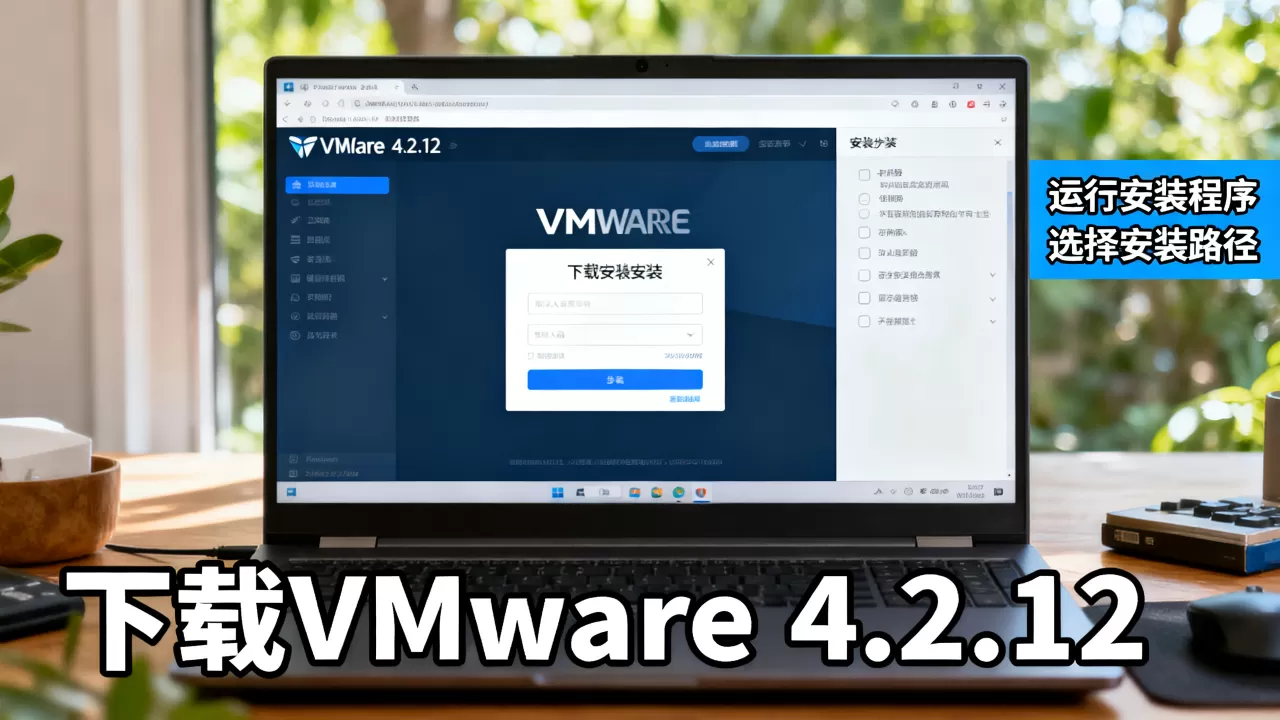
vm虚拟机4.2.12版本下载安装配置的核心流程是:先确认宿主系统位数,从官网历史版本或镜像站获取安装包,关闭Hyper-V冲突后用兼容模式安装,再根据实际硬件分配内存、处理器和虚拟硬盘。 这套操作半小时内能完成,重点在于安装前的环境检查和安装后的参数调优。
vm虚拟机4.2.12版本下载安装教程:官网和镜像站怎么选
vm虚拟机4.2.12版本属于较早时期的产品序列,它在Win10升级到较新大版本之后不再出现在默认下载列表里,但这不代表它不值得用,很多用户找这个版本,是因为手里有旧笔记本或工控机,跑新版Workstation Pro会明显卡顿,我自己的使用经验是,这个版本在双核CPU、4GB内存的机器上依然能稳跑Windows XP和Ubuntu 16.04这类老系统。


下载渠道怎么判断靠不靠谱
- 官网历史版本入口:VMware官网的“产品下载”页面下仍保留着旧版本列表,入口通常在产品支持文档里,找到Workstation Pro的分类,再按版本号筛选即可。
- 国内镜像站:清华TUNA、中科大开源镜像站收录过这个安装包,文件名一般是VMware-workstation-full-4.2.12-xxx.exe,注意看架构标识,x86是32位,x64是64位。
- 第三方软件站:不是不能用,但下载后必须核对文件哈希值,找不到官方SHA256值时,至少看文件大小是否在合理区间,比如安装包约500MB上下,明显偏小就有风险。
注意,这个版本对Windows 11的兼容性并不好,如果你的电脑预装Win11,建议直接用新版Workstation Pro 17,而不是强行装旧版,反过来,如果你还在用Win7或Win8.1,那么vm虚拟机4.2.12版本下载安装教程里说的这些老配置方法就能派上用场。
安装包拿到后先别双击
右键选择“以管理员身份运行”,这个版本如果直接双击,大多数情况下会卡在“正在准备安装”界面,原因是UAC权限不足,安装路径不要带中文或空格,C:VMware”就行,反例是“C:Program Files (x86)虚拟机”,这会导致后续虚拟机文件关联失效。
便宜和免费版怎么选?vm虚拟机老版本优势在哪里
这个版本之所以还在小圈子里流传,核心原因是它省资源,新版Workstation Pro动辄占用2GB内存,而4.2.12版本只占用300MB左右,行业共识认为,轻量级虚拟化场景完全没有必要追新,尤其是只跑命令行Linux系统或Windows PE维护环境时。

还有一个现实因素:新版Workstation Pro引入了订阅授权机制,对个人用户来说是一笔不必要的开支,vm虚拟机4.2.12版本作为老版本,授权策略相对宽松,很多网上流传的安装包里甚至集成了许可证文件,这里不讨论破解问题,只提醒一句:如果用于公司或学校机房,请务必确认使用授权是否合规,个人学习场景下,找一个共享版本来熟悉虚拟机操作逻辑,性价比确实更高。
你可能还会比较VirtualBox和VMware的差别,我的观点是:VMware的磁盘性能更稳定,VirtualBox的兼容性更灵活,如果你要跑满负荷的数据库测试,VMware更合适;如果你只是偶尔开个Linux容器,VirtualBox更轻,vm虚拟机4.2.12版本的老版本优势在于它没有太多花哨功能,安装完就能直接干活,不用在图形设置界面里绕弯。
vm虚拟机安装不了怎么办?先检查这三处配置
我遇到过不少朋友卡在安装阶段,进度条走到一半就回滚,问题大概率不在安装包,而在宿主系统的底层环境。
Hyper-V冲突是首要嫌疑
Windows 10和Windows 11内置的Hyper-V组件会和Workstation的虚拟化引擎争抢CPU资源,解决办法是:进入“控制面板 – 程序 – 启用或关闭Windows功能”,找到Hyper-V和Windows虚拟机监控程序平台,把勾选全部去掉,重启后再安装,问题基本消失,微软官方文档里也明确写了这两类虚拟化平台不能同时使用。
BIOS里没开VT-x
如果你用的是品牌机,很多时候BIOS默认关闭虚拟化技术,开机进BIOS,找到“Intel Virtualization Technology”或“AMD SVM Mode”,设为Enabled,这一步不做,安装能成功,但创建虚拟机后开机就黑屏。
安装日志定位具体错误
安装失败时不要盲目重试,去系统临时目录或安装包解压目录下找vmware-install.log,最后一百行里通常写着失败原因,我自己碰到过的情况是旧版Microsoft VC++运行库缺失,装上VC++ 2015运行库后就能正常安装了,业内专家指出,旧版本VMware对VC++运行库版本格外敏感,建议一次性装齐06到22年的常用运行库。
如果你用的是Windows 7,还要注意安装前先确认系统未安装过其他虚拟机软件,之前装过VirtualBox或Docker的机器,需要先彻底卸载,再安装vm虚拟机4.2.12。
虚拟机装完后怎么配置系统参数
安装完成只是第一步,真正的难点在创建虚拟机时的参数分配,很多人用默认设置一路点下一步,结果虚拟机卡成幻灯片。
内存分配别贪多
给虚拟机分配的内存不能超过物理内存的一半,宿主机8GB内存,虚拟机最多给4GB,同时留出2GB给宿主机缓存和后台程序,如果你同时开浏览器和微信,建议虚拟机只给3GB,这个版本没有内存热插拔功能,改内存要关机后操作。
处理器核数按需给
处理器设置里,“处理器数量”保持1,“每个处理器的内核数量”根据你CPU支持的最大线程数的一半来定,四核八线程的CPU,给2核4线程即可,给多了反而让虚拟机调度变慢,因为Windows系统对多处理器拓扑的感知有一定滞后。
虚拟硬盘类型优先选IDE
vm虚拟机4.2.12版本创建向导里,磁盘类型有IDE、SCSI和SATA三种,老手会告诉你,安装Windows XP、Windows 2000这类老系统选IDE最稳妥,安装Windows 7以上选SCSI性能更好,虚拟磁盘大小建议选“动态分配”,不要选“固定大小”,固定大小会立刻占用你真实的磁盘空间,而动态分配是虚拟机里用到多少才会从宿主机扣多少。
网络模式按场景选
- NAT模式:虚拟机上网走宿主机IP,宿主机能上网虚拟机就能联网,适合安装系统时在线更新驱动。
- 桥接模式:虚拟机直接使用局域网IP,就和电脑本身接在同一个路由器下,适合搭建Web服务器或做局域网测试。
- 仅主机模式:虚拟机只能和宿主机通信,外网访问不到,适合做病毒分析或离线软件测试。
如果你不确定选哪个,直接用NAT,不会出错。
新手最容易犯的三个配置错误
很多人在配置阶段反复折腾,最终崩溃,原因就是踩了下面三个坑。

- 把物理内存的全部可见容量都给了虚拟机,宿主机直接失去响应,正确做法是预留至少25%的物理内存给宿主系统。
- 安装虚拟机工具(VMware Tools)时忽略提示,导致鼠标切换不顺畅,屏幕分辨率无法调整,这个工具是虚拟机性能的灵魂,必须在虚拟机系统内执行“VM – 安装VMware Tools”命令。
- 虚拟磁盘放在C盘系统目录下,随着磁盘文件膨胀,C盘空间被吃光,虚拟机会出现磁盘写入失败,正确做法是把虚拟磁盘单独存放到E盘或F盘的专用文件夹里。
如果你按上述方式配置,vm虚拟机4.2.12版本运行Windows 10专业版或Ubuntu Server 20.04都没有太大压力,而如果你安装时遇到“无法连接虚拟设备SATA0”,大概率是因为你在BIOS里设置了AHCI模式,但虚拟磁盘类型选成IDE,改一下虚拟机设置即可。
关于vm虚拟机4.2.12版本常见问题
vm虚拟机4.2.12版本支持Windows 10系统吗?
支持,但需要两个前提条件:宿主机关闭Hyper-V,虚拟机内安装VMware Tools,如果安装的是Windows 10 LTSC版本,还需要运行“netsh winsock reset”命令修复网络栈,否则桥接模式可能出现虚拟网卡无法获得IP。
vm虚拟机4.2.12版本和vmware workstation pro最新版有什么区别?
vm虚拟机4.2.12版本属于旧产品线,最新版是VMware Workstation Pro 17,二者共享相同的核心虚拟化引擎,区别体现在界面响应速度、对新硬件(比如USB 3.1和NVMe固态盘)兼容性以及安全管理功能上,新版本支持Windows 11作为客户机系统,旧版本无法识别TPM 2.0虚拟设备,如果你不需要这些新功能,旧版本足够稳定,运行多年也不会闪退。
创建好的虚拟机怎么迁移到另一台电脑上?
把虚拟机文件夹整体拷贝到移动硬盘,然后在目标电脑的VMware中执行“文件 – 打开”,选中.vmx配置文件,如果提示虚拟机由新版本创建,选择“我已移动该虚拟机”即可,注意不要复制.lck锁定文件,那是虚拟机关机前的临时状态标记,复制过去会导致新电脑上打不开,迁移后网络MAC地址会变化,需要进入操作系统重新配置静态IP。
首发原创文章,作者:王坚,如若转载,请注明出处:https://idctop.com/article/743662.html