UG安装时出现连接服务器失败,绝大多数情况是许可证服务没有启动、环境变量指向错误或者防火墙拦截了28000端口,按下面步骤挨个排查,十分钟内就能解决。
ug安装时出现连接服务器失败怎么回事?先搞清楚这三点
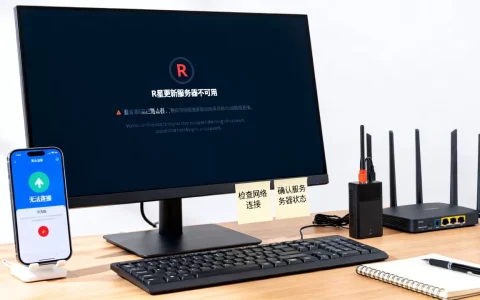
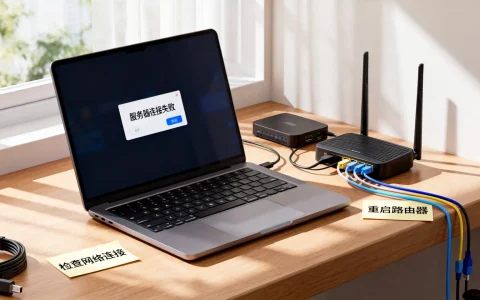
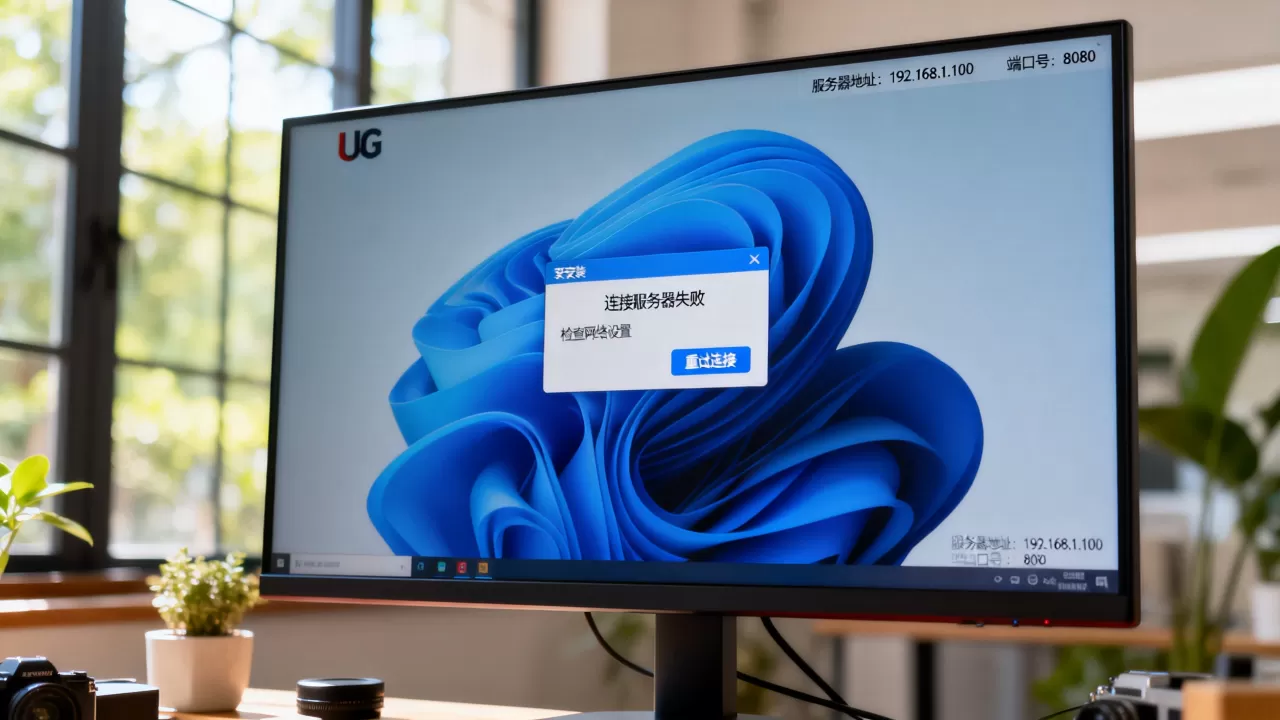
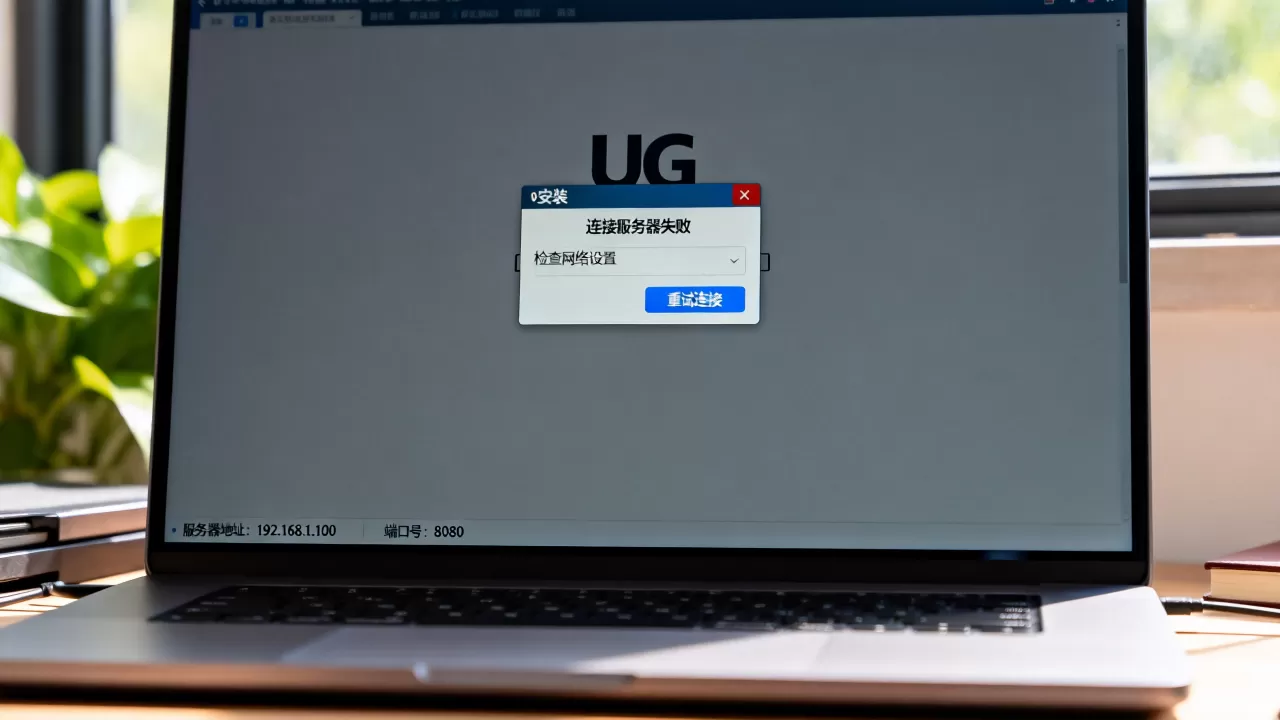
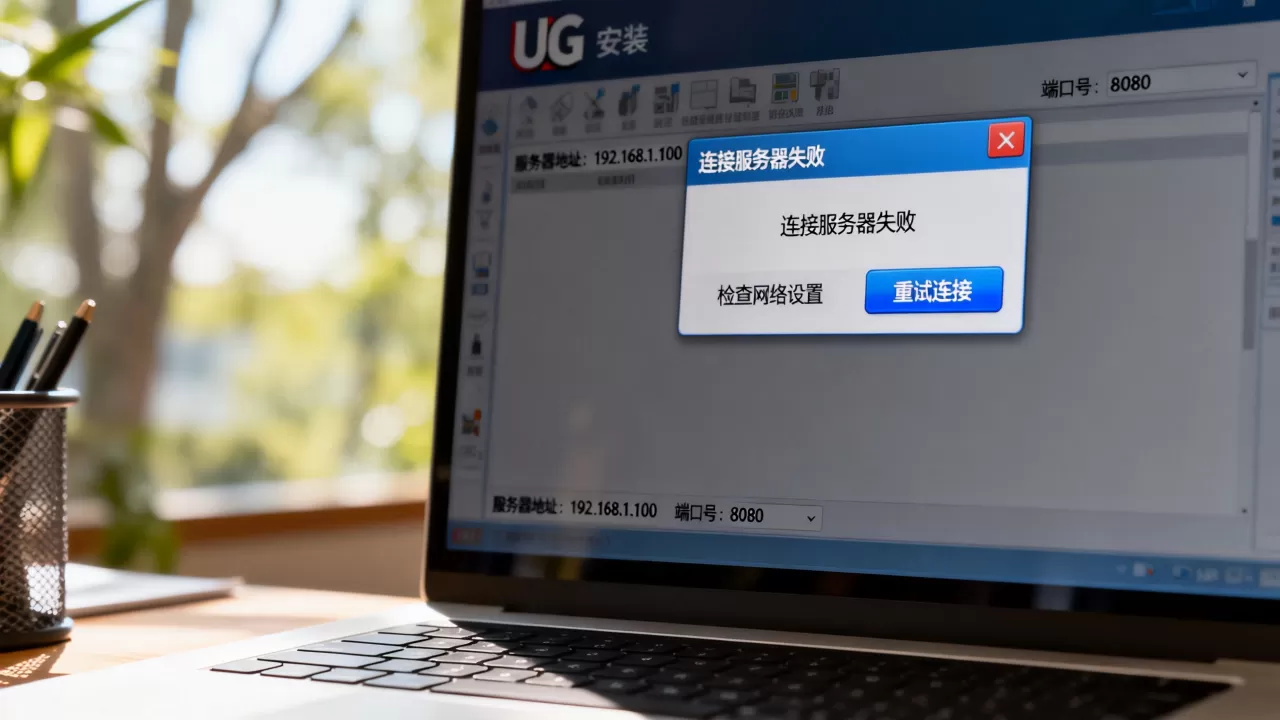
很多人第一次装UG(现在叫NX),兴致勃勃装到一半,突然弹出一个“连接服务器失败”的红色报错,瞬间懵掉,其实这个提示翻译过来就是:你的电脑没找到许可证服务器,或者找到了但人家不搭理你,UG的许可证机制决定了它必须从本地或局域网的一台“许可证服务器”上获取授权码,如果这个服务器没起来,或者UG指向的地址不对,就会报这个错。
![三秒解决UG NX12.0报许可证错误:无法连接至许可证服务器系统[-15]](https://i1.hdslb.com/bfs/archive/cb6251cc568acaf692b81edd703b4da5695f3329.jpg)

许可证服务有没有真正跑起来
最常见的原因就是服务压根没启动,安装UG时,许可证会作为一个Windows服务被注册,名字通常叫Siemens PLM License Server或UGS License Server,有时候杀毒软件、系统清理工具会把它禁用,或者安装过程没注册成功。
检查方法很简单:
- 按
Win + R,输入services.msc回车。 - 在服务列表里找到带有
Siemens或UGS字样的服务。 - 看“状态”一栏是否是“正在运行”,如果没运行,右键点击“启动”。
- 把“启动类型”改成“自动”,防止下次开机又出问题。
启动后最好再确认一下许可证工具能不能正常用,在UG安装目录的ProgramDataSiemens里找到lmgrd.exe,用命令提示符手动运行,或者在开始菜单找到“LMTOOLS”工具,点Start/Stop/Reread,看看有没有报错。
环境变量指向的28000端口对不对
如果服务已经启动,还是报连接失败,问题多半出在环境变量上,UG读取许可证靠两个环境变量:UGS_LICENSE_SERVER和SPLM_LICENSE_SERVER,它们必须指向正确的服务器地址和端口,格式是28000@电脑名或者28000@IP地址。
这里有个非常坑的地方:很多破解版或绿色版的教程会直接让你写死某个IP,但电脑的IP变了以后就找不到了,正确的做法是:
- 右键“此电脑” → “属性” → “高级系统设置” → “环境变量”。
- 在系统变量里找到这两个变量,双击修改。
- 把
28000@改成你的完整计算机名,而不是IP地址,在“系统属性”里的“计算机名”选项卡能看到,比如
DESKTOP-ABC123
28000@DESKTOP-ABC123。 - 如果原来有两个变量,建议统一改成同一个值,避免冲突。
改完之后要重开所有正在运行的UG安装程序,不然读不到新环境变量,这个修改也适用于NX 1847之后几乎所有版本。
防火墙和hosts文件是不是在捣乱
服务启动了,变量也改对了,还是失败?那就看看防火墙,Windows自带的防火墙经常把UG的许可证端口拦截,尤其是28000和28001这两个端口,行业共识认为,这类问题在国外论坛上有一半以上是防火墙造成。
排查方法:
- 打开“控制面板” → “Windows Defender防火墙” → “高级设置”。
- 点“入站规则” → “新建规则” → 选“端口”。
- 填
28000,协议选“TCP”,选择“允许连接”。 - 应用规则后,再检查一下
lmgrd.exe、ugslmd.exe这些程序是否被允许通过防火墙。
有些用户装UG时光盘镜像里带的破解补丁会要求修改hosts文件,把官方许可证服务器域名屏蔽掉,如果hosts里写了0.0.1指向什么lic.siemens.com,可能会导致UG试图连接外网服务器而不是本地,检查C:WindowsSystem32driversetchosts,把那些跟Siemens有关的行暂时注释掉(行首加)。
ug安装连接服务器失败解决方法:从日志里看真正的报错
如果上面三步全走完还是失败,别急着重装系统,UG安装时会生成许可证日志,文件名类似ugslmd.log,默认在C:ProgramDataSiemenslicense里,打开这个日志,拉到最后几行,你会看到几条关键的提示。
常见错误码对应的原因
我在处理这类问题时,发现日志里的错误信息比弹窗准确得多,拿几个常见的情况来说:
Invalid host:许可证文件里写的计算机名和你当前的名字对不上,回到许可证文件(后缀.lic),把第一行的HOSTID改成你的计算机名。Wrong version:许可版本不匹配,比如装了NX 2212,但许可证是老版本的,需要换新许可。No such feature:许可证文件里没有你当前模块的授权,很多精简版许可证只包含基础模块,用高级模块就会报这个错。Connect to server failed:服务端没监听端口,重启服务,或者用netstat -an | findstr 28000命令看看端口有没有处于
LISTENING状态。
尝试手动启动许可证
这一步能帮你区分是服务本身坏了,还是UG找不到服务,打开命令提示符(管理员),切换到许可证安装目录,执行:
lmgrd.exe -c license.lic -l debug.log
注意替换成你的实际文件名,如果命令窗口里出现Server started之类的字样,说明许可证没问题,如果没有反应或者直接退出,说明许可证文件或系统环境有更深层冲突。
用表格快速比对自查
| 检查项 | 正确状态 | 错误状态 |
|---|---|---|
| 许可证服务 | 正在运行,启动类型为自动 | 停止,或手动 |
| 环境变量 | 28000@计算机名,无空格 |
IP地址写死,或端口被占 |
| 防火墙规则 | 入站允许TCP 28000 | 未添加规则,或程序被阻止 |
| 许可证文件 | HOSTID与计算机名一致 | 不匹配,或文件已过期 |
搞不清是哪种情况时,就把服务停掉重启一次,再跑一遍安装程序,很多时候问题就出在装UG前半段和后半段之间,服务被安装程序自己挤掉了。
NX安装服务器连接不上的深层原因与重装策略
如果检查完所有常规项还是不行,那可能需要考虑更深层的原因,比如系统里装了多个版本的UG残留服务,或者许可证文件本身是坏的,这时候与其反复折腾,不如整体重装一遍许可证模块。
彻底卸载旧许可证再装
不少用户遇到过这种情况:之前装过UG 12,后来又装NX 2007,两个许可证服务互相打架,卸载旧版本时,服务没有完全删除,导致新版本连不上。
完整的清理步骤:
- 卸载UG主程序和Siemens License Server。
- 删除
C:Program FilesSiemens和C:ProgramDataSiemens整个文件夹。 - 用
regedit打开注册表,Ctrl+F搜索“Siemens”,手动删除残留项(如果怕出错,先在文件菜单里导出备份)。 - 重启电脑。
- 重新安装许可证,再装UG主程序。
这套流程成功率很高,虽然麻烦,但能解决大多数疑难杂症。
安装路径千万别有中文和空格
还有一个低级的坑:安装路径含中文会直接导致服务器连接失败,因为许可证服务启动时调用的命令不支持非英文字符,老手一般建议把UG装到纯英文路径,比如
D:NX,不要放在D:软件UG。
如果安装时已经选了中文路径,不用卸载整个程序,把许可证文件复制到C:Licenses这种干净目录下,重新启动服务就行,主程序路径一般还凑合,但许可证路径必须干净。
换用虚拟网卡或固定IP
如果你是在笔记本上安装,而且开启了Wi-Fi和有线网卡同时工作,有时候UG会抓取错误的网卡地址而连不上服务器,行业专家指出,比较稳妥的办法是禁用不用的网卡,或者在设备管理器里为虚拟网卡设置固定MAC地址(在高级属性里手动输入),然后重新生成许可证文件。
这个操作相对小众,但如果你是做完前面所有步骤仍然报错,值得一试。
关于ug安装时出现连接服务器失败的常见疑问
为什么我明明按照教程装了,还是提示连接服务器失败?
多半是教程针对的是特定版本,而你的UG版本更高或更低,尤其要注意环境变量里的端口,NX 1847之后的版本默认是28000,但老版本UG(比如8.0)可能是28000或其他的,建议先确认你的UG版本对应的端口,再检查变量,如果是从别人那里拷贝的许可证文件,也要确认里面的模块名称和版本号匹配。
连接服务器失败会损坏已经装好的UG文件吗?
不会,这个报错只发生在安装过程的许可证验证环节,或者软件启动时读取许可证的环节,已经拷贝到硬盘上的主程序文件不受影响,所以不需要卸载重装主程序,找到许可证问题解决即可,如果你能打开NX但功能受限,也属于许可证连接不完整,同样按上面的方法修复就能恢复正常。
是否有必要重新下载UG安装包?
绝大多数情况下不需要,连接服务器失败和安装包完整性没有直接关系,除非你下载的安装包缺了许可证工具(License Server文件夹),那种情况才需要重新下载,判断方法是看安装目录下有没有install或setup程序,以及Siemens文件夹里有没有lmgrd.exe,只要这两个存在,就专心排查许可证配置。
最终结论很明确:UG报连接服务器失败,先把许可证服务启动,再把环境变量改成计算机名,最后放行防火墙端口,九成问题都能解决,剩下那一成,用日志排查或彻底重装许可证模块就够了。
首发原创文章,作者:王坚,如若转载,请注明出处:https://idctop.com/article/743723.html