戴尔服务器bios改U盘启动格式,核心是在开机自检时按F2进入System Setup,然后在Boot Settings中调整启动顺序或直接按F11选择一次性启动项,把U盘选项挪到第一位即可。这个操作本身不复杂,但很多运维新手会在设置界面里找不到U盘选项,或者在更改后依然从硬盘启动,问题多半出在启动模式(UEFI/BIOS)与U盘引导格式不匹配上,下面结合不同型号的操作差异,把完整的排查和设置流程拆开讲清楚。
戴尔服务器bios怎么设置U盘启动:先分清启动模式
戴尔服务器从PowerEdge系列到老款PE1950/2950,BIOS界面风格差异很大,但底层逻辑一致,你首先要确认当前服务器用的是传统BIOS(Legacy)还是UEFI模式。


- 开机出现Dell Logo时,屏幕上会短暂提示按F2进入Setup,按F10进入生命周期控制器(iDRAC),按F11进入Boot Manager。
- 进入F2后的主界面,找到System BIOS(系统BIOS)或System Setup入口。
- 在Boot Settings(启动设置)里,第一项就是Boot Mode(启动模式),通常显示为UEFI或BIOS(部分新型号叫Legacy或UEFI on/off)。
这里有个关键匹配原则:如果你用老毛桃、大白菜之类的PE工具制作U盘,默认多为Legacy引导;如果你用官方ISO直接写入U盘或者使用Rufus选择GPT分区格式,那就需要UEFI模式。 模式不匹配,U盘在启动列表里就“隐身”了,这是戴尔服务器bios改u盘启动格式遇到的最常见问题。
戴尔服务器bios怎么改u盘启动:完整的设置步骤
针对不同年代和型号,操作路径分两种情况,先看主流新款PowerEdge(R640/R740/R750等):
UEFI模式下设置U盘启动
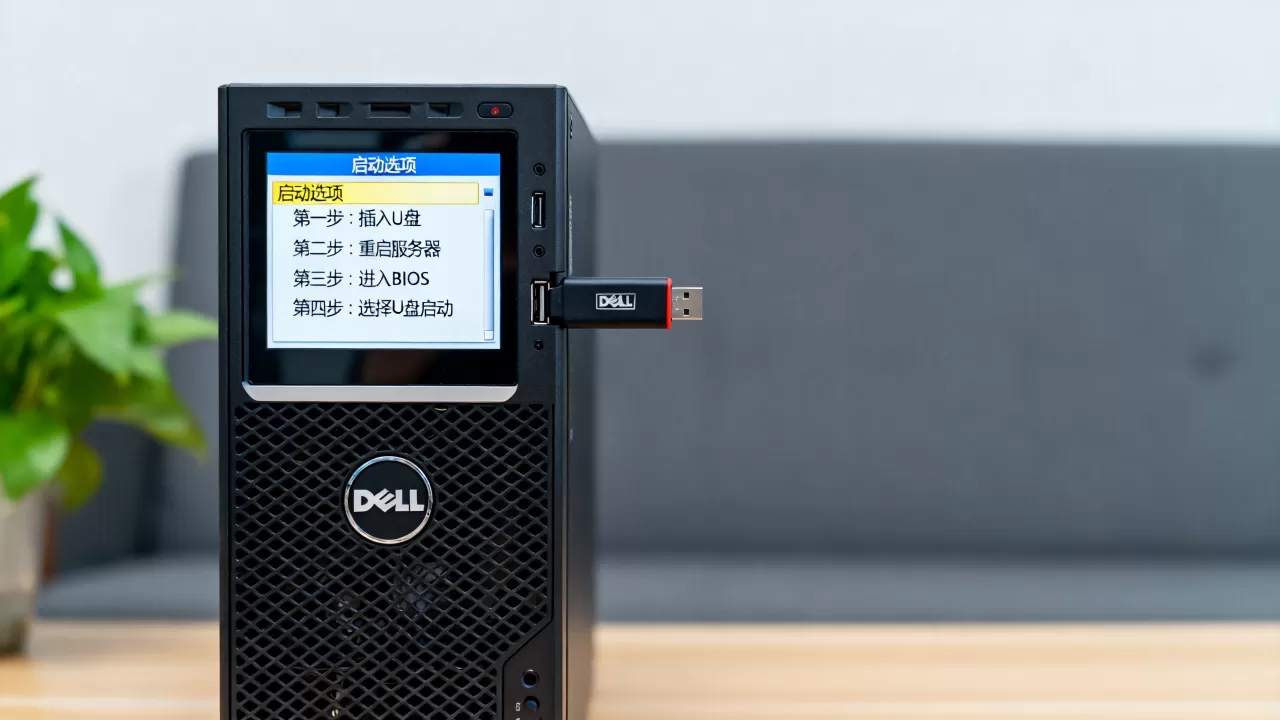
- 开机按F2进入System Setup。
- 点击左侧菜单Boot Settings,确认Boot Mode为UEFI。
- 点击Boot Option Settings,在Boot Sequence(启动顺序)列表里查看是否有你的U盘设备名,UEFI: Generic USB Storage”。
- 如果看到了,直接选中U盘,用“+”和“-”键把它移到第一的位置,然后点击Apply保存。
- 如果没看到U盘,检查U盘是否插在服务器的前置USB接口上(部分型号后置USB口在POST阶段不识别)。
- 返回上一级,进入Boot Option Settings下的Add Boot Option(添加启动项),手动添加一个指向U盘EFI分区的启动项,但这一步对新手较繁琐,更推荐按F11一键选择。
传统BIOS模式下设置U盘启动
老款PowerEdge(如R710、R720,或者新款强制Legacy模式)界面类似蓝色底的AMI BIOS:
- 开机按F2进入BIOS Setup。
- 用方向键切换至Boot(启动)选项卡。
- 找到Boot Device Priority或Hard Disk Boot Priority。
- 把Removable Devices(可移动设备)或USB KEY设为第一启动项,注意:这里显示的可能不是U盘品牌,而是“USB KEY”“Generic Storage”或“USB Hard Drive”。
- 按F10保存并退出,等待服务器重启。
F11快捷启动盘选择:更稳妥的临时方案
对于戴尔服务器bios改U启动格式,我不建议新手直接改永久启动顺序,因为如果U盘没拔,重启后又想从硬盘启动,就得再进BIOS改回来,容易出岔子。使用F11临时启动菜单是更稳妥的临时方案:
- 开机戴尔Logo出现时,快速按F11(PowerEdge老款型号也有按F12的情况,但主流都是F11)。
- 进入Boot Manager(启动管理器)界面后,选择One-shot BIOS Boot Menu或One-shot UEFI Boot Menu(取决于你的启动模式)。
- 在列出的设备中选择你插入的U盘,回车确认。
- 系统不会永久改变启动顺序,只对本次生效。
如果按F11后里面没有U盘,常见原因有三:一是U盘不是可引导U盘(只拷入文件没有写入引导记录);二是启动模式不匹配,比如U盘是传统引导而系统是UEFI;三是USB接口问题,建议换到服务器背板直连的USB口,不要用前置扩展口。
戴尔服务器Bios改U盘启动格式过程中常见的坑:老型号与新固件差异
很多用户卡住的原因,不是在设置路径上,而是在理解和环境上,分几个典型场景来谈。
U盘格式选了NTFS或exFAT导致无法识别
戴尔服务器bios改U盘启动格式,表面上是指设置启动选项,但U盘自身的文件系统格式也对兼容性有影响,多数PE工具使用FAT32格式,但如果你需要放入超过4GB的镜像文件,FAT32不支持,有人就会格式化为NTFS或exFAT。
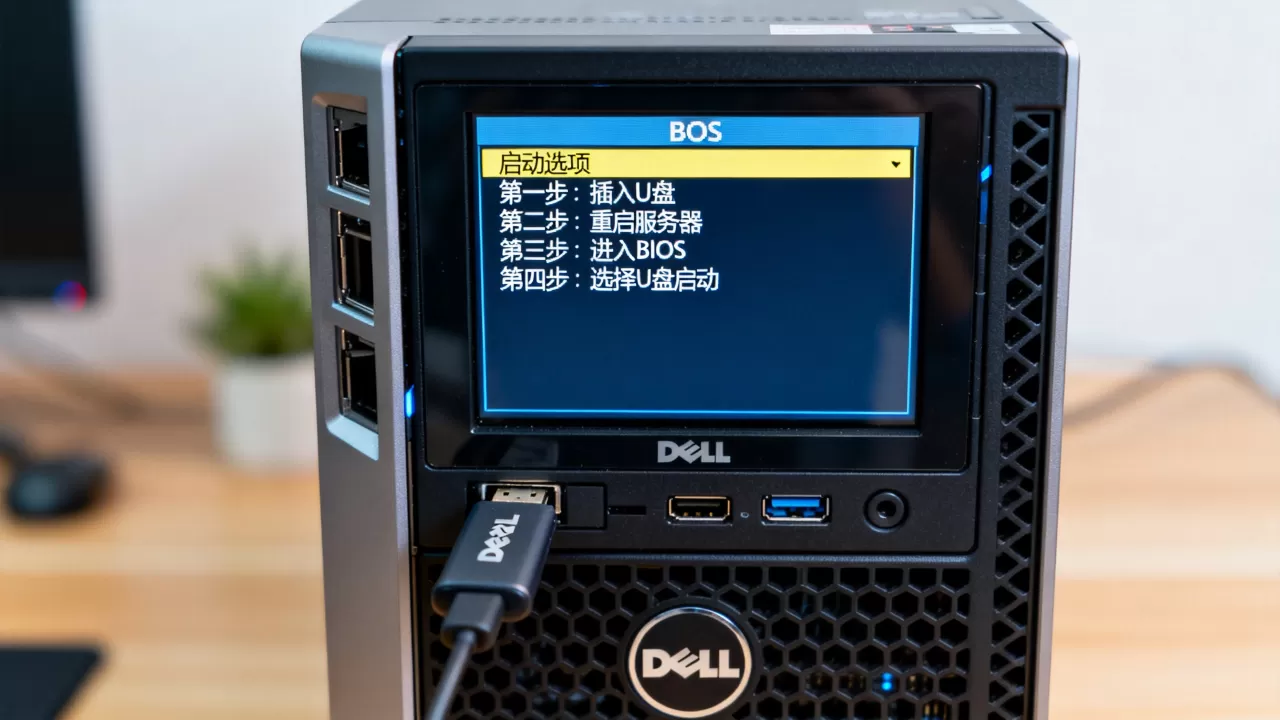
- 对于UEFI模式,NTFS和exFAT支持度较差,部分固件版本无法索引到EFI启动文件。
- 对于传统BIOS模式,NTFS通常可以引导,但前提是U盘的主引导记录(MBR)正确。
行业共识认为,最稳妥的做法是:使用FAT32格式制作U盘启动盘,若必须承载大文件,采用UDF格式或使用U盘烧录工具直接写入ISO镜像,而不是复制粘贴。
戴尔服务器bios里没有USB Device选项怎么办
不少PowerEdge型号(尤其是较早的R630之前的机型)在Boot Sequence列表中默认不显示USB存储设备,而是需要通过设置USB Boot Support来打开:
- 在BIOS Setup中找到Peripherals或Integrated Devices。
- 找到USB Boot Support或USB Boot选项,将其设为Enabled。
- 保存重启后,再回到Boot Sequence中查找U盘。
如果启动了USB Boot Support依然无法识别,可以直接用iDRAC虚拟介质功能,把ISO镜像挂载为虚拟光驱,这个方式不需要U盘,对PowerEdge服务器来说更稳定。
显示器无输出或黑屏时无法改启动选项
对于机房里的戴尔服务器改U盘启动,很多时候是远程操作,如果你通过iDRAC的虚拟控制台操作,按下F2的时机很难把握,因为屏幕刷新存在延迟,建议在iDRAC控制台的Power Configuration里设置Boot Once(一次性启动),或者直接在BIOS Configuration管理界面(戴尔有专门的iDRAC BIOS配置页面)中导入XML配置文件来修改启动顺序,这个办法对批量部署很实用,能节省一台台设置的时间。
如何在戴尔服务器bios里设置U盘启动的全新机型:iDRAC中的快捷方式
现在的新款PowerEdge服务器,如R650、R750、XR11等,即使不接显示器,也可以通过iDRAC9的界面直接修改BIOS启动项:
- 登录iDRAC网页管理界面,点击左侧菜单Configuration(配置)。
- 选择BIOS Settings(BIOS设置)。
- 在Boot Settings分类里修改Boot Mode,并调整

Boot Sequence
中U盘选项的位置。 - 更改后点击Apply(应用),再选择Next Boot(下次启动)选项,或直接重启服务器使其生效。
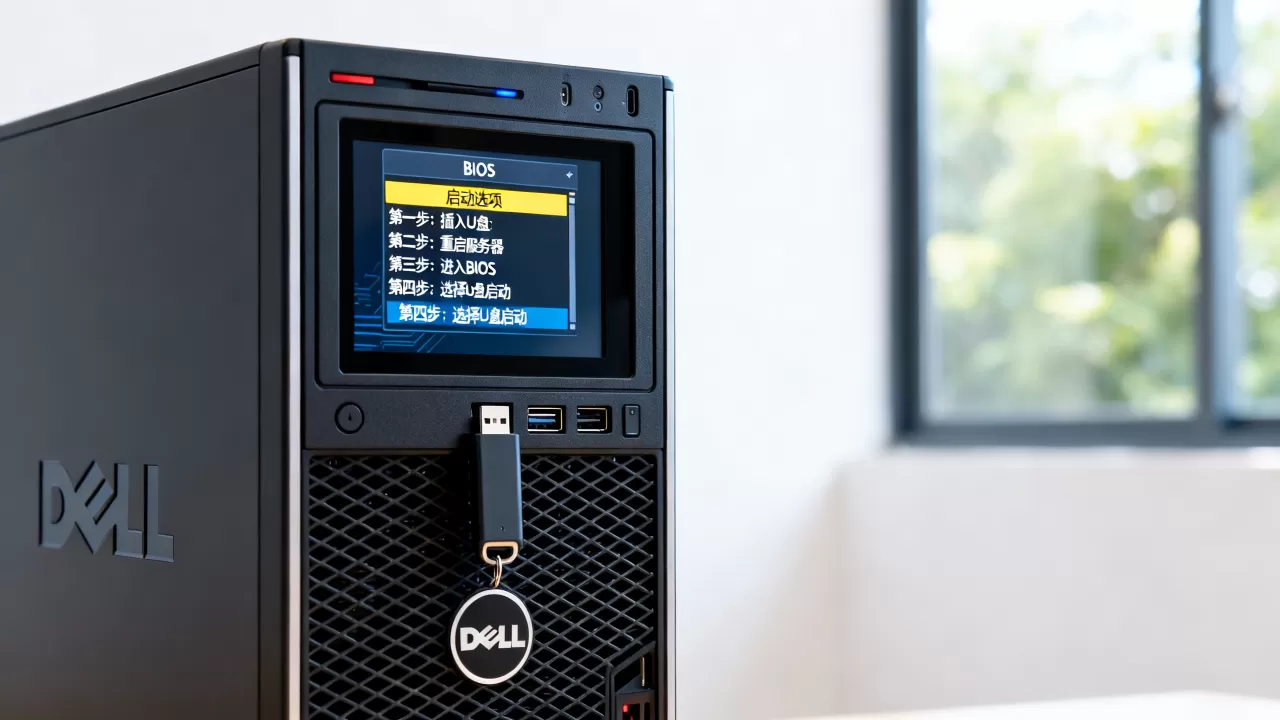
这个路径比较适合戴尔服务器bios怎么设置U盘启动这一问题在远程条件下的解决,iDRAC9还支持Lifecycle Controller(生命周期控制器),开机按F10进入后,在Platform Restore里也可以调整启动设置。
修改启动项前后的验证操作
为了确保U盘启动盘能被服务器正常加载,建议在正式启动前做一次快速验证:
- 插入U盘后,在开机自检时按F11,看启动菜单里是否出现对应的U盘名称,如果出现,说明硬件识别到位。
- 选择U盘启动后,观察屏上是否出现GRUB或PE的加载界面,如果卡在黑屏或提示“Boot Device Not Found”,把U盘重新拔插一次,再次按F11选择。
- 注意U盘指示灯是否闪烁,如果灯不闪,说明服务器根本没读取U盘数据,优先检查接口和U盘本身的可引导性。
常见问题解答:戴尔服务器bios改u盘启动格式相关
为什么戴尔服务器bios里找不到U盘启动项?
一方面检查启动模式是否和U盘引导方式匹配,另一方面确认USB Boot Support是否开启,多数情况下,把Legacy模式切换为UEFI,或反过来,重启后重新按F11即可看到。
按F2进BIOS后,鼠标和键盘都没反应是怎么回事?
部分戴尔服务器的UEFI界面不兼容无线键鼠,也不接受某些USB转PS/2的设备,更换有线键盘,插在服务器后置USB 2.0接口,通常能解决,在设置界面中,键盘方向键和回车键就可以完成全部操作。
戴尔R710旧服务器能支持U盘启动吗?
支持,PowerEdge R710属于传统BIOS型号,在Boot Device Priority里把“USB Storage Device”调整到第一位即可,如果看不到该设备,进入Integrated Devices,将USB Flash Drive设成Enabled,同时确保U盘为FAT32格式且带有可引导MBR。
戴尔服务器bios改U盘启动格式,本质上没有太深的操作技巧,关键是与U盘引导模式对齐,并打开对应接口功能,无论你是为了安装Windows Server还是部署Linux,按照F11临时选择的方式,能把误改风险降到最低。
首发原创文章,作者:王坚,如若转载,请注明出处:https://idctop.com/article/743905.html