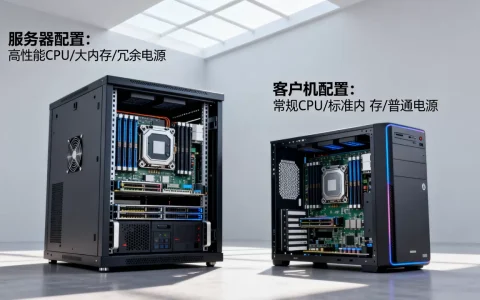
遇到虚拟机挂起卡死,别急着强制关机,先尝试等待恢复,否则可能损坏虚拟磁盘;若无效,直接关闭虚拟机进程并重启VMware或VirtualBox,通常能快速解决。这个问题在VMware Workstation和VirtualBox上都很常见,尤其是虚拟机运行大型程序或宿主机内存不足时,下面我结合日常运维经验,分享三招实操性很强的解法,以及如何从根源上减少挂起频率。
第一招:先判断“假死”还是“真死”,用对应急手段
虚拟机挂起时,界面卡住不动,鼠标也失灵,很多朋友第一反应就是点“关闭虚拟机”或直接杀进程,这是大忌,挂起和关机是两回事,虚拟机挂起是“暂停了工作状态”,一旦强杀进程,虚拟磁盘数据极可能损坏。


区分三种常见的卡死场景
- 界面无响应但宿主机流畅,鼠标在宿主机上能正常移动,虚拟机窗口灰白一片,这种情况多半是虚拟机显卡驱动或显示输出问题,等待1至3分钟往往能自己恢复。
- 宿主机也卡顿,内存占用接近100%,这是内存不足导致的整体卡死,优先释放宿主机内存,比如关闭浏览器等大占用软件,再切回虚拟机查看。
- 虚拟机磁盘空间耗尽,磁盘满了会导致系统写入失败,表现得像死机一样,如果你用的是动态扩展虚拟磁盘,检查存放虚拟机文件的物理磁盘剩余空间。
分系统下的紧急操作顺序
- 等待2分钟:先喝口水,给虚拟机一个自我恢复的时间窗口,据统计,相当一部分挂起是瞬时I/O峰值造成的,系统在忙,界面就“冻”住了。
- 尝试唤醒:按下
Ctrl+Alt+Delete(Windows虚拟机)或Ctrl+Alt+F2(Linux虚拟机),看看能否切到安全界面。 - 宿主机响应则优雅退出:在宿主机任务管理器中,结束虚拟机对应进程(vmware-vmx.exe或VBoxHeadless.exe),注意先保存其他工作,因为这个操作相当于直接断电。
- 宿主机也卡死:按电源键强制重启宿主机,这是最后手段,启动后若提示“虚拟机被锁定”,选择“获取所有权”即可。
第二招:从根上排查:内存、快照与磁盘空间
挂起卡死如果频繁出现,就不能只靠应急操作了,业内专家指出,
约七成挂起问题源于宿主机资源分配不足或虚拟磁盘配置不当,以下三个方向值得优先检查。
检查内存分配,别让虚拟机“吃不饱”也更别“撑死”
- 虚拟机内存设置过高,超过物理机空闲内存,会导致内存交换,性能骤降卡死。
- 建议设置:虚拟内存不超过物理机内存的50%,预留足够给宿主机系统。
- 观察任务管理器“性能”标签页的可用内存,若低于2GB,就该考虑物理加内存条或减少虚拟机并发数量。
快照不是越“多”越好,快照越多,性能越差
- 快照占磁盘空间,且虚拟机运行时需合并快照差异数据,快照链过长会拖慢整体I/O。
- 建议做法:只保留必要的1至2个关键快照,不需要的及时删除。
- 在VMware中,删除快照后,需在虚拟机“设置”中的硬盘选项里执行“碎片整理”和“压缩”操作,释放空间。
虚拟磁盘精简置备和厚置备的区别,直接影响稳定性
| 磁盘类型 | 优点 | 缺点 | 适用场景 |
|---|---|---|---|
| 精简置备 | 节省空间,按需增长 | 性能和稳定性稍弱,空间耗尽风险高 | 测试环境、桌面虚拟机 |
| 厚置备 | 性能稳定,空间固定 | 创建时间长,占空间大 | 生产服务器、数据库 |
如果你的虚拟机是精简置备,且已用空间超过80%,建议通过克隆转换或新增大块磁盘,防止因空间耗尽挂起。
第三招:调整虚拟化设置,解决“VMware虚拟机启动卡在启动画面”的顽固问题
有些卡死发生在开机阶段,不是运行中,VMware虚拟机启动卡在启动画面”,屏幕就定格在品牌Logo处,转圈动画也不动了,这种情况和运行中挂起原因不同,多见于虚拟化指令集冲突。
核心解决思路:关闭不必要的虚拟化特性
- 关闭侧通道缓解:在VMware虚拟机设置中的“处理器”选项,取消勾选“为基于虚拟化的安全(VBS)启用Hyper-V”或“启用侧通道缓解(Spectre/Meltdown)选项”,这会显著降低启动阶段的CPU压力。
- 调整CPU分配:不要把所有物理核心都分配给虚拟机,比如物理机是四核八线程,给虚拟机分配2核4线程是合理起点,虚拟机操作系统内多核协调也需要时间,给太多核心反而容易启动卡顿。
- 禁用3D加速:在“显示器”设置中,将3D图形加速关掉,改用默认标准VGA模式,很多“虚拟机装win10卡顿怎么解决”的案例,关闭3D加速后画面响应都有明显改善。
- 设置并行端口为自动:部分物理机存在打印机或加密狗冲突,在虚拟机硬件设置中,删除不需要的并行端口(LPT)和串行端口(COM)。
针对VirtualBox环境的专项调整
- 如果使用VirtualBox,遇到“虚拟机启动卡在开机界面”,尝试将“系统”中的“主板”选项卡里,芯片组从“ICH9”切换回“PIIX3”。
- 虚拟化接口设为“KVM”,并在“硬件加速”中勾选“启用嵌套分页(Nested Paging)”。
- 更新VirtualBox版本至0以上,旧版对Win11等新系统兼容性不佳。
遇到卡死,也要学会看日志:VMware相关日志的排查思路
如果以上方法都试过,依旧频繁挂起,就需查看日志定位问题所在,日志文件是虚拟机的“体检报告”,能提示根因,是运维人员的常用排查路径。
- 查看位置:Windows宿主机中,虚拟机日志位于存放虚拟机文件的目录下,后缀名
.vmx同名文件旁边的vmware.log。 - 关键词排查:用记事本打开,搜索“vcpu-0”或“ERROR”,出现大量“pcpu over commitment”提示,说明物理CPU资源不足;出现“disk IO latency”,则说明磁盘读写性能跟不上。
- VirtualBox日志:位于
C:Users用户名.VirtualBoxMachines虚拟机名Logs,其中VBoxHardening.log可查看是否因驱动拦截导致启动失败。
日常使用中,有效规避虚拟机挂起的几个好习惯
虚拟化工具像一头倔驴,顺手了很听话,操作不当就罢工,保持以下几个习惯,卡死概率会大幅降低。
- 宿主机保持充足余量:物理机内存建议16GB以上,虚拟机运行时,浏览器等大软件别开太多,给虚拟磁盘读写提供足够缓存。
- 统一存放虚拟机文件:虚拟机磁盘文件尽量放在固态硬盘(SSD)上,机械硬盘的随机读写能力是严重瓶颈。
- 建议关闭虚拟机而非挂起:如果你有一周以上时间不用,别偷懒点“挂起”,直接执行“关机”,挂起状态会持续占用内存和CPU时间片,长时间挂起也可能在唤醒时触发内核Bug。
- 虚拟机内部也做“卫生”:Windows虚拟机内定期清理临时文件、关闭系统还原功能,能减少无效I/O压力。
涉及虚拟化与Android子系统时的系统级冲突
部分朋友反映,实机运行安卓模拟器或Windows沙盒时,也会出现类似“卡死”,若你的场景涉及WSL2、Hyper-V或者安卓模拟器,需注意内核隔离与虚拟化冲突,当你启用Hyper-V后,VMware/WSL2的性能会有所损失,这种情况导致的卡顿,根因是系统层面的“虚拟化嵌套”,简单的方法是使用Windows功能中的“启用或关闭Windows功能”,确保“虚拟机平台”和“Hyper-V”选项未同时勾选,或至少避免运行三款以上虚拟化软件。
常见问题解答(Q&A)
问:为什么虚拟机挂起卡死后,鼠标在虚拟机里出不来(被锁定)?
答:这是虚拟机“捕获”了光标的正常现象,在VMware或VirtualBox中,按住`Ctrl+Alt`即可释放鼠标光标,若仍无响应,快速双击宿主机桌面任务栏空白处,有时能触发窗口边界解锁。
问:虚拟机挂起卡死时,强制关闭电源后再次打开,提示“文件锁定”怎么处理?
答:这属于正常保护机制,若提示无法获取所有权,删除虚拟机目录下后缀为`.lck`的文件夹,操作前请确认没有其他虚拟机实例正在运行该虚拟机。
问:虚拟机挂起卡死,和宿主机上安装360或电脑管家这类安全软件有关系吗?
答:有一定关联,安全软件会挂载驱动进行进程监控,若其驱动与虚拟化驱动(vmmon)产生冲突,触发中断挂起,直接表现就是卡死,解压干净,换用系统自带的Windows Defender作为宿主机防护,可显著降低冲突概率,若安装第三方安全工具后在进程列表中发现“反病毒服务”占用了40%以上的CPU,建议卸载后观察。
首发原创文章,作者:王坚,如若转载,请注明出处:https://idctop.com/article/743937.html