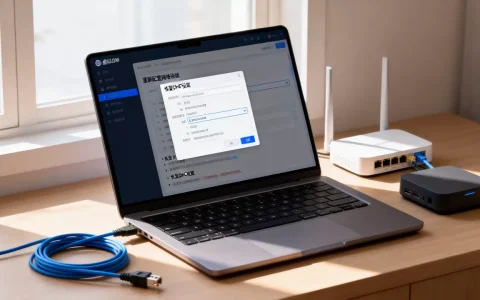
切换虚拟机状态本质上就是控制虚拟机的“电源”和“暂停键”,无论你用的是VMware还是VirtualBox,核心操作都围绕启动、挂起/恢复、关机三种动作展开。 不少新手第一次接触虚拟机时,面对那些灰色的按钮和菜单选项往往不知所措,其实状态切换没那么神秘,只要分清四种基本状态,再按软件界面里的逻辑操作,几分钟就能上手。
虚拟机状态切换前先分清四种状态
在动手操作之前,你需要明白虚拟机的状态和物理电脑不太一样,物理机要么开机要么关机,但虚拟机多出两个中间状态挂起和快照。

开机状态与关机状态
开机状态很好理解,就是虚拟机正在运行,CPU、内存和硬盘都在工作,关机状态则是虚拟机完全停止运行,不占用内存资源,下次打开需要重新启动操作系统,多数情况下,你可以像操作真实电脑一样,在虚拟机内部点击“开始”菜单选择关机,也可以使用虚拟机软件的工具栏按钮。
虚拟机的挂起和快照的区别
挂起和快照是新手最容易混淆的两个概念。挂起相当于把虚拟机的当前运行状态冻结到内存和硬盘里,下次恢复时,所有打开的程序和文档都会原样出现,就像你把一本读到一半的书夹上书签。
快照则是一种备份机制,它保存的是虚拟机在某个时间点的硬盘数据和配置信息。快照可以反复切换回历史节点,即使虚拟机彻底崩溃,也能从快照恢复,业内专家指出,挂起适合临时离开电脑,快照适合在做重要操作前留一个“后悔药”,两者最明显的区别是:挂起会继续占用一定的内存和硬盘空间,而快照占用的是硬盘空间,恢复时不影响当前运行状态。
vmware虚拟机切换状态:从开机到挂起再到关机
VMware Workstation 是目前最常见的虚拟机软件之一,状态切换按钮集中在工具栏和“虚拟机”菜单里,下面以具体操作路径为例,带你看清楚每一步。
如何暂停并恢复VMware虚拟机
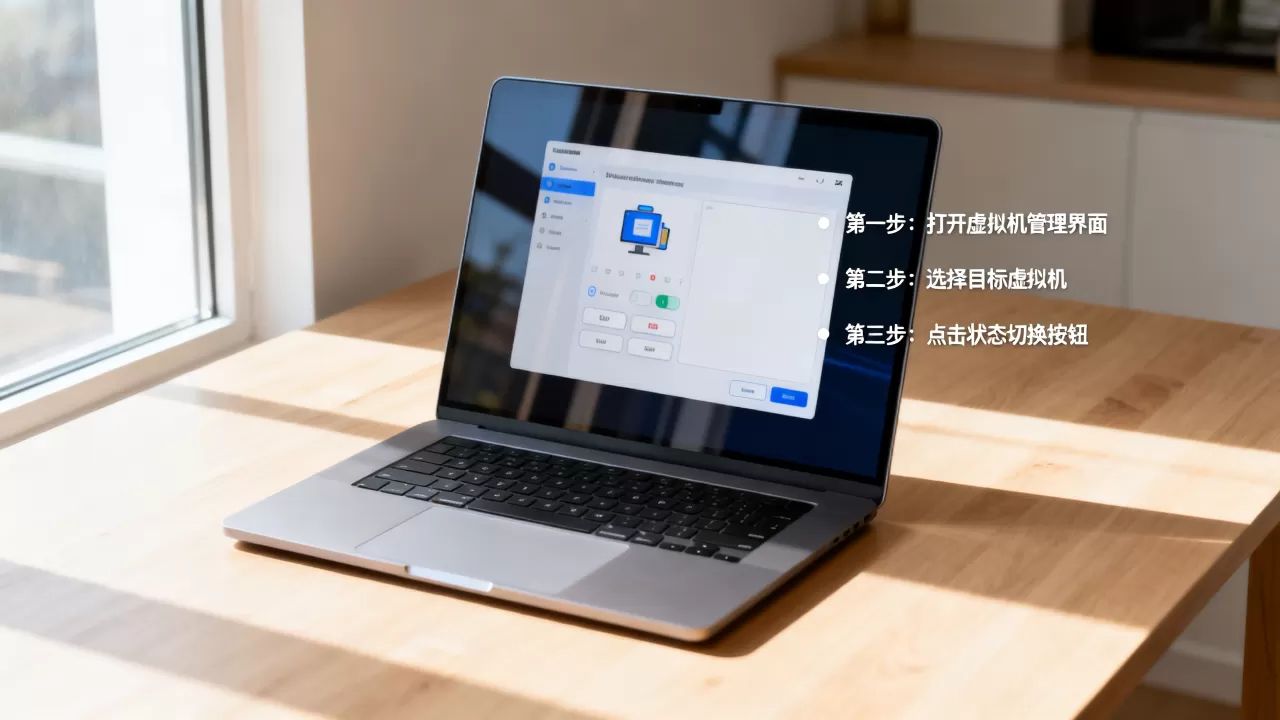
当你需要临时处理别的任务,又不想关闭虚拟机里的系统时,挂起功能就派上用场了,操作路径很简单:点击“虚拟机”菜单,选择“挂起客户机”,或者直接按快捷键 Ctrl+Z,挂起后,VMware 界面上的“播放”按钮会变成“恢复”按钮,点击“恢复客户机”,系统会从你暂停的那一刻继续运行。
需要注意的是,挂起期间虚拟机窗口可以关闭,VMware 会在后台保存状态,如果你担心笔记本合盖后挂起失败,可以在“虚拟机”菜单里找到“设置”,在“选项”下的“电源”中勾选“合盖时挂起”,这样更保险。
如何安全关闭VMware虚拟机
关闭虚拟机有两条路,路径不同结果也完全不同。
- 正常关机:进入虚拟机操作系统内部,用系统自带的关机命令,这种方式最稳妥,能保证系统数据完整写入。
- 直接关闭:点击 VMware 工具栏上的红色关闭按钮,软件会弹窗询问你“关机、挂起还是关闭电源?”,这里一定要选择“关机”,而不是“关闭电源”,如果选“关闭电源”,相当于直接拔掉电脑电源线,容易导致虚拟磁盘损坏。
行业共识认为,最短时间内安全切换虚拟机状态的方法是:先保存应用文档,再使用系统关机,最后才关闭 VMware 窗口,这样既能保护数据,又能避免下次启动时出现文件系统检查。
VirtualBox虚拟机切换状态的常用操作
VirtualBox 是另一款免费开源的虚拟机软件,它的状态切换逻辑和 VMware 大同小异,但按钮位置不一样,这里重点说说两个高频场景:后台运行和恢复快照。
如何让VirtualBox虚拟机后台运行
有时候你想让虚拟机继续干活,但又需要把界面释放出来,VirtualBox 顶部菜单栏有一个“视图”菜单,点击“切换到无缝模式”或者“自动缩放模式”可以改变窗口显示,但这不算真正的后台运行,更直接的办法是:在虚拟机窗口的“控制”菜单里选择
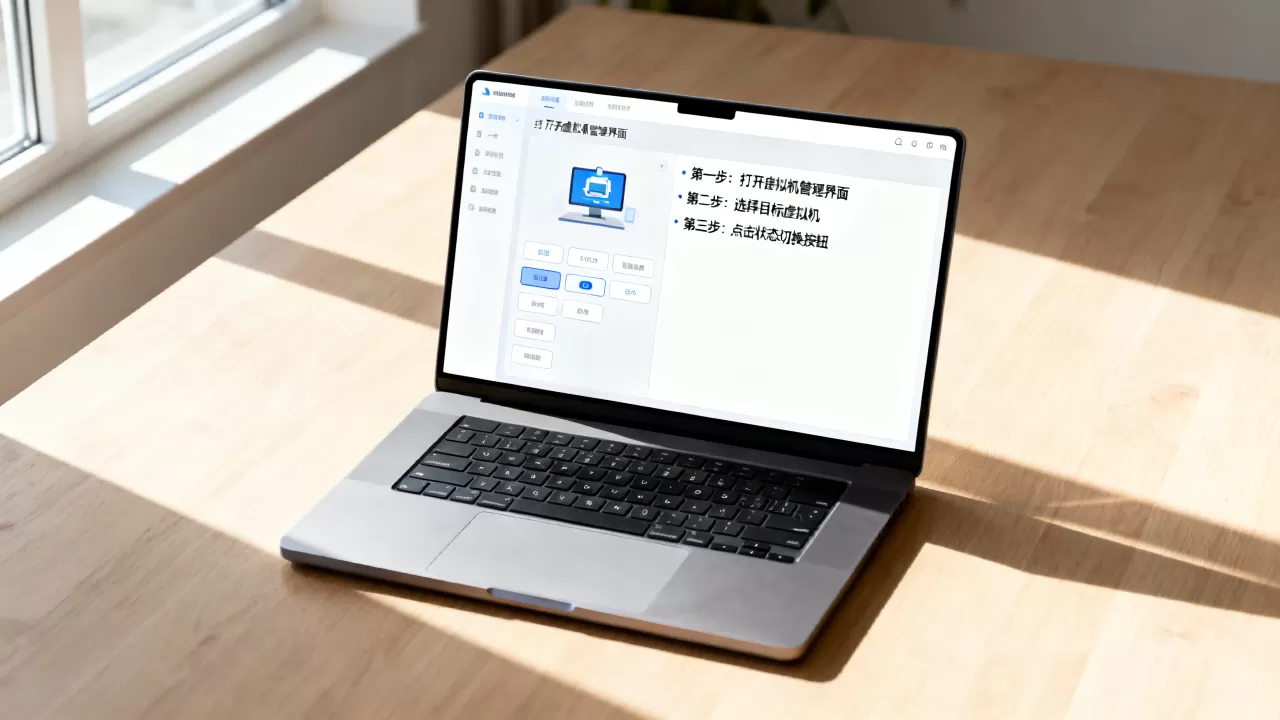
“分离”,这会关闭窗口,但虚拟机仍在后台运行,任务栏上会出现一个小的 VirtualBox 图标,右键点击就能重新调出虚拟机窗口。
VirtualBox怎么恢复快照
快照是 VirtualBox 的重要功能,但很多新手创建了快照却不知道如何回到那个状态,操作路径如下:
- 关闭虚拟机或让它在后台运行。
- 打开 VirtualBox 主界面,选中你的虚拟机名称。
- 点击菜单栏的“工具”,选择“快照”标签页。
- 在快照列表里右键点击你想恢复的节点,选择“恢复快照”。
恢复快照会丢弃当前虚拟机的所有未保存更改,让系统回到快照时的样子,所以执行前最好确认一下,当前的工作是否已经备份到外部,如果虚拟机正在运行,VirtualBox 会提示你先关闭虚拟机再恢复。
虚拟机状态切换出问题怎么办
状态切换偶尔会卡住,比如点了挂起按钮半天没反应,或者恢复快照时提示错误,这些问题大多有规律可循,这里给你三个排查方向。
虚拟机打不开怎么办
如果你发现虚拟机无法正常启动,先别急着重装系统,检查一下状态栏里的图标,看看虚拟机是否处于“已挂起”状态,有时候你上次挂起后,再打开 VirtualBox 时系统会提示“虚拟机正在运行中”但实际上没有,这种情况下,右键点击虚拟机名称,选择“丢弃保存的状态”,再重新启动,注意,这个操作会丢失挂起时内存里的数据,所以只有在确认当前不需要恢复时才使用。
另一个常见原因是磁盘空间不足,挂起状态会生成一个巨大的镜像文件,如果你的主分区剩余空间小于虚拟机内存的两倍,就很容易失败,用系统磁盘清理工具腾出空间后,再尝试切换状态。
重置虚拟机状态的实操步骤
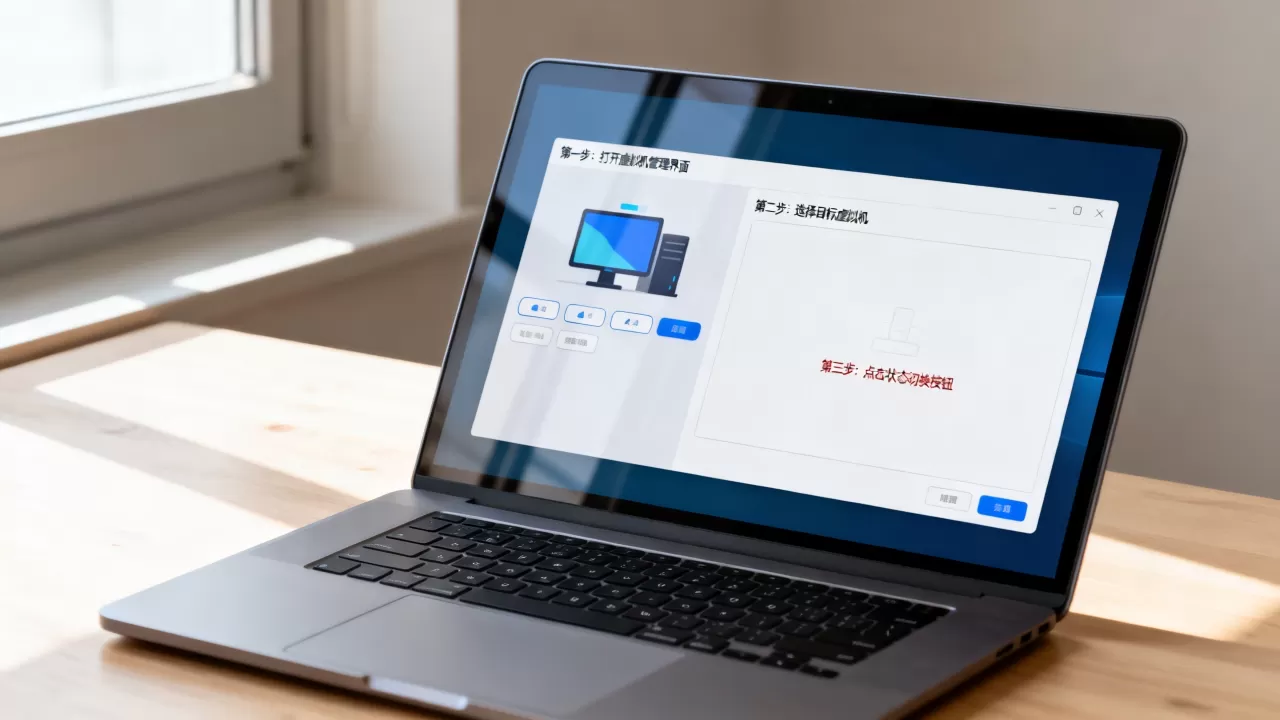
如果界面按钮全变灰,点击没反应,可能是虚拟机进程已经卡死,你可以打开任务管理器,找到 VBoxSVC 或 vmware-vmx 进程,结束它然后重新打开软件,但这属于强制手段,操作前要记住:
- 先看虚拟机的磁盘空间是否充足。
- 确认没有正在写入的重要文件。
- 在 VirtualBox 中,如果进程残留,可以在主界面“文件”菜单里选择“退出”后再重新打开。
多数情况下,一次干净的重启就能解决状态切换卡死的问题,如果你的虚拟机经常发生这类情况,检查一下是否开启了系统休眠功能,部分虚拟机软件和主机休眠存在冲突。
虚拟机切换状态常见问题解答
虚拟机挂起后占用内存吗?
占用,挂起时虚拟机的内存数据会转存到硬盘,但虚拟机的进程仍然存在,所以会保留一部分物理内存,VMware 默认会保留约 50% 的内存用于快速恢复,VirtualBox 也有类似机制,如果你长期不需要虚拟机,建议直接关机而不是挂起。
强制关闭虚拟机对系统有什么影响?
强制关闭相当于突然断电,容易导致虚拟磁盘的日志信息异常,下次启动时可能会出现文件系统错误,偶尔一次问题不大,但频繁强制关闭会明显缩短虚拟磁盘使用寿命,最稳妥的方式是先在虚拟机内执行系统关机,然后再关电源。
虚拟机的状态和快照是同一个概念吗?
不是,状态是当前运行的瞬时信息,快照是历史节点备份,你可以创建多个快照,在它们之间随意切换,但状态只能有一个,每当你恢复某个快照,虚拟机就会回到那个时间点的样子,之后创建的文件和设置都会被覆盖掉,所以恢复快照前,务必把重要数据拷贝到宿主机上。
切换虚拟机状态的核心逻辑并不复杂:日常临时离开用挂起,长期不用就正常关机,重大操作前备份快照,记住这几个原则,你在使用 VMware 或 VirtualBox 时就能稳稳掌控虚拟机的“开关”了。
首发原创文章,作者:王坚,如若转载,请注明出处:https://idctop.com/article/744443.html