虚拟机无法启用USB设备,绝大多数情况下不是硬件坏了,而是宿主机的USB端口被占用、虚拟机软件里的USB控制器没有正确配置,或者对应的驱动没装好。先把这三种可能性按顺序排除,基本就能解决。
VMware虚拟机USB设备灰色无法连接,先查这两处设置
如果你用的是VMware Workstation,打开虚拟机后发现USB选项是灰色的,或者点了“连接”没反应,问题多半出在虚拟机配置文件或宿主机服务上。
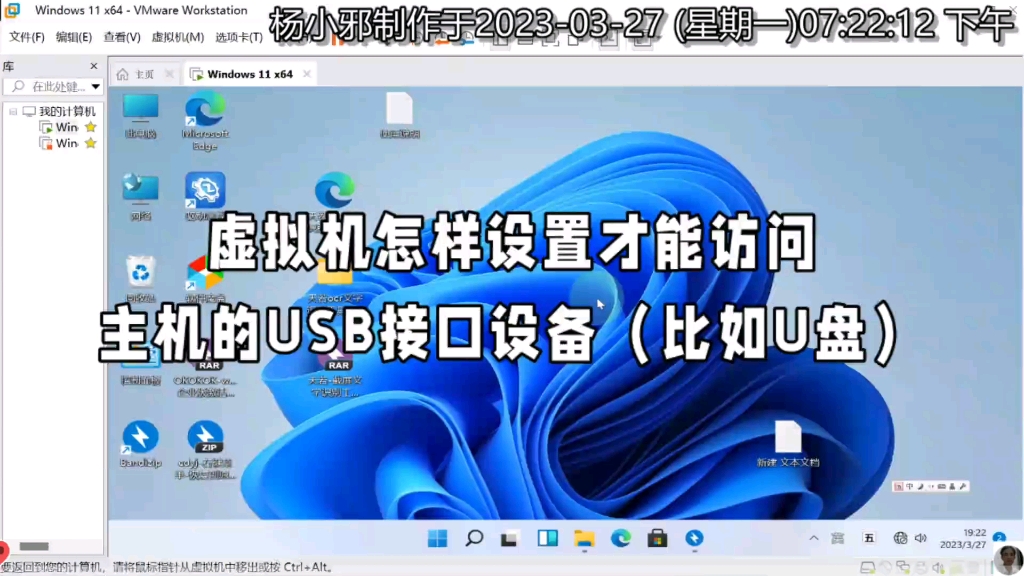

检查虚拟机USB控制器版本
VMware默认创建的虚拟机可能只启用了USB 2.0控制器,而你的U盘或移动硬盘是USB 3.0接口,USB 3.0设备插到2.0控制器上,不是完全不能用,但VMware出于兼容性考虑常常会拒绝连接。
操作路径:
- 关闭虚拟机(不是挂起,要彻底关机)
- 右键虚拟机名称,选择“设置”
- 点击“USB控制器”
- 勾选“USB 3.1”或“USB 2.0”(根据你的设备接口类型选择)
- 同时勾选“显示所有USB输入设备”
保存后重新启动虚拟机,再尝试连接USB设备,行业共识认为,大部分VMware USB设备无法启用的问题,都是因为控制器版本和物理设备不匹配。
确认虚拟机的USB服务没有被禁
Windows宿主机上有几个和USB虚拟化相关的服务,如果被安全软件优化掉,就会导致USB设备无法传递到虚拟机里。
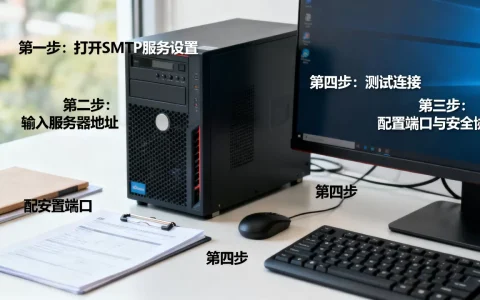
- 按
Win + R输入services.msc - 找到“VMware USB Arbitration Service”
- 确认服务状态是“正在运行”,启动类型是“自动”
如果服务处于停止状态,右键点击“启动”,然后把启动类型改为“自动”,这一步做完后,虚拟机里的USB设备通常就能识别了。
VirtualBox识别不了USB设备怎么办
VirtualBox的USB支持机制和VMware不同,它依赖一个独立的扩展包(Extension Pack),很多刚接触VirtualBox的朋友装上主程序后直接就开始建虚拟机,完全忘了装扩展包,结果USB设备永远识别不到。
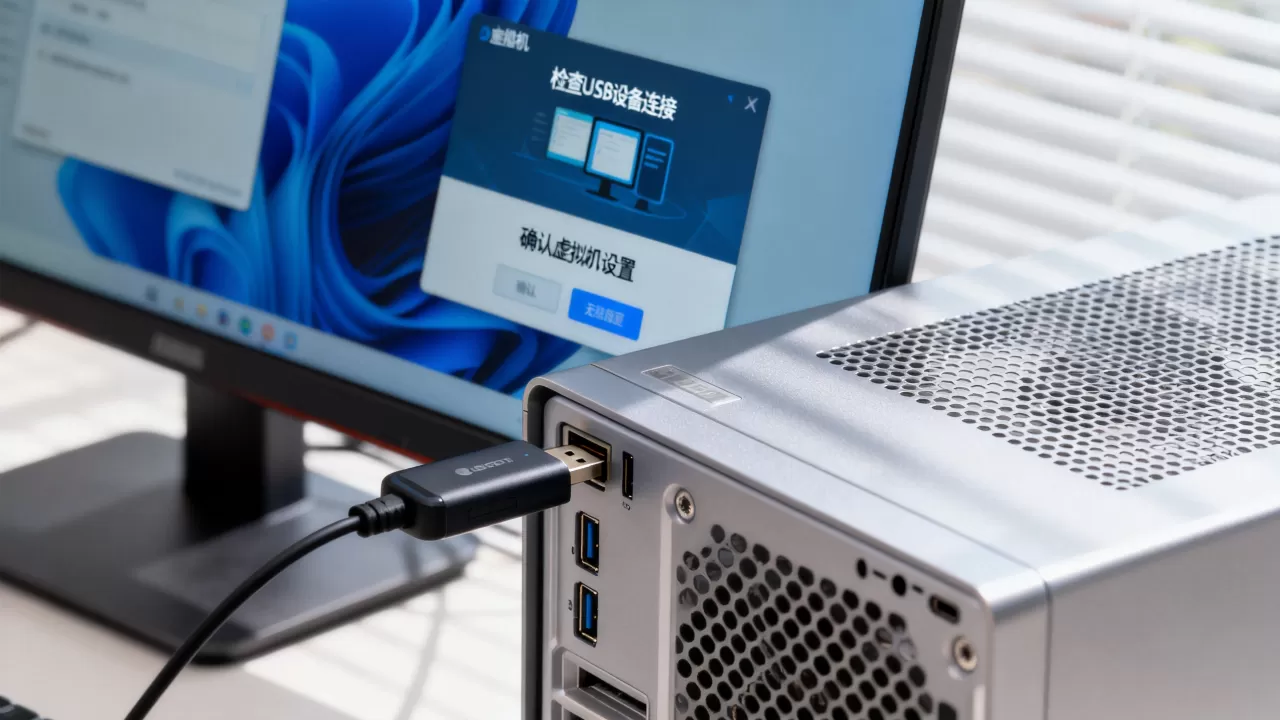
安装对应版本的扩展包
扩展包必须和VirtualBox主版本严格对应,版本号不一致会安装失败。
- 打开VirtualBox主界面,点击“全局设置”
- 找到“扩展”标签页
- 如果列表为空,去官网下载和主程序版本号完全一致的扩展包
- 下载后点击“添加”按钮,选中安装
装完扩展包后,在虚拟机的设置里找到“USB设备”,勾选“启用USB 2.0(EHCI)控制器”或“启用USB 3.0(xHCI)控制器”。
把当前用户加入vboxusers用户组
VirtualBox在安装时会创建一个名为vboxusers的用户组,只有该组的成员才有权限访问宿主机上的USB设备。
- 按
Win + R输入compmgmt.msc - 找到“本地用户和组” → “组”
- 双击
vboxusers,点击“添加”,把你的Windows用户名加进去 - 注销并重新登录系统,让组成员生效
这一步特别容易忽略,加了扩展包但用户组没加的人不在少数。
win11虚拟机usb3.0识别不到,先排查底层冲突
Windows 11对USB设备直通的支持机制和Windows 10类似,但在底层驱动上有一些新变化,会出现宿主机能认USB设备、虚拟机里死活没反应的情况。
关闭宿主机的快速启动
win11默认开启“快速启动”功能,这个功能在关机时并不会完全释放硬件驱动占用的资源,导致虚拟机启动时无法拿到USB设备的控制权。
- 打开“控制面板” → “电源选项”
- 点击“选择电源按钮的功能”
- 点击“更改当前不可用的设置”
- 取消勾选“启用快速启动(推荐)”
- 保存,然后彻底关机再开机
这个操作对解决USB驱动冲突相当有效,代价只是开机速度慢几秒,对于一个依赖虚拟机干活的人来说是完全值得的。
调整USB控制器类型
在win11虚拟机里,如果USB 3.0设备总是识别不了,试着把虚拟机的USB控制器换成USB 2.0,这不是倒退,而是因为某些USB 3.0控制器在虚拟化环境下对直通设备的信号兼容性不太好。
- 在虚拟机设置中,把USB控制器从“USB 3.1”改为“USB 2.0”
- 启动虚拟机,插入USB设备
- 如果识别了,再换回USB 3.1测试一次
多数情况下,USB 3.0设备在2.0控制器上运行速度会降一些,但能保证数据读写的稳定性,这对重要文件传输来说优先级更高。
宿主机和虚拟机抢同一个USB设备
插上U盘后,宿主机先弹出了提示,虚拟机一点反应没有,这不叫故障,这是USB设备在工作站和虚拟机之间“二选一”的机制在起作用。
移除或禁用宿主机自动挂载
Windows插入U盘后默认会分配盘符,宿主机一旦挂载成功,虚拟机的USB过滤器可能就接不到了。
- 打开虚拟机的USB设置,添加一个USB筛选器
- 选择你常用的U盘设备
- 下次插入时,虚拟机软件会优先接管这个设备
在VMware里,可以直接把设备从“可移动设备”菜单中选中,点击“连接(断开与主机的连接)”,这一步就是字面意思把USB设备从宿主机“拔”下来,再“插”到虚拟机里。
远程桌面场景下的USB重定向限制
如果你本身是通过远程桌面或第三方远程工具连到宿主机上去操作虚拟机的,USB设备能不能直通就取决于远程桌面协议是否支持USB重定向。
- Windows自带的RDP(远程桌面协议)对普通U盘直通支持不稳定
- 改用VMware Remote Console或VirtualBox自带的远程显示功能
在这些远程场景下,USB设备无法启用往往不是虚拟机的锅,而是远程连接通道本身就不支持USB协议数据包,可以先在宿主机本地验证一次,本地能通、远程不行,说明问题出在远程工具上。
Q&A:虚拟机USB设备相关的高频疑问
虚拟机连接了USB设备但提示“设备已被其他程序占用”怎么解决?
先拔掉USB设备,关闭虚拟机里正在访问该设备的程序(比如资源管理器窗口、杀毒软件扫描进程),在宿主机的任务管理器里结束与设备相关的进程,再重新插入并连接,如果仍然提示占用,注销宿主机当前用户后再试一次。
为什么U盘在虚拟机里能识别但拷贝文件特别慢?
如果USB控制器本身是2.0标准,最大理论传输速率约480Mbps,实际有效速度往往只有30MB/s左右,3.0接口的设备插在2.0控制器下,速度会退化为USB 2.0标准,想要快,确认虚拟机设置了USB 3.0控制器,同时U盘和宿主机端口都支持USB 3.0。
虚拟机无法启用USB设备时,物理机上插的USB键盘鼠标还能用吗?
可以,USB键鼠走的是HID人体学输入设备协议,由宿主机直接管理,不经过虚拟机的USB控制器转发,因此不会被虚拟机占用,USB的直通机制主要作用于存储设备、加密狗、读卡器这类需要独占控制的设备。
虚拟机里USB设备死活不出现,九成原因还是控制器配置、服务状态和驱动版本这三种,从最简单的控制器设置开始查,再核对服务、扩展包和用户组,最后确认宿主机是否抢占了设备,按这个顺序排查,多数问题在十分钟内能定位,别急着重装虚拟机系统,那反而容易把原本的配置也弄丢。
首发原创文章,作者:王坚,如若转载,请注明出处:https://idctop.com/article/744691.html