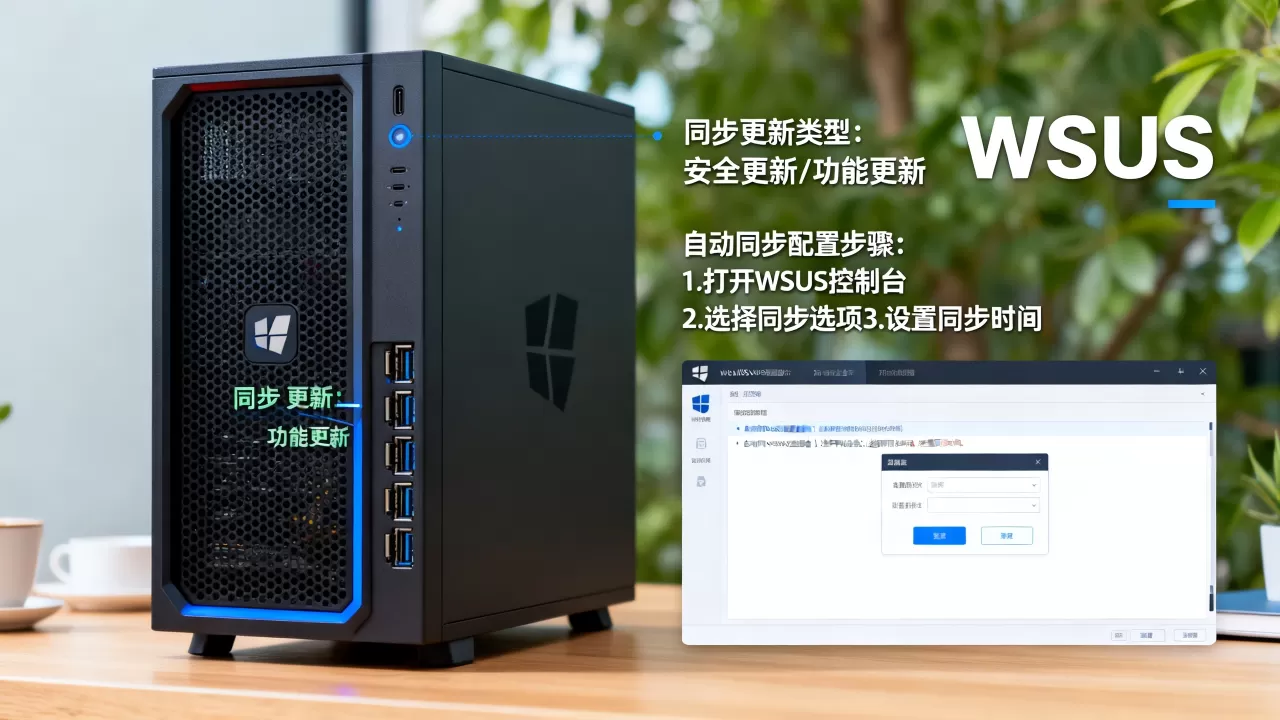
WSUS服务器同步的是微软官方发布的各类补丁更新,涵盖Windows操作系统、Office、SQL Server等微软产品的安全更新、关键更新、服务包,以及可选的驱动程序和固件更新。 具体同步哪些条目,完全取决于你在WSUS控制台里勾选的产品与分类,下面按实际运维场景一层层拆开讲。
WSUS服务器同步哪些更新?按产品分类和更新等级逐一拆解
WSUS本身更像一个中转仓库,它从微软更新服务器拉取元数据和补丁文件,再分发给内网客户端,同步到仓库里的内容主要分两个维度:产品维度和更新分类维度。

- 产品维度:你勾了哪些微软产品,就同步哪些产品的补丁,常见的有Windows 10/11、Windows Server 2016/2019/2026、Office、SQL Server、Exchange、Visio等。
- 分类维度:每个产品下的更新又细分为安全更新、关键更新、更新汇总、服务包、驱动程序更新等,你勾了哪几类,仓库里就出现哪几类。
微软产品更新:Windows、Office、SQL Server等
多数企业使用WSUS的目标就两个:给Windows客户端打补丁,给Office打补丁,以Windows为例,同步下来的更新会按照系统版本自动归组,比如Windows 11的补丁不会混到Windows 10里去,Office的更新同理,Outlook、Word、Excel的补丁会随Office产品一起同步。
SQL Server、Exchange这类服务器产品也支持通过WSUS同步补丁,但实际使用中,运维人员更倾向于直接在数据库服务器上手动更新,因为WSUS审批流程会增加操作环节,如果公司服务器数量多,统一同步倒也能省事。
驱动与固件更新:要不要同步?
这里有个容易踩坑的地方:WSUS默认会同步驱动更新和固件更新,但很多人在产品勾选时没注意到这两个分类。 驱动更新同步下来后,如果审批不当,可能导致打印机、显卡或网卡驱动被意外替换,进而引发蓝屏或外设失灵。
业内专家指出,驱动更新更适合交给Windows Update客户端直接处理,或者用厂商专用工具推送,对于WSUS环境,建议在分类里只保留“安全更新”“关键更新”“更新汇总”和“服务包”,把驱动程序更新和固件更新去掉,除非你有明确的硬件批次管理需求。
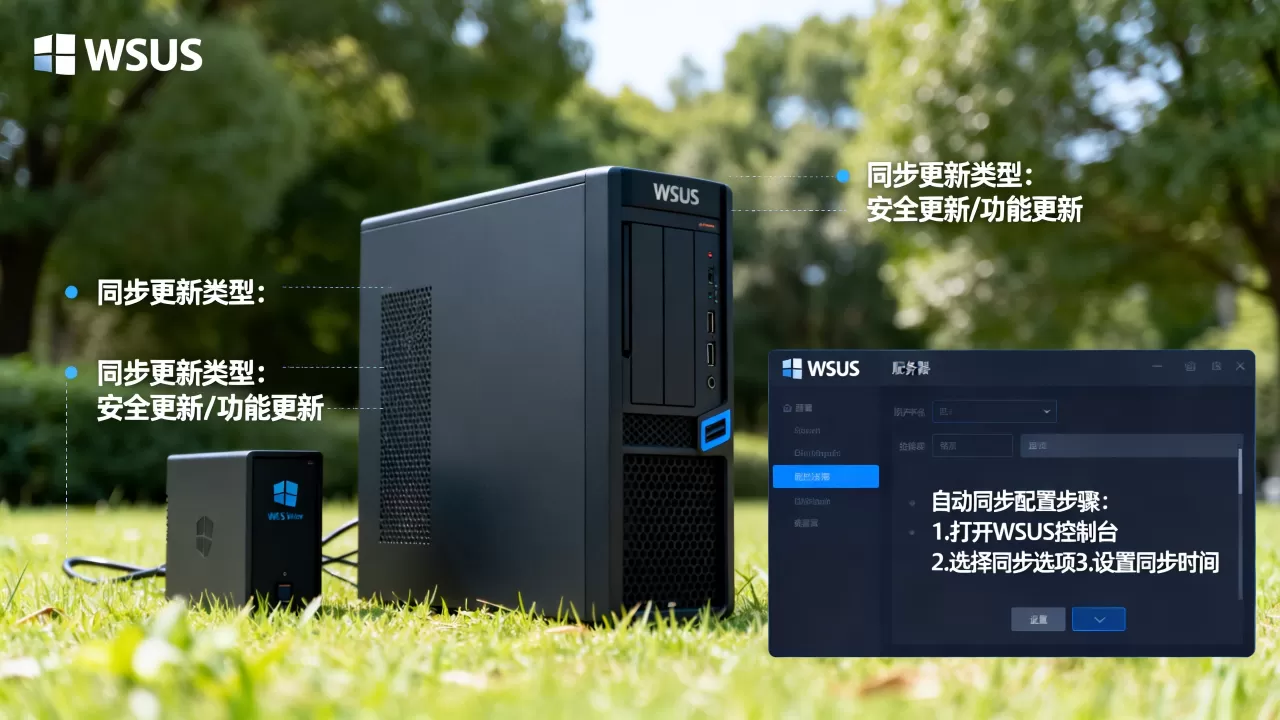
更新分类与同步状态说明
WSUS控制台里的“更新分类”就是同步的筛子,下表是常见分类的含义和推荐配置。
| 分类名称 | 含义说明 | 同步建议 |
|---|---|---|
| 安全更新 | 修复安全漏洞的补丁,优先级最高 | 必选 |
| 关键更新 | 修复严重功能缺陷的补丁 | 必选 |
| 更新汇总 | 累积包,包含多个补丁 | 推荐 |
| 服务包 | 阶段性功能整合包 | 按需 |
| 工具 | 微软提供的排查或配置工具 | 可选 |
| 驱动程序更新 | 硬件驱动类补丁 | 不建议 |
| 固件更新 | UEFI、SSD等固件补丁 | 不建议 |
同步状态本身也有讲究,新同步下来的更新会显示“任何状态”,审批后变为“已批准”,不需要的可以设置为“拒绝”,拒绝的更新不会再出现在客户端扫描结果里,也避免占用额外空间。
决定同步范围的两个关键设置:产品和分类
在WSUS管理控制台左侧找到“选项”,点击“产品和分类”,这里就是同步范围的开关,默认情况下,Windows类产品几乎都是全选的,如果不主动清理,第一次同步会拉取海量补丁元数据,耗时和数据库占用都很可观。
产品勾选影响同步体积
产品勾得越多,同步时间越长,数据库越大,比如你只管Windows Server,就别勾Windows 10/11;如果同时管客户端,再勾上对应版本,Office产品同理,用2016还是2021,按实际环境勾选即可,不要贪多。
运维中常见的问题是:管理员图省事把“所有Windows版本”都勾上,结果数据库目录从几十GB涨到上百GB,后续同步和审批都会变慢。产品勾选不是越多越好,而是与实际环境匹配最好。
分类勾选影响更新类型
产品确定后,分类进一步筛选,例如在Windows 11产品下勾选“安全更新”,同步下来的就只是安全补丁;勾选“功能包”的话,就会同步可选功能体验包,这类包通常不会自动审批,但在库里占不小空间。
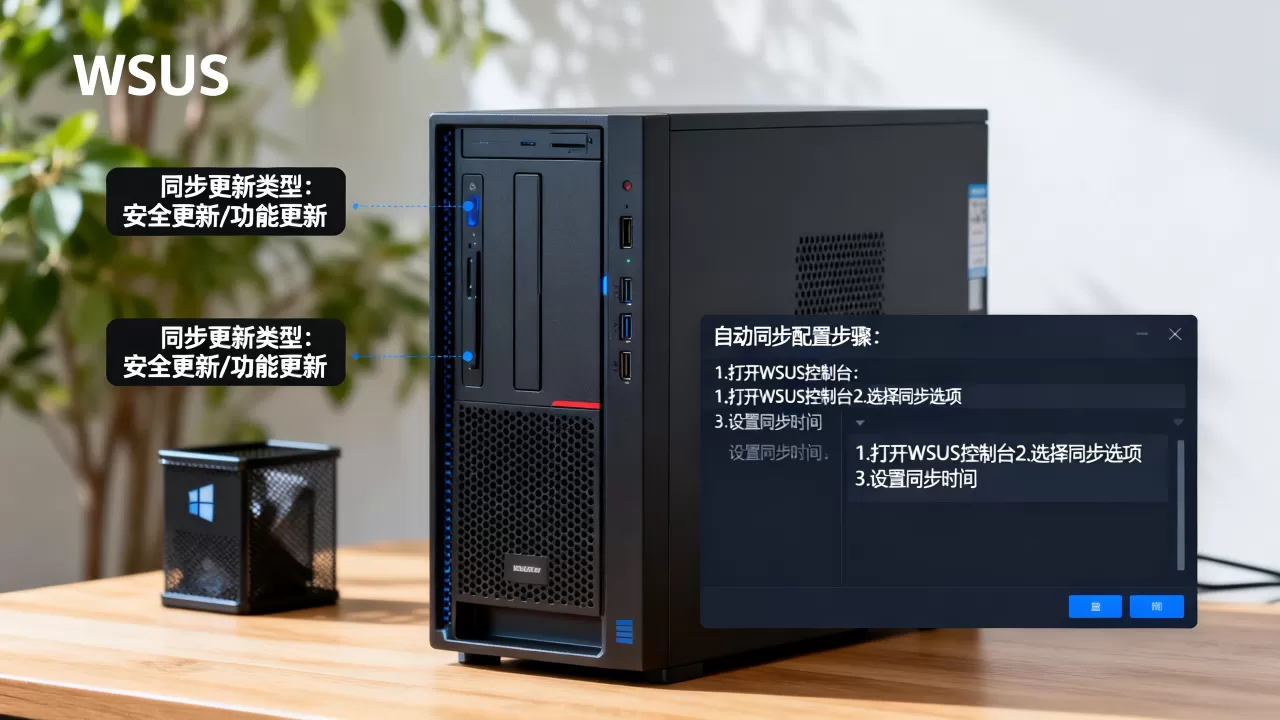
实际操作建议:先只勾“安全更新”“关键更新”“更新汇总”,跑一次同步,确认客户端能正常扫描到补丁后,再按需增加分类,这样能让第一轮同步体积控制在较小范围内。
wsus同步失败怎么办?常见原因和排查路径
同步不是每次都能成功,尤其是刚部署完的WSUS服务器,经常卡在“正在连接”或“正在下载同步信息”阶段,从实际经验看,同步失败的原因集中在下面几处。
网络和上游服务器问题
WSUS默认通过8530端口(HTTP)或8531端口(HTTPS)通信,如果服务器无法访问微软更新站点,或内网有防火墙拦截,同步必然失败,排查时先在WSUS服务器上直接访问 https://www.microsoft.com 确认外网通不通,再用 telnet 或 Test-NetConnection 检查上游端口是否可达。
如果是下游服务器(从另一台WSUS拉取更新),还要检查上游和下游之间的端口是否放通,很多企业的故障就是内网防火墙把8530端口误拦了,控制台却提示“无法连接上游服务器”。
磁盘空间和数据库问题
WSUS会将更新元数据存在本地数据库中,通常是 C:Program FilesUpdate ServicesDb 下的SQL Server实例,如果磁盘剩余空间不足5%,同步会失败或卡住,数据库日志文件膨胀也是常见原因,尤其是长期不执行清理脚本的情况下。
日常维护建议:给WSUS数据的磁盘至少预留30GB以上可用空间,并定期运行Windows Server自带的“WSUS服务器清理向导”来删除过期更新和冲突更新,这个工具在“选项”里,导出更新时也会顺便压缩数据库。
手动触发同步的实操步骤
如果你想手动重新同步,路径很简单:
- 打开WSUS管理控制台。
- 左侧选择“同步”节点。
- 右侧点击“立即同步”。
同步开始后,可以在“同步状态”里看到当前进度和上一次同步结果,若长时间卡在0%,多半是网络或上游问题,等待超过2小时后,建议取消同步,检查上游服务状态,再重新执行。
同步策略的规划建议:从全量同步到精准控制
同步只是第一步,仓库里有更新不代表客户端就能装上,还得经过审批和分发,很多管理员把“同步”和“更新客户端”混为一谈,其实两者是分开的阶段。
按环境分阶段推送
补丁推送最稳妥的做法是先拿少量测试机试水,比如第一批只审批一台服务器上的更新,运行一两天看有没有异常,再扩大范围,WSUS的“计算机组”功能就是为此设计的:把测试机器放进“测试组”,把生产服务器放进“生产组”,审批时针对不同组发不同的批处理。
wsus服务器配置步骤中的审批策略
完整的配置流程通常是:勾选产品和分类 -> 首次同步 -> 创建计算机组 -> 配置自动审批规则 -> 手动或自动审批更新 -> 客户端策略生效,其中审批这一步最容易忽略。
建议在“选项”的“自动审批”里,只针对安全更新和关键更新启用自动审批,并且限定到“测试组”,生产组的更新始终手动审批,确保每次补丁发布前都有一个人工确认的动作,这样既能保证时效,又不会因为全自动审批导致意外故障。
WSUS服务器同步哪些更新:三个高频问题简答
WSUS同步一次要多久?
首次同步时间差别很大,取决于你勾选的产品数量、微软更新站点的响应速度以及你的网络带宽,如果只勾Windows 10和Office,多数情况下几小时内完成;如果全选所有产品,可能拖上一整天,后续增量同步通常只需要几分钟到半小时。
wsus同步失败会影响客户端升级吗?
会,如果WSUS服务器没有同步到最新补丁,客户端从WSUS获取到的更新列表就是旧的,新发布的补丁自然扫不到,已经审批过的更新不受影响,客户端照样可以下载安装,所以同步失败要及时处理,尤其和微软关系密切的补丁,建议每天检查一次同步状态。
wsus和sccm区别体现在哪里?
WSUS是Windows Server自带的免费角色,适合纯补丁管理,配置简单,轻量实用,SCCM是System Center套件中的企业级设备管理平台,集成了WSUS的软件更新能力,同时具备软件分发、系统镜像、合规性管理等功能,如果企业只是打补丁,WSUS足够;如果还要做终端资产管理、应用部署、远程控制,就得考虑SCCM,两者不冲突,反而可以组合使用。
首发原创文章,作者:王坚,如若转载,请注明出处:https://idctop.com/article/744887.html