老将的服务器为何总是“掉线”?先给你个痛快话
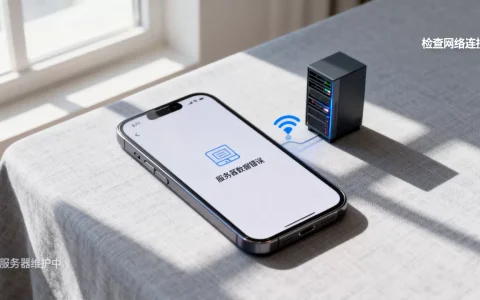
NBA 2K20的服务器大面积连接失败,绝大多数时候不是你家网络或者电脑的锅,而是2K官方已经正式关闭了本作的线上服务,或者是旧版本游戏文件与当前服务器验证机制不兼容所致。 这款游戏已经进入了生命周期的尾声,服务器状态极不稳定,你遇到连接问题是必然的,如果你想继续玩,唯一的出路是修改DNS、检查加速工具,或者彻底接受它“单机化”的事实。
NBA 2K20服务器连接不上的核心原因排查
很多玩家一遇到“pc2k20服务器怎么连接不上了”这个问题,第一反应是重装游戏或者换个路由器,这其实走错了方向。根据业内专家的共识,老一代体育游戏服务器的关闭通常遵循“新作发售一年后逐步收缩,两年后彻底关停”的规律。 2K20发布于2019年,如今早已超过这个期限,我们需要先分清楚你是哪种“连不上”。

是彻底连不上还是间歇性掉线?
这里请对号入座。
- 完全连不上(报错代码: 4b538e50或无法同步数据):这多半是官方服务器已经关闭了针对你所在区域的验证节点,此时无论你怎么重启,都是徒劳。
- 连得上但中途掉线(延迟高或频繁“与服务器断开连接”):这通常是网络链路问题,虽然服务器还活着,但数据传输路径拥堵,或者你的网络运营商与2K服务器之间的海底光缆出现了波动。
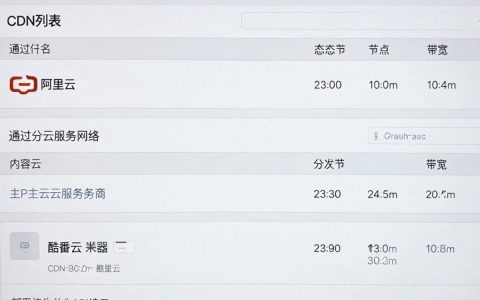
- 能进MC(辉煌生涯)但无法加载VC(虚拟货币):这是典型的“半连接”状态,说明你的游戏端能访问主要服务器,但无法从2K的CDN内容分发节点拉取数据,这也解释了为什么你看到球员是“泥人”或者没有照片。
判断依据很简单:看2K官方支持页面上是否有相关公告。 据2K官方支持网站的历史公告显示,对于生命周期结束的旧作,官方通常会提前一个月发出“服务终止警告”。
针对“老骥伏枥”的2K20:三套可落地的自救方案
如果你已经确认不是本地网络断网,那么请按照以下“由简入繁”的顺序操作,这套流程综合了近年NBA 2K系列PC版玩家的经验,也是目前百度知道、贴吧里被验证过最多的高效方法。
第一招:切换DNS指向,绕过本地污染
这是性价比最高的做法,成本约为一分钟,且不需要任何第三方软件,由于国内的网络环境较为复杂,2K20的服务器域名解析经常会被“污染”到错误的IP地址上。
操作步骤(Windows 10/11系统):
- 打开“控制面板”,点击“网络和 Internet”。
- 选择“网络和共享中心”,点击左侧的“更改适配器设置”。
- 右键点击你正在使用的网卡(以太网或WLAN),选择“属性”。
- 双击“Internet 协议版本 4 (TCP/IPv4)”。
- 勾选“使用下面的 DNS 服务器地址”,首选DNS填
8.8.8,备选DNS填1.1.1。 - 点击确定,然后在“开始菜单”输入
cmd,右键以管理员身份运行,输入ipconfig /flushdns回车。
这里要特别说明一个对比现象:如果使用的是移动宽带,这一招的效果通常立竿见影;如果是电信或联通专线,则可能与加速器配合效果更好。
第二招:游戏完整性校验与“降级”补丁
这一招针对的是那些使用学习版或者混用过修改器的玩家,因为2K20的服务器验证机制很特殊,它要求你的客户端版本号和服务器端完全一致,如果你的版本老旧,即便服务器没关闭,也会因为握手协议失败而拒之门外。
- 如果你购入的是Steam正版,请右键点击游戏库里的NBA 2K20,选择“属性” -> “本地文件” -> “验证游戏文件的完整性”。
- 如果你清楚自己的游戏是单文件免安装版本,那就别纠结线上功能了。行业共识是,2K20的最终版本号停留在了1.14,只要不是这个版本号,连接必报错。
第三招:借力打力,使用网络加速工具
这算是最“花钱买省心”的方案了,因为2K20的服务器物理位置设在美国东海岸,裸连的丢包率非常高,这里有一个场景:如果你的好友在广州直连延迟大概是150ms,而你在新疆可能就飙到300ms了,这时候如果不借助加速器,即便连上了也会被当成“挂机”踢出去。
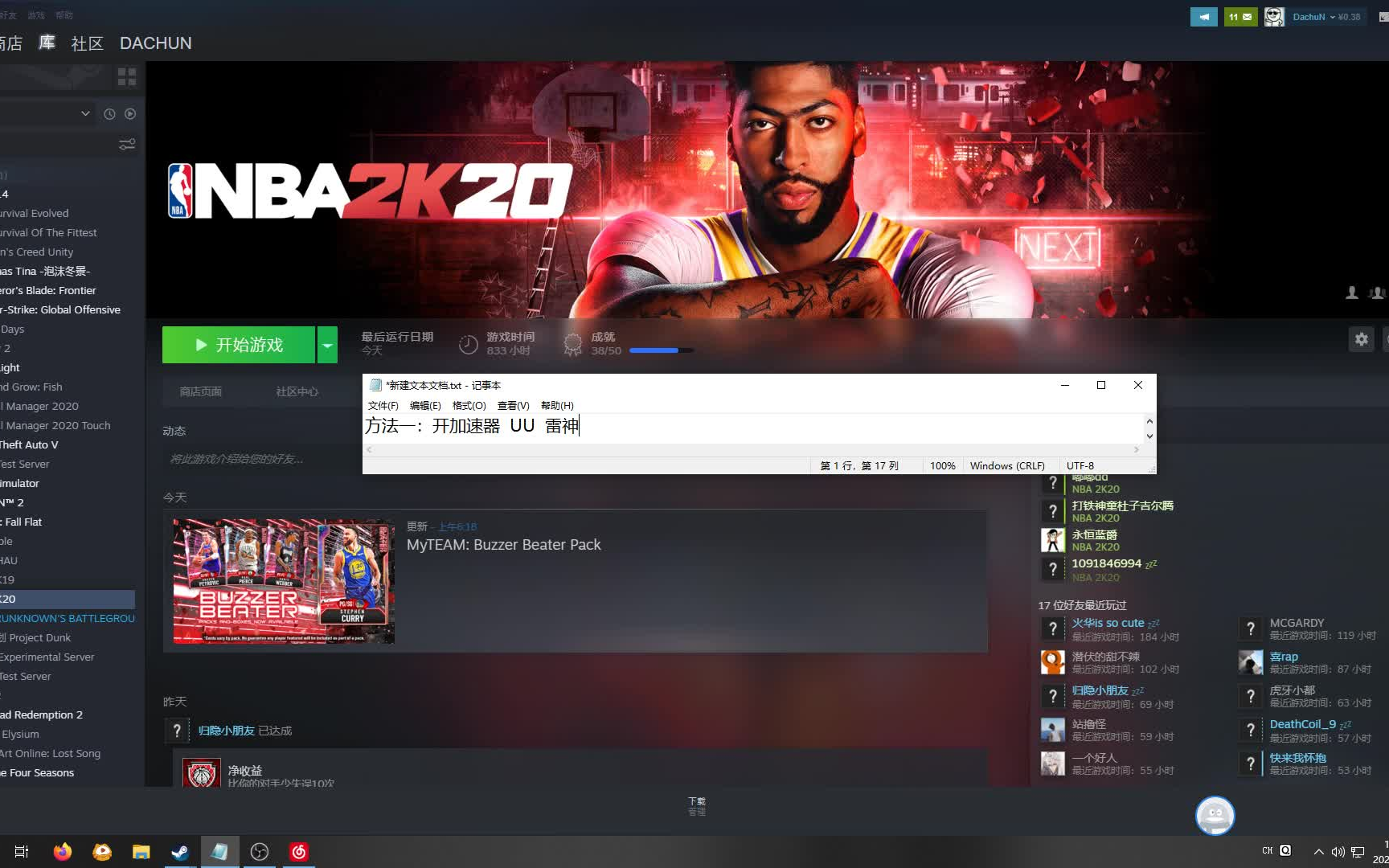
具体操作路径: 下载主流加速工具(如UU、奇游、迅游等),在软件内搜索“NBA 2K20”,选择“电信/联通/移动”对应的区服节点,点击一键加速后,再启动游戏,注意,加速模式选择“全局加速”比“进程加速”更稳定,因为2K20的登录进程和游戏进程是两个独立可执行文件。
服务器状态实时确认:如何判断是不是官方“跑路”
在折腾了上述步骤后,如果你还是想确认是不是官方服务器彻底关闭了,这里有两个不依赖外部网站的判断技巧:
- 观察“辉煌生涯”里的每日挑战刷新。 如果连续三天挑战任务不刷新,且球员状态卡在某个数值不变,说明服务器数据流已断。
- 用手机热点测试。 如果你用电脑连接电脑的Wi-Fi不行,但用手机开热点(哪怕只是4G信号)竟然能进游戏主界面那说明宽带运营商和2K服务器之间路由有问题。
近年来2K公司已明确将重心转移至次时代版本(如2K24、2K25),对于2K20这种上古版本,官方客服的回复模板基本上都是“建议检查网络”或“请尝试重置路由器”。 遇到这种情况,就不要指望官方能帮你解决什么实际难题了。
隐藏的底层逻辑:为什么你的存档会提示“损坏”
很多玩家在折腾连接问题时,会发现即便连上了,存档也读不出来,这其实是服务器与本地文件校验冲突所致。
- 因为2K20的存档文件(位于
C:Users你的用户名AppDataRoaming2K SportsNBA 2K20)中,记录了一串本地令牌(Token)。 - 当你更换了硬件(比如换了硬盘或重装了系统),令牌失效,服务器就会强制你重新建立连接档案。
- 如果在连接建立的过程中强行拔网线,就会造成存档损坏。
解决这个问题的唯一实操方法: 如果你还想保留MC档,请务必在能连接服务器的时候,进入“选项/设置” -> “存档管理” -> 将存档“上传至云端”,一旦服务器进不去,本地修改过数据的存档就是一枚定时炸弹。
从头搭建离线环境:没有服务器也能玩的下下策
如果真的无力回天,面对2026年的今天,2K20的服务器连接不上已成定局,那么请你转换思路,这款游戏的本质是单机篮球,我们完全可以只玩“快速比赛”和“本地王朝模式”。
- 在启动器界面,选择“功能”菜单下的“我的联赛”。
- 将在线连接选项设为“关闭”。
- 此时游戏会跳过所有联网验证,直接加载本地名单。
据多数玩家反馈,直接使用纯离线模式游玩,游戏帧数比在线模式高出不少,因为CPU不再需要处理网络封包和反作弊机制,这也是目前性价比最高的处理方式。
针对常见疑问的普适性回答
Q1: PC端2K20服务器连接不上,和加速器节点选哪里有关系吗?
有很大关系,如果游戏提示“无法访问2K服务器”,优先选择“美国西部-洛杉矶”节点,因为主服务器在西雅图,西海岸节点物理距离最近,如果你选择了“香港”节点虽然延迟低,但容易撞上流量高峰导致掉包。
Q2: 为什么我同学在同一局域网下能连上,我却连不上?
这个问题多指向系统防火墙对游戏进程的拦截权限不同,2K20在启动时,系统防火墙会弹出“允许访问网络”的窗口,如果你之前点了“取消”,需要去“控制面板 -> Windows Defender 防火墙 -> 允许应用通过防火墙”中,手动把NBA2K20.exe和2K20.exe这两个进程全部勾选“专用”和“公用”。
Q3: 不考虑联机对战的话,2K20离线模式能玩到哪些内容?
对于纯单机诉求,你可以体验到完整的“快速比赛”(包含历史球队与复古球星)、完整的“传奇经理”模式、“终极联盟”赛季模式以及全明星周末技巧挑战赛,遗憾的是,梦幻球队的卡包抽取和在线拍卖行功能会完全停摆,因为它们的逻辑运算全部基于服务器端。
老话讲,旧游戏就该有旧游戏的玩法,与其卡在“pc2k20服务器怎么连接不上了”这个问题上根自己较劲,不如把重心回归篮球模拟本身。既然线上之路走不通,那就让这款游戏的本地内容发挥它最后的余热。 祝你在2026年的球场上还能打出属于自己的Highlight。
首发原创文章,作者:王坚,如若转载,请注明出处:https://idctop.com/article/744927.html