查看服务器CPU占用率最直接的方法,是登录服务器执行top命令或打开任务管理器,但真正看懂数据并定位问题,需要分场景解读。本文将从Linux和Windows两套系统入手,拆解CPU查看的完整操作路径,并延伸讨论如何从占用数据反推性能瓶颈,帮你建立一套行之有效的排查思路。
先分清场景:你的服务器是物理机还是云主机
不同运维环境下,查看CPU占用的入口和工具链差异很大,物理机通常依赖操作系统内置命令或管理软件,而云主机除了系统内查看外,还可以通过服务商控制台监控历史趋势,近年来,国内IDC服务商普遍提供免费的监控图表,比如酷番云的控制台就集成了CPU、内存、带宽的实时曲线,支持按小时、天、月维度回溯数据,这对排查“偶发性飙升”问题非常实用,需要注意的是,控制台数据有1-5分钟延迟,适合看趋势,不适合做实时定位。


核心操作:Linux系统CPU占用查看全流程
top命令的深度解读
top是Linux下最常用的实时监控工具,执行后,你会看到两大部分信息:顶部是系统概况,下方是进程列表,CPU相关数据集中在顶部%Cpu(s)这一行,关键字段包括:
us:用户进程占用CPU百分比,数值高说明应用层在密集计算sy:内核态占用百分比,过高可能意味着系统调用频繁或驱动异常wa:I/O等待占比,这个数字变大表示磁盘或网络I/O拖慢了计算id:空闲百分比,长期趋近于0说明CPU资源吃紧st:被虚拟机管理程序抢走的时间占比,云服务器上常见,越大说明宿主机资源争抢越严重
进入top界面后,按下数字键1可以展开每个CPU核心的使用情况,如果你看到多核负载不均衡,比如某个核心100%而其他核心空闲,通常和单线程程序或中断绑定有关。
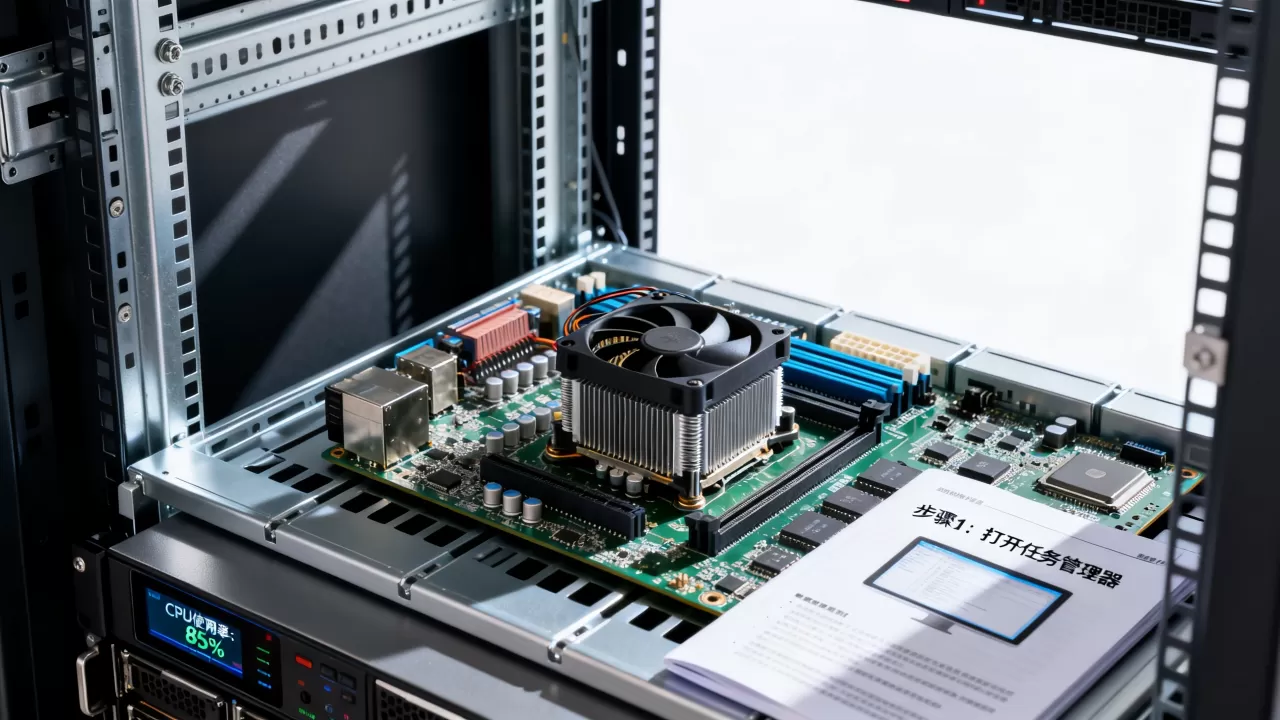
vmstat和mpstat的进阶用法
top展示的是瞬时值,想观察CPU占用的波动趋势,推荐使用vmstat,命令格式为vmstat 1 5,表示每秒采样一次,共采样5次,输出中r列代表运行队列长度,这个值持续大于CPU核心数时,说明系统已经过载。cs列是上下文切换次数,数值飙升往往伴随CPU占用率抬头。
如果需要按核心维度统计,可以安装sysstat工具包,然后用mpstat -P ALL 1实时查看每个物理核心的使用率,这套工具链几乎适配所有主流Linux发行版,包括CentOS、Ubuntu、Debian。
快速定位“谁在吃CPU”
当整体CPU占用偏高时,一键定位“罪魁祸首”的步骤如下:
第一步:执行top并按P键,进程会自动按CPU使用率降序排列,默认刷新间隔3秒,可以按s键改为1秒,获取更实时的数据。
第二步:记下占用最高的进程PID,如果进程名看起来陌生,执行ll /proc/PID/exe查看它的可执行文件路径,或者用ps -fp PID查看完整启动参数。
第三步:根据进程类型进一步排查,如果是Web服务进程如nginx或php-fpm,需要结合访问日志分析是否有异常请求;如果是编译任务或数据处理任务,则属于正常的资源消耗。
第四步:如果要处理“僵尸进程”或无法正常终止的进程,可以使用kill -9 PID强制结束,但这属于应急手段,应提前确认进程确实异常。
Windows Server的CPU查看路径
Windows服务器的查看方式更依赖图形界面,打开任务管理器(
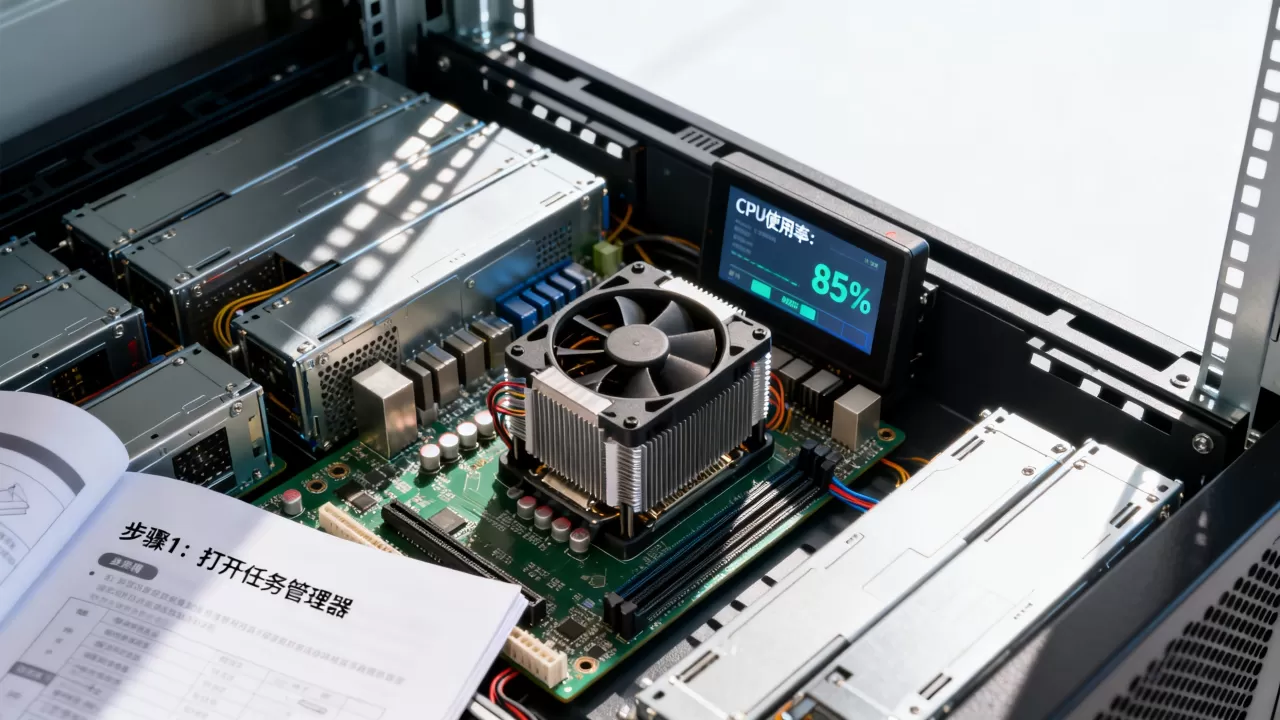
Ctrl+Shift+Esc),在“性能”标签页中可以看到CPU使用率的实时百分比,点击右下角的“打开资源监视器”,可以进一步查看每个进程的CPU时间片消耗情况。
对于没有图形界面的纯命令行环境,PowerShell提供了等效命令,执行Get-Process | Sort-Object CPU -Descending | Select-Object -First 10可以列出CPU占用最高的前10个进程,这里的CPU值累计的是进程启动以来的总处理器时间,不是瞬时占用率,需要连续执行两次取差值才能算出速率。
Windows还内置了性能监视器(perfmon.msc),通过添加计数器Processor Time可以收集长时间段的CPU使用记录,适合做趋势分析,如果服务器跑的是IIS、SQL Server等微软系应用,perfmon的“.NET CLR”相关计数器还能细分到托管代码的CPU消耗。
从CPU占用率反推系统瓶颈
多核服务器下的百分比陷阱
单看“整体CPU 80%”这个数字没有太大意义,一台16核的服务器,如果只有单核跑到100%,整体占用率只有6%左右,但该核心上的应用程序可能已经卡到无法响应,判断业务是否受影响,要看进程能否利用多核能力,比如Nginx这类多进程模型,理论上可以吃满所有核心;而部分旧版Node.js应用是单线程模型,多核服务器对它们来说只是心理安慰。
内存和磁盘I/O对CPU数据的干扰
CPU占用率异常还可能是“假象”,当内存不足触发Swap交换时,系统I/O等待(wa)会显著升高,CPU虽然忙碌但大量时间花在等待磁盘响应上,此时直接加CPU核数没有意义,扩容内存才是正解,同样,如果频繁读写小文件,磁盘队列堆积也会拉高wa值,换用SSD或优化缓存策略会更有效果。
云服务器场景下的特殊排查思路

云主机的CPU监控比物理机复杂,因为存在宿主机层面的资源调度。简米科技作为持牌自营机房服务商,其技术团队曾公开过一套云环境排查建议:优先观察st(steal)值,如果这个数值长期超过10%,说明宿主机的CPU资源已经超卖,即使你在系统内做再多的优化,性能也无法得到保证,这种情况只能通过升级配置或迁移实例解决。
云服务器还涉及“突发性能”机制,部分机型允许在短时间内透支CPU资源,当你看到CPU占用率有规律地冲高回落后,先确认一下是否触发了该类限制,这与业务本身的代码逻辑无关。
Q&A:关于服务器CPU占用的高频疑问
问:服务器CPU长期保持60%-70%的占用率,有没有必要扩容?
答:分情况,如果是数据库类服务,60%-70%的占用率已经偏高,因为查询峰值随时可能把CPU提升至临界点,而如果是Web前端服务器,这个占用率属于正常浮动区间,可以继续观察,建议结合响应时间一起判断:CPU占用率稳定但接口响应变慢,大概率是锁竞争或队列堆积导致的,单纯加CPU核心数不一定能解决问题。
问:云厂商提供的CPU监控数据和系统内top结果为什么对不上?
答:这是正常现象,云厂商的监控代理通常跑在宿主机上,采集的是虚拟机实际分配到的物理CPU时间片,而系统内top看到的是虚拟机内部的视图,两者之间存在时间差和统计口径差异,偏差在10%-20%之间都是合理的,排查问题以系统内数据为主,云厂商监控用于回溯历史趋势,如果两个数据源差异超过30%,建议检查一下云服务器是否被限流或超卖。酷番云平台在售卖页面上明确标注了CPU资源独享比例,这类透明化的参数设定值得作为选择服务商时的参考项。
首发原创文章,作者:王坚,如若转载,请注明出处:https://idctop.com/article/744911.html