打开照片提示RPC服务器不可用,核心原因是Windows系统的远程过程调用服务被禁用或卡死,按Win+R输入services.msc开启服务即可解决。
这个提示几乎是Windows用户的经典老毛病,明明只是双击了一张JPG,系统却弹出一个看不懂的报错,今天咱们就把这个问题的来龙去脉拆解清楚,给你一套从入门到进阶的处置方案,下次再遇到,自己动手两分钟就能搞定。
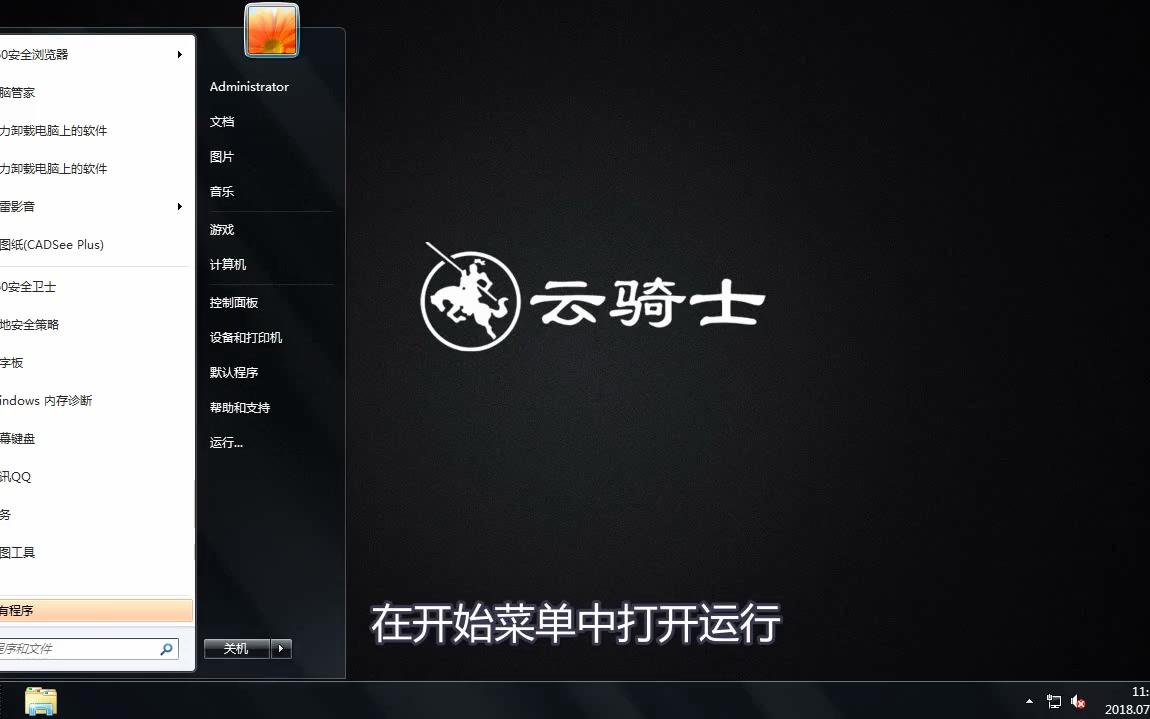

打开照片提示rpc服务器不可用怎么解决
先别急着重装系统,大多数情况下,这个问题不是硬盘坏了,也不是照片文件损坏,纯粹是操作系统的”调度中枢”偷懒了,RPC(Remote Procedure Call)服务负责让电脑里的各个程序互相打招呼,照片查看器是个小角色,它想打开图片,得先通过RPC服务找系统要权限,一旦这个服务掉链子,图片自然就打不开。
第一步:检查RPC服务本身是否在正常运行
这是最快的排除方法,请按以下路径操作:
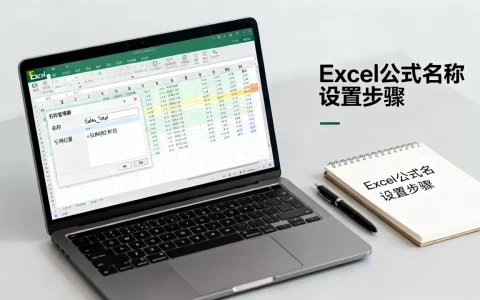
- 按下键盘上的 Win + R 组合键,弹出运行对话框。
- 输入 services.msc,点击确定,进入“服务”管理器。
- 在右侧列表中找到 Remote Procedure Call (RPC),双击查看属性。
- 确认“启动类型”是否为“自动”,且“服务状态”显示为“正在运行”。
- 如果服务停止了,点击“启动”按钮;如果设置不对,先改为“自动”再启动。
这里说句实在话,RPC服务被病毒或优化软件改动的情况不长见,更常见的是它的“帮手”挂了。
第二步:检查两个跟班服务是否被禁用
RPC服务虽然地位高,但它需要依赖另外两个组件才能正常工作,一个是 DCOM Server Process Launcher,另一个是 RPC Endpoint Mapper,它们仨就像司机、副驾驶和发动机的关系,缺一个车都动不了。
- 回到服务管理器,把列表按“名称”排序,找 DCOM Server Process Launcher。
- 依次检查这三个服务的启动状态。
- 尤其注意 DCOM Server Process Launcher,它被禁用是导致打开照片rpc服务器不可用的高频原因。
- 恢复方法同第一步,全部把启动类型设为“自动”,并启动服务。
如果你发现服务完全无法启动,提示“拒绝访问”或错误码5,那说明系统的权限配置出了问题,可以尝试用安全模式重启电脑后再修改。
电脑打开图片提示rpc服务器不可用的深层次原因
如果服务都启动了,问题依然存在,那就得换一个思路,问题可能不在“服务”本身,而在于调用服务的“人”,也就是Windows照片查看器这个应用程序。
Windows照片查看器组件损坏导致调用失败
行业共识认为,浏览图片在Windows 7时代是系统自带功能,到了Windows 10和Windows 11,微软力推新版“照片”应用(UWP版 Metro版),但这玩意经常出幺蛾子,新版应用删除后,系统残留的注册表信息会让旧版查看器无法正常唤起RPC接口。
可以这样处理:
- 在开始菜单搜索“默认应用”并打开。
- 点击“照片查看器”,尝试切换为“Windows 照片查看器”。
- 如果列表里没有这个选项,需要通过注册表手动调出。
手动添加注册表项的操作有点繁琐,更直接的方式是按下 Win + X,选择“Windows PowerShell(管理员)”,输入以下命令重新注册系统自带的图片查看组件:
reg add "HKLMSOFTWAREMicrosoftWindows Photo ViewerCapabilitiesFileAssociations" /v .jpg /t REG_SZ /d "PhotoViewer.FileAssoc.Tiff" /f
reg add "HKLMSOFTWAREMicrosoftWindows Photo ViewerCapabilitiesFileAssociations" /v .jpeg /t REG_SZ /d "PhotoViewer.FileAssoc.Tiff" /f
reg add "HKLMSOFTWAREMicrosoftWindows Photo ViewerCapabilitiesFileAssociations" /v .png /t REG_SZ /d "PhotoViewer.FileAssoc.Tiff" /f
粘贴执行后,再回到照片文件的“打开方式”里去找“Windows 照片查看器”,通常就能出来了。
文件资源管理器崩溃引发的连锁反应
你打开的图片位于某个特殊文件夹,或者刚刚从网盘同步下来,文件资源管理器(explorer.exe)会因为动态链接库(DLL)冲突而卡住,导致RPC请求无法送达。
遇到这种情况,直接在任务栏右键选择“任务管理器”,找到“Windows 资源管理器”,点击右下角的“重新启动”,这是只刷新界面,不会关闭你的文件。
如果重启资源管理器后依然报错,可以用组合键 Ctrl + Shift + Esc 呼出任务管理器,点击“文件”->“运行新任务”,输入msconfig,在“常规”选项卡里选择“有选择的启动”,并取消勾选“加载启动项”,重启电脑排查第三方软件冲突。
其他场景下打开图片提示rpc服务器不可用的修复思路
除了上述情况,某些特定操作环境也会诱发此问题,尤其是涉及局域网和打印机的场景。
连接共享打印机后图片打不开的排查方案
这是一个非常不起眼却特别典型的场景,公司里连接了共享打印机后,如果打印机驱动不兼容,会连带产生RpcServerUnavailable错误,因为打印服务(Spooler)和RPC服务存在依赖关系,当打印队列阻塞时,系统会“假死”并拒绝响应图片查看请求。
处理方案明确,按顺序检查:
- 在服务管理器里找到 Print Spooler,先“停止”再“启动”,观察打印队列是否清空。
- 如果打印机驱动是国产老旧品牌,建议前往对应官网下载适配Win10/Win11的驱动,不要使用Windows自动推送的兼容版。
- 在公司内网环境下,如果电脑无法打开图片但网络连接正常,尝试在“设置”->“网络和Internet”->“代理”中,关闭“使用代理服务器”,某些局域网代理服务会干扰SMB协议的RPC通道。
系统文件损坏导致的永久性RPC故障
刚才聊的都是临时性问题,如果每次开机后不久就复发,且已经尝试过所有常规操作,那就要考虑系统映像是否损坏了。
这里给出验证方法,不需要第三方工具:
- 右键点击“开始”菜单,选择“终端(管理员)”。
- 输入命令 SFC /SCANNOW,耐心等待系统文件检查完成。
- 再输入 DISM /Online /Cleanup-Image /RestoreHealth,修复联机镜像。
这两条命令是Windows自带的体检中心,据不完全统计,绝大多数图片查看器报RPC故障的电脑,在执行完上述命令后,问题都能从根源上解决,修复完成后,重启电脑再试一次。
如果以上方法依然无法解决,且你发现图片在安全模式下能正常打开,那极大概率是你安装的杀毒软件或安全卫士拦截了RPC接口调用,卸载第三方安全软件后问题即可消除。
打开照片rpc服务器不可用会影响什么
有些朋友可能觉得,看不了图大不了不看,这问题放在那儿不管行不行?说实话,如果仅仅是双击照片报错,那确实不影响打游戏、写文档,但如果RPC服务状态异常,它还会连带影响以下操作:
- 剪贴板复制粘贴失效。
- 桌面图标无法拖动。
- 部分软件无法开机自启动。
- 游戏内Steam截图无法保存。
这些问题之所以出现,是因为RPC服务是Windows的“神经系统”,图片查看只是它工作范畴中最不起眼的一项,既然看到了报错,就说明系统状态不健康,早处理早安心。
如何彻底避免图片再次打不开
处理完本次故障,还想防患于未然,建议你养成两个小习惯。
第一个习惯,少用各种“一键优化”和“垃圾清理”软件,很多优化工具会把微软自动维护计划判定为非必要项目并禁用,导致RPC服务在特定时间点被强制停止,这是近年来家庭用户遇到此问题的首要人为因素。
第二个习惯,定期更新显卡驱动,听起来风马牛不相及,但图片渲染确实依赖显卡的DXVA硬件解码功能,老旧的显卡驱动会错误地报告内存资源不足,进而干扰系统服务调度。
Q&A:关于打开照片rpc服务器不可用的常见补充
为什么重装照片应用后还是提示RPC服务器不可用?
因为重装后的UWP应用默认没有关联传统文件格式(.jpg/.png),且注册表关联项还是旧值,需要手动在“默认应用”里按文件类型指定默认程序,为其赋予图片文件的“代理权”。
使用第三方看图软件(如某动看图、某莲看图)能否绕开RPC问题?
可以绕开,第三方软件自带独立的解码库,不依赖系统自带的照片查看组件,但RPC服务本身的异常依然存在,这属于“治标不治本”,如果第三方软件完全正常,说明系统的RPC服务运行正常,只有Windows照片应用无法调用该服务,此时应当在“可选功能”中删除并重新添加“照片”应用。
局域网环境下同一WiFi内的图片打不开,断开网络却正常,这是为什么?
这是典型的组策略安全拦截,并非RPC服务故障,企业路由器或某些安全软件开启了“来宾隔离”策略,阻止了本机进程访问网络的环回地址,检查Windows Defender防火墙的“入站规则”,将文件共享和远程服务调用设为允许即可。
最终回头看一眼,这篇文章的核心思路就是,先查服务,再查文件,最后查网络,绝大多数电脑只要按照前两个步骤操作,重置RPC服务依赖项,并且坚持用系统自带的维护命令扫一遍,就再也不需要跟这个报错打交道了,修电脑的思路其实和医生看病的思路一样,把系统当成一个有自愈能力的伙伴,给它点时间,它自己就能缓过来。
首发原创文章,作者:王坚,如若转载,请注明出处:https://idctop.com/article/745150.html