在Excel中,公式名称(Name)是通过定义名称来引用单元格、区域或公式的一种功能,将复杂区域或计算逻辑赋予一个易记的名称,能大幅提升公式的可读性和维护效率,是进阶Excel用户的必备技能。
Excel公式名称怎么设置
设置公式名称的核心工具是Excel的“名称管理器”,名称本质上是一个标识符,可以指向一个常量、一个单元格区域、一个公式计算结果,甚至是一个动态区域,掌握设置流程是使用名称的基础。


通过名称框快速定义
- 选中需要命名的单元格或区域。
- 在Excel左上角的“名称框”中直接输入名称,销售额”。
- 按Enter键确认,名称即创建完成,这是最快捷的方式,适用于简单区域命名。
使用名称管理器创建
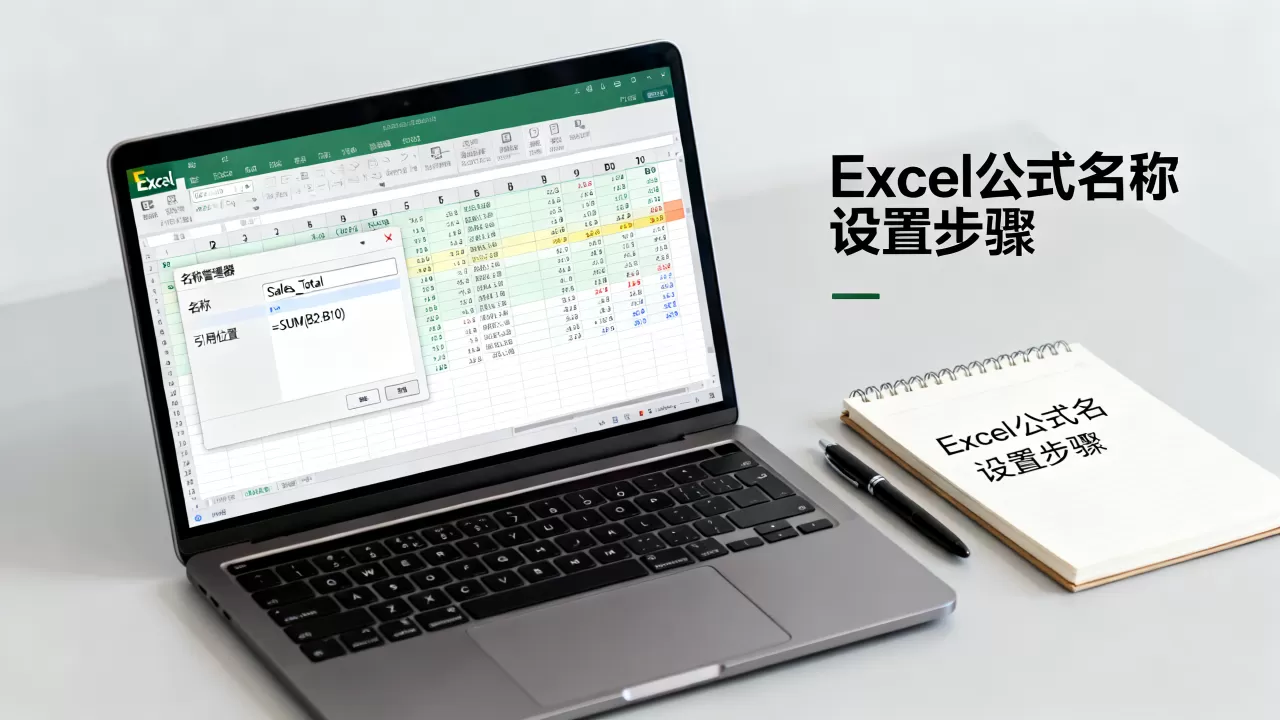
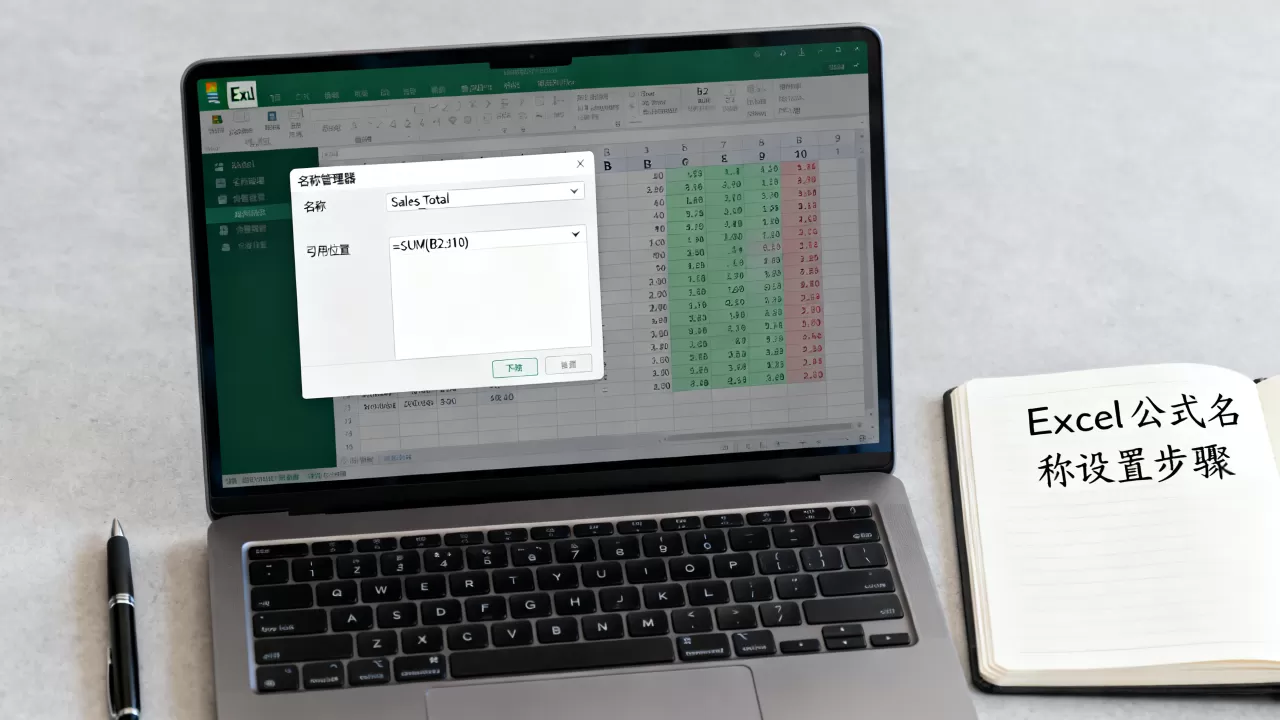
- 点击“公式”选项卡 > “名称管理器”。
- 在弹出的对话框中点击“新建”,或直接使用快捷键Ctrl+F3。
- 在“新建名称”窗口中填写:
- 名称:遵循命名规则,必须以字母或下划线开头,不能包含空格,不能与单元格引用冲突(如A1不可用)。
- 范围:选择工作簿或特定工作表,决定名称的可用层级。
- 引用位置:输入公式或区域引用,如“=Sheet1!$A$1:$A$100”。
- 点击确定,名称即被定义,新建名称时可以直接在“引用位置”中输入公式,让名称动态计算,=OFFSET(Sheet1!$A$1,0,0,COUNTA(Sheet1!$A:$A),1)”,实现动态区域引用。
命名规则与最佳实践
- 名称最好使用能清晰描述内容的英文或拼音,TotalSales”或“XiaoShouE”。
- 避免使用“名称1”“名称2”这类无意义命名,否则在公式中难以维护。
- 如果需要跨工作表使用,将范围设置为“工作簿”,这样在任何工作表中都能直接使用该名称。
Excel公式名称与直接引用的区别
名称引用与直接引用(如A1:B10)是两种不同的区域表达方式,理解它们的区别能帮助你在不同场景下做出更优选择。
| 对比维度 | 公式名称 | 直接引用(如A1:B10) |
|---|---|---|
| 可读性 | 高,名称描述业务含义 | 低,需要记忆单元格位置 |
| 维护性 | 修改名称定义即可全局更新 | 需逐个修改公式中的引用 |
| 动态扩展 | 支持动态区域公式(如OFFSET) | 静态,区域固定 |
| 适用范围 | 可跨工作表、跨工作簿引用 | 默认在同一工作表内相对引用 |
| 创建难度 | 需要额外步骤定义 | 直接输入即可 |
何时选择名称引用
- 当公式需要在多个位置重复使用同一区域时,例如多个汇总公式都引用“销售数据”区域,只需定义一次名称,后续修改区域只需更新名称定义,所有公式自动生效。
- 当区域可能动态变化时,例如数据源每月新增行,使用动态名称(配合OFFSET或INDEX函数)可避免手动调整公式范围。
- 当公式嵌套复杂时,用名称替代长串区域引用能显著降低公式长度和错误率。
何时坚持直接引用
- 临时计算或一次性分析,直接引用更快捷,无需额外定义。
- 公式中涉及相对引用时,名称默认是绝对引用,如果需要相对方向扩展,直接引用反而更灵活,不过名称也可以使用相对引用,但需在工作表层级定义并注意激活单元格位置。
名称管理器的高效应用
名称管理器是管理所有定义名称的集中控制台,掌握其功能可极大提升公式管理效率。
快速筛选与编辑
- 在名称管理器中,可以按范围、名称筛选,快速定位需要修改的名称。
- 双击名称可修改其引用位置,修改后所有使用了该名称的公式都会自动更新,无需手动查找替换。
- 可以一次性删除多个无用的名称,避免工作簿中出现大量冗余定义。
名称的隐式交叉引用
- 在名称管理器中定义的名称,可以在公式中直接使用,=SUM(销售额)”,如果名称指向一个区域,SUM会计算该区域的总和。
- 如果名称指向一个公式,=SUM(Sheet1!$A$1:$A$100)”,则“销售额”名称本身就是一个计算值,可以直接在公式中调用。
动态名称实现自动扩展
- 使用OFFSET、INDEX、COUNTA等函数结合,可以创建动态区域名称,定义名称“动态数据”的引用位置为:
=OFFSET(Sheet1!$A$1,0,0,COUNTA(Sheet1!$A:$A),COUNTA(Sheet1!$1:$1)) - 当数据区域增减行或列时,该名称会自动调整范围,图表、数据透视表、公式引用该名称后都会自动更新,无需手动调整。
公式名称在常见场景中的实战技巧
在数据验证中使用名称
- 数据验证的序列来源可以直接输入名称,=城市列表”,这样下拉菜单的内容会随着名称定义区域的增减自动更新,且名称定义可以跨工作表引用,解决数据验证不能直接引用其他工作表的限制。
- 场景:一个工作簿中,多个工作表的下拉菜单都引用同一个“产品分类”名称,只需修改一处定义,所有下拉菜单同步更新。
在条件格式中使用名称
- 条件格式公式中可以使用名称,实现更灵活的条件判断,定义名称“条件区域”为“=Sheet1!$A$1:$A$100”,然后在条件格式公式中输入“=条件区域>100”,即可对整列应用条件格式,且修改名称范围后条件格式自动适配。
在图表系列中使用名称
- 图表的数据系列可以直接引用名称,使图表数据源动态化,将图表系列的“值”设置为“=工作簿名称!动态销量”,当数据增加时,图表自动扩展,无需手动更改图表数据源。
Excel公式名称常见错误与解决方法
- 名称冲突:当名称与现有单元格引用(如A1)或Excel内置函数名冲突时,会提示错误,解决方法:重命名,避免使用保留名称。
- 名称范围混淆:在某个工作表中定义的名称,如果范围设置为“工作簿”,则可在所有工作表使用;如果范围设置为特定工作表,则只能在该工作表使用,常见错误是在其他工作表引用时找不到名称,解决:检查名称的范围设置。
- 名称引用丢失:当删除名称所引用的区域时,公式中该名称会显示#REF!错误,解决:在名称管理器中重新定义或修改引用位置。
- 动态名称未正确更新:动态名称中的公式引用了错误的列或行,导致区域计算有误,解决:检查COUNTA或OFFSET公式中的起始单元格和计数范围是否正确。

如何通过名称提升公式可读性
一个容易理解的名称,能让公式从“神秘的数字”变成“可读的语句”,行业共识认为,在团队协作或长期维护的报表中,使用名称是降低沟通成本的有效手段。
- 将“=SUM(B2:B100)”改写为“=SUM(月度销售额)”,任何人看到公式都能理解其含义。
- 将“=VLOOKUP(A2,Sheet2!$A$1:$B$100,2,FALSE)”改写为“=VLOOKUP(产品编号,产品对照表,价格列,精确匹配)”,公式逻辑一目了然。
- 在复杂计算中,将中间步骤的计算结果定义为名称,毛利率 = (销售额-成本)/销售额”,然后在最终公式中直接使用名称“毛利率”,避免重复编写长公式。
关于Excel公式名称的常见问题
为什么我定义的名称在公式中显示为“#NAME?”错误?
出现#NAME?错误通常是因为名称未被正确识别,检查以下几点:名称是否包含空格或特殊字符,名称是否在公式所在工作表的范围内(如果名称范围限定为另一工作表,则无法直接引用),名称是否被误删除或拼写错误,正确的名称以字母或下划线开头,且不能与单元格引用相同。
Excel公式名称能跨工作簿使用吗?
可以,在定义名称时,将名称的引用位置设置为包含外部工作簿路径的完整引用,='[年度销售.xlsx]Sheet1′!$A$1:$A$100”,但需要注意,源工作簿必须保持打开状态,否则名称引用的数据会无法更新,跨工作簿名称在数据汇总场景中非常实用,但需谨慎管理外部引用路径。
名称管理器中的名称太多会影响性能吗?
大量名称定义会轻微增加工作簿的文件大小和计算开销,但通常不明显,如果名称数量达到几百个,建议定期清理无用的名称,在名称管理器中可以按“名称”或“范围”排序,快速删除不再使用的条目,如果一个名称定义的公式包含大量嵌套函数或动态区域,可能会影响计算速度,此时应优化名称定义中的公式逻辑。
首发原创文章,作者:王坚,如若转载,请注明出处:https://idctop.com/article/502517.html