联想7D4M服务器装系统,最稳的路径是:用U盘或XClarity Controller挂载ISO,开机按F1配置RAID,按F12选UEFI启动,安装时加载RAID驱动。
先把结论放这,联想7D4M通常对应ThinkSystem SR650平台(据联想官方支持文档),这台2U机架服务器能装Windows Server、Linux、VMware ESXi,但装系统卡住的地方往往不是ISO,而是RAID配置、UEFI引导和驱动加载。
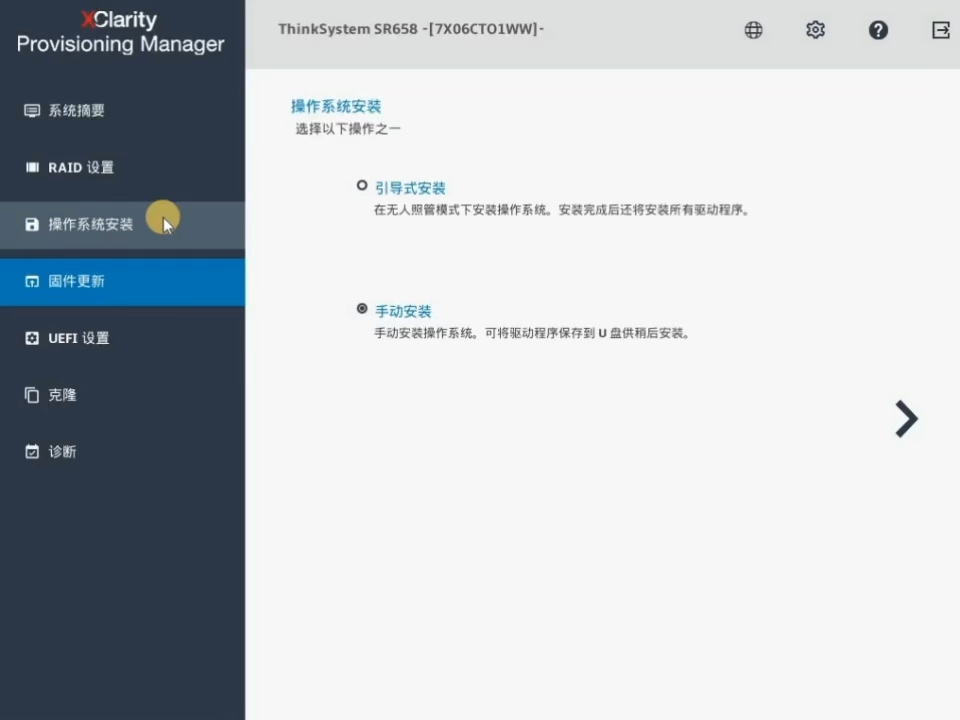

联想7D4M服务器怎么装系统:先判断RAID与引导模式
装系统前,先别急着插U盘,你需要确认三件事:硬盘有没有做RAID、启动模式是UEFI还是Legacy、目标系统是否需要额外驱动。
确认机型与系统兼容性
联想7D4M属于ThinkSystem SR650系列,进系统前,先看联想官方支持页面的“兼容性”列表,Windows Server、RHEL、Ubuntu、ESXi都有对应版本要求,据VMware兼容性指南,ESXi 7/8需要确认CPU和RAID卡在兼容列表里。
准备启动盘与驱动
常用工具就这几样:
- 8GB以上U盘,建议USB 3.0
- Rufus或Ventoy,用来写ISO
- 目标系统ISO,比如Windows Server 2026、Ubuntu 24.04、ESXi 8
- 驱动包:RAID卡驱动、网卡驱动、芯片组驱动
- 键盘显示器,或者XClarity Controller远程管理
驱动别等装完再找,Windows Server安装界面经常看不到硬盘,就是因为缺RAID驱动,提前把驱动解压到U盘根目录,后面能省很多时间。
配置RAID与启动顺序
开机按F1进BIOS/UEFI Setup,找到Storage,选中RAID卡,创建Virtual Drive,常见RAID级别选RAID 0、1、5、10,创建完确认状态是Optimal。
然后看启动模式,Windows Server 2016及以后版本推荐
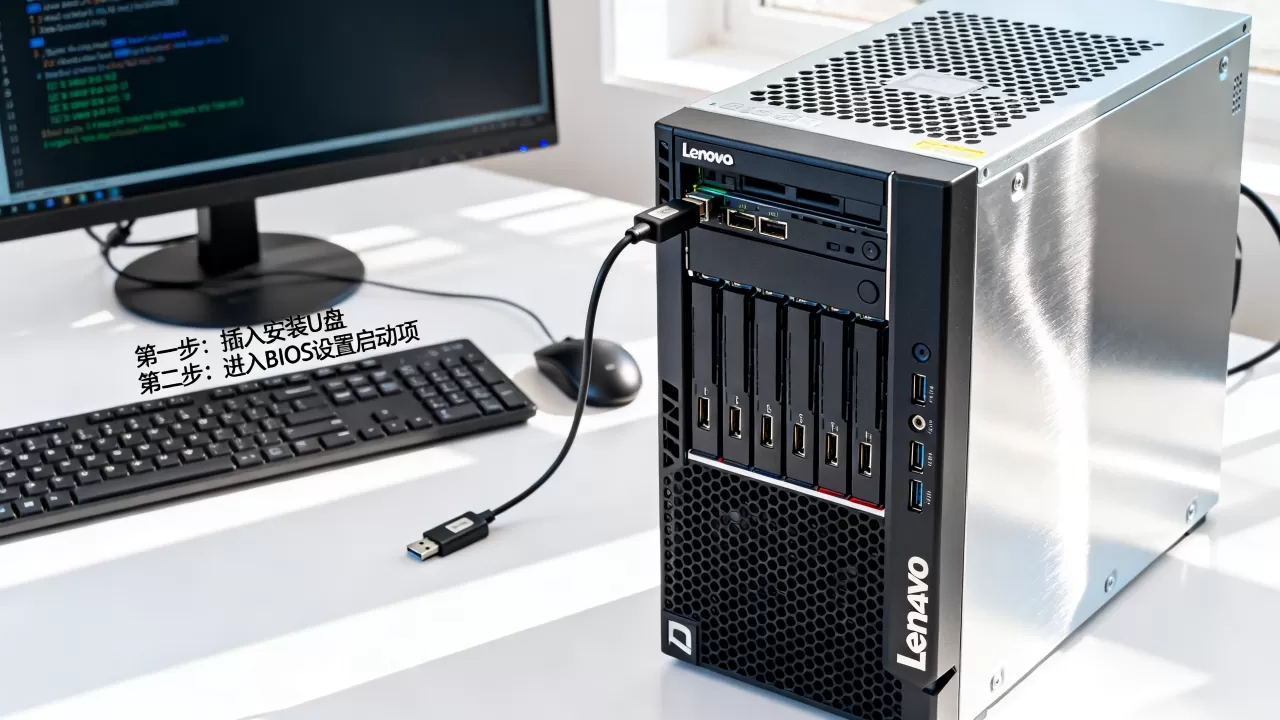
UEFI引导(据微软官方文档),Linux和ESXi也优先UEFI,Legacy模式留给旧系统,启动顺序里把U盘或虚拟光盘放到前面,保存退出。
业内专家指出,服务器装系统卡住,十有八九不是ISO问题,而是RAID驱动和引导模式没对上。
联想7D4M服务器U盘装系统步骤:从做盘到引导
制作U盘启动盘
用Rufus写Windows ISO时,分区方案选GPT,目标系统选UEFI,Ventoy更简单,直接把多个ISO复制进U盘,开机选对应镜像。
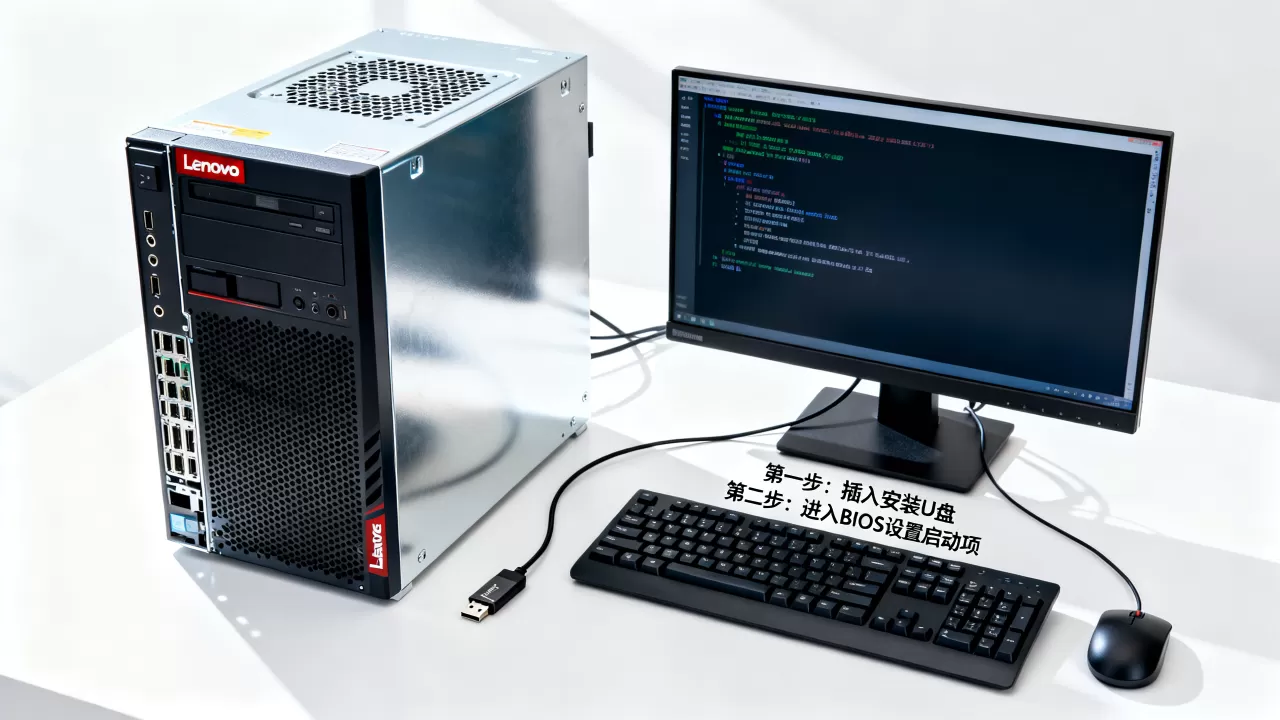
如果ISO超过4GB,Rufus会自动处理,写完后别拔U盘,直接插到服务器USB口,前置USB口通常更方便。
进入BIOS与启动
开机反复按F12,进临时启动菜单,选USB Storage或UEFI: USB,如果服务器没光驱,这一步就是关键,没反应就回F1检查USB是否启用,Secure Boot是否拦住了启动盘。
联想7D4M服务器怎么装Windows Server系统
Windows Server安装流程不复杂:
- 从U盘启动,进入安装界面
- 选择语言、时间、键盘
- 点“现在安装”
- 如果看不到硬盘,点“加载驱动程序”
- 浏览到U盘里的RAID驱动文件夹,选对应.inf文件
- 看到虚拟磁盘后,新建分区,安装
- 装完后安装芯片组、网卡、XCC驱动
- 最后检查激活和Windows Update
注意:如果RAID卡是Broadcom MegaRAID系列,驱动要选对版本,装错版本,安装器照样不认盘。
联想7D4M服务器装Linux怎么操作
RHEL、CentOS、Ubuntu新版本多数情况下自带常见RAID驱动,如果安装器看不到硬盘,用driver disk或更新ISO,分区建议:
- /boot 1GB
- / 100GB以上
- /var 单独分区,方便日志
- swap按内存和业务定
- 用LVM,后期扩容方便
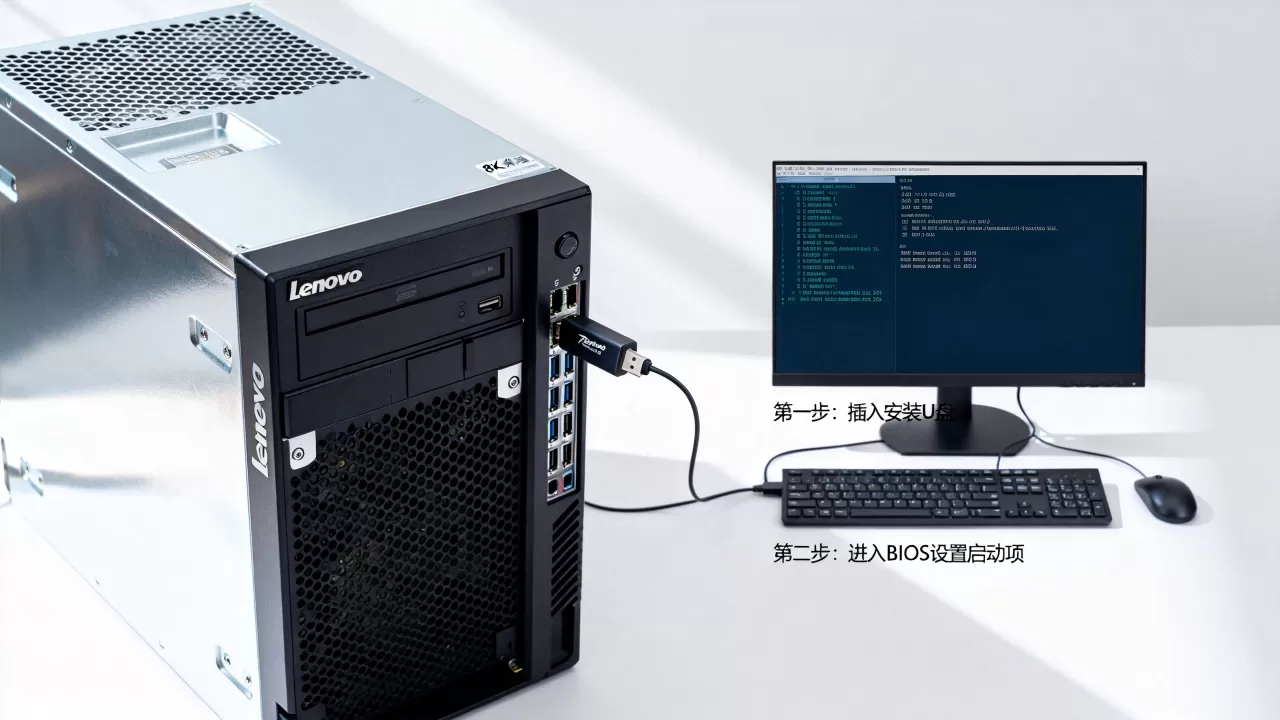
UEFI引导下,记得留EFI系统分区,装完更新内核,再装网卡和RAID管理工具。
联想7D4M服务器装VMware ESXi怎么弄
ESXi建议用联想自定义ISO,原版ISO可能缺RAID或网卡驱动,用Rufus写U盘,UEFI启动,安装目标选M.2或RAID虚拟磁盘,别选普通U盘,长期运行不稳。
装完配置管理网络,设IP、网关、DNS,然后通过vSphere Client登录,检查存储和网络。
联想7D4M服务器装系统常见坑
联想7D4M服务器无光驱怎么装系统
两条路:
- U盘启动:Rufus写盘,F12选USB
- XCC远程挂载:管理口登录XClarity Controller,Remote Control里Mount ISO,开机按F12选Virtual CD/DVD
XCC默认管理地址常见为168.70.125,具体以机身标签和XCC界面为准,远程装系统适合机房远、没显示器的场景。
联想7D4M服务器装系统需要加载RAID驱动吗
多数情况下需要,尤其Windows Server,Linux新发行版可能内置,ESXi要用联想自定义镜像,判断方法很简单:安装界面看不到硬盘,就是驱动没加载,回到“加载驱动程序”,选对.inf文件即可。
联想7D4M服务器装Windows Server还是Linux
| 系统 | 引导模式 | 驱动重点 | 适用场景 |
|---|---|---|---|
| Windows Server | UEFI | RAID、网卡、芯片组 | AD、SQL Server、企业应用 |
| Linux | UEFI | RAID、网卡 | 数据库、容器、Web |
| ESXi | UEFI | 联想自定义ISO、RAID | 虚拟化、私有云 |
行业共识认为,生产环境优先选原厂驱动和UEFI引导,Windows适合微软生态,Linux适合开源和定制,ESXi适合虚拟化整合。
北京联想7D4M服务器上门装系统多少钱
北京地区上门装系统通常按服务内容报价,只装Windows Server、配RAID、加载驱动,费用多在几百元到上千元之间,涉及RAID重建、数据迁移、双系统、ESXi虚拟化,价格会更高,远程支持通常比上门低,联想原厂服务和企业IT外包报价不同,最终看现场和授权,近年来,企业IT服务市场里,按次收费和按年维保都比较常见。
装完系统后的收尾检查
装完系统别急着交付,检查启动顺序、RAID状态、驱动版本、网络连通性、远程管理口,把XCC固件和BIOS更新到稳定版本,联想7D4M服务器装系统,核心就是RAID配置、UEFI引导和驱动加载,按上面的U盘或XCC路径走,多数情况下能一次点亮。
联想7D4M服务器装系统Q&A
联想7D4M服务器怎么装系统最快?
用XClarity Controller挂载ISO最快,不用拆机、不用找U盘,前提是管理口已配置,网络能访问,本地装则用Ventoy U盘,F12直接选ISO。
联想7D4M服务器装系统必须用原厂镜像吗?
不必须,Windows和Linux可用官方ISO,但ESXi建议用联想自定义镜像,原厂镜像集成了RAID、网卡驱动,能减少找不到硬盘和网卡的问题。
联想7D4M服务器装系统后无法引导怎么办?
先回BIOS看启动顺序,确认UEFI还是Legacy,再查RAID虚拟磁盘是否Optimal,EFI分区是否存在,最后用XCC看系统日志,最终以BIOS启动项中Windows Boot Manager或EFI Shell路径为准。
首发原创文章,作者:王坚,如若转载,请注明出处:https://idctop.com/article/745197.html