Win7查看局域网服务器名,最直接的办法是打开命令提示符,先试“net view”和“nbtstat -A 目标IP”;如果内网有DNS或域控,再用“nslookup IP”做反向解析。这套做法不需要额外装软件,适合家庭、小型办公室和多数传统企业内网。
win7怎么查看局域网服务器名:先弄清“服务器名”指什么
局域网里的“服务器名”通常不是单一概念,你看到的可能是NetBIOS名、DNS主机名,也可能是共享文件夹标题,不同名称走不同解析路径,用错命令就会觉得“查不到”。

服务器名的三种常见形式
- NetBIOS名:老式Windows局域网常用,长度通常不超过15个字符,靠广播或WINS解析。
- DNS主机名:域环境或配置了内网DNS时使用,比如
file-server01.corp.local。 - 共享显示名:在“网络”里看到的设备名称,可能来自计算机描述,不一定能直接当主机名用。
Win7名称解析的默认顺序
Win7会按缓存、DNS、NetBIOS等顺序查找,业内专家指出,传统办公网仍大量依赖NetBIOS名称解析,所以nbtstat往往比单纯ping更有效。
用系统自带命令查服务器名:net view与nbtstat实操
方法1:net view查看局域网共享服务器名
按Win+R,输入cmd,回车,在黑色窗口里输入:
net view
这个命令会列出当前域或工作组中可见的计算机,若提示“服务未启动”或“列表为空”,通常是Computer Browser服务没开,或网络发现被防火墙拦住。
想查看某台服务器共享了什么,可以输入:
net view \192.168.1.10
net view \server-name
方法2:nbtstat -A 通过IP反查服务器名
已知服务器IP时,用:
nbtstat -A 192.168.1.10
输出里的<00>唯一记录通常就是计算机名,若显示<20>,那是文件服务记录,不是主机名,注意
-A是大写,针对IP;-a是小写,针对计算机名。
方法3:ping -a解析主机名
ping -a 192.168.1.10
如果内网DNS或NetBIOS能解析,第一行会显示“正在 Ping 服务器名 [192.168.1.10]”,解析失败时只显示IP,不代表服务器不存在,只说明反向解析没配好。
方法4:arp -a和nslookup补充排查
arp -a
nslookup 192.168.1.10
arp -a看同网段活跃IP和MAC,适合判断设备是否在线。nslookup IP走DNS反向查询,域环境里更准,若返回Non-existent domain,需要检查PTR记录。
方法5:直接访问共享验证
在资源管理器地址栏输入:
\192.168.1.10
\server-name
能弹出登录框或共享列表,说明名称和连通性至少有一个可用,访问失败时,先ping通IP,再查名称解析。
办公室内网win7怎么查看局域网共享服务器名
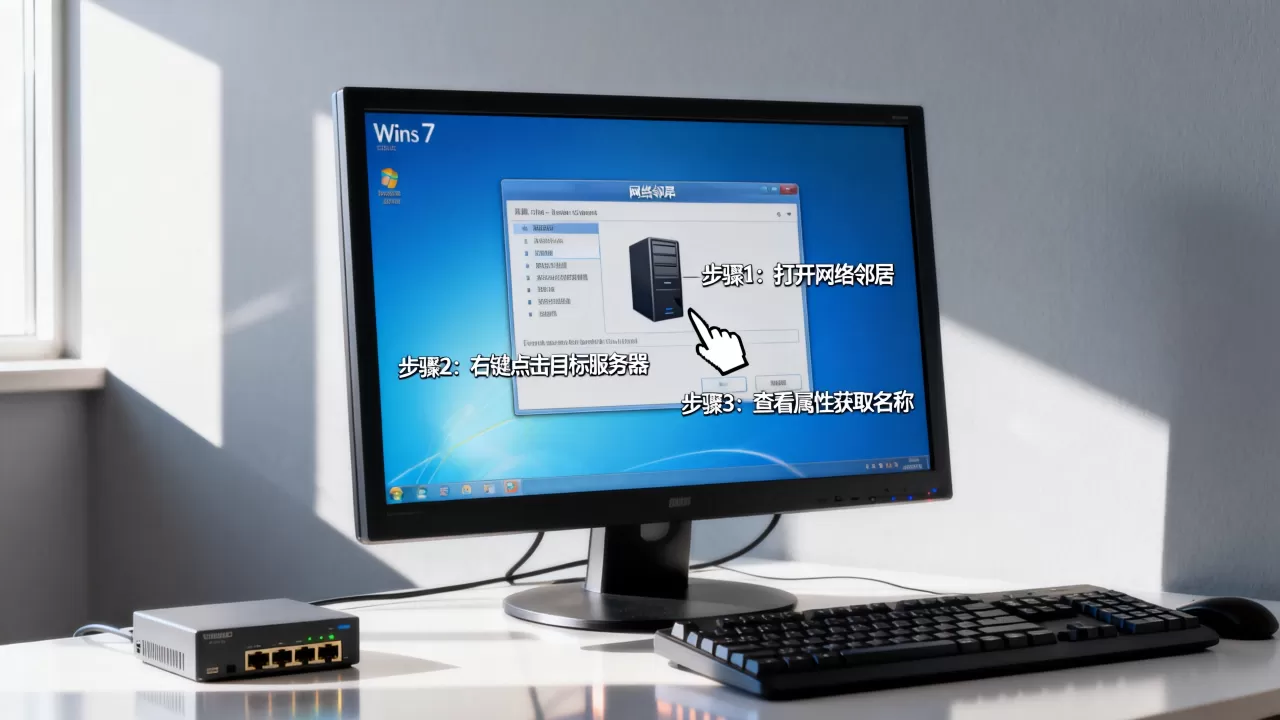
办公室内网常有多台电脑、NAS和文件服务器,Win7自带的“网络”窗口可以看个大概,但遇到跨网段、防火墙严格或关闭网络发现时,命令更可靠。
通过资源管理器网络发现
- 打开“计算机”,左侧点“网络”。
- 若提示网络发现已关闭,进入“控制面板 > 网络和共享中心 > 更改高级共享设置”。
- 当前网络位置设为“工作网络”或“家庭网络”,启用网络发现和文件和打印机共享。
- 刷新后能看到同一工作组内的计算机名。
通过运行框直接访问
按Win+R,输入:
\服务器名
\服务器IP
如果能打开共享,说明SMB通道正常,此时再用nbtstat -A IP反查名称,就能把IP和服务器名对应起来。
网络发现被禁用时怎么办
- 检查
Computer Browser、Workstation、Server服务是否运行。 - 检查Windows防火墙“文件和打印机共享”规则。
- 在“网络和共享中心”确认网络位置不是“公用网络”。
- 跨网段时,广播到不了,需要WINS或DNS。
对比:win7和win10查看局域网服务器名区别在哪
| 对比项 | Win7 | Win10/11 |
|---|---|---|
| 网络发现 | 默认较宽松,常能直接看到 | 默认更严,常需手动开启 |
| NetBIOS | 依赖度较高 | 仍支持,但逐步弱化 |
| LLMNR | 支持 | 支持更完整 |
| 命令工具 | net view、nbtstat、ping -a | 同样可用,另可试Resolve-DnsName |
| 域环境 | nslookup反向解析 | nslookup、PowerShell均可 |
| 家庭组 | 有家庭组 | 已移除 |
行业共识认为,Win7查不到服务器名时,先别怀疑服务器坏了,多数是名称解析协议或防火墙策略问题。
北京企业内网win7怎么通过IP查服务器名
北京不少企业内网仍保留Win7终端,尤其是生产、财务、老旧业务系统,这类网络常有域控、内网DNS和VLAN划分,查服务器名要优先走DNS,而不是广播。
域环境用nslookup反向解析
nslookup 10.10.20.15
若返回类似:
名称: file-srv01.bj.corp.local
Address: 10.10.20.15
说明PTR记录正常,若超时,把DNS服务器改成域控IP再试,也可以进入nslookup交互模式:
nslookup
set type=PTR
10.10.20.15
路由器、交换机、AD里查
- 登录内网路由器或DHCP服务器,查看“DHCP客户端列表”或“地址租约”。
- 华为、H3C、思科交换机可看ARP表和MAC地址表。
- 域控服务器打开“DNS管理器”,查看反向查找区域。
- 若知道MAC地址,可在DHCP租约里反查主机名。
跨网段和防火墙注意点

NetBIOS广播不能跨VLAN,北京企业内网若划分了多个网段,net view可能只能看到本网段设备,此时用WINS、DNS或资产管理系统更实际,防火墙需放行UDP 137、138和TCP 139、445,具体按安全策略执行。
免费查看win7局域网服务器名不用装软件,什么时候需要第三方工具?
系统自带命令能解决大部分问题,但有些场景确实麻烦,想免费查看Win7局域网服务器名不用装软件,可以先按下面顺序排查。
自带工具够用的场景
- 同一网段、同一工作组。
- 网络发现和共享已开启。
- 知道目标IP,只需反查名称。
- 域环境且DNS PTR记录完整。
需要扫描工具的场景
- 跨多个VLAN,广播不可达。
- 服务器禁用了NetBIOS,DNS也没PTR。
- 需要批量导出IP、MAC、主机名。
- 老设备只回应SNMP或特定端口。
这类情况可考虑Advanced IP Scanner、Angry IP Scanner等免费工具,但企业内网要先获得授权,避免触发安全告警,据工信部数据,企业内网资产扫描需遵循网络安全要求,未经许可的扫描可能违反制度。
Q&A:win7怎么查看局域网服务器名常见问题
win7没有网络发现还能查服务器名吗?
能,网络发现只影响资源管理器里的浏览列表,不影响命令,直接用nbtstat -A IP、ping -a IP、nslookup IP,只要名称解析服务可用,仍能拿到服务器名。
win7查不到服务器名但能ping通IP怎么办?
说明网络连通,问题在名称解析,依次检查:DNS反向记录是否存在、NetBIOS over TCP/IP是否启用、WINS是否配置、防火墙是否拦截UDP 137/138,若跨网段,广播无效,改用DNS或WINS。
win7怎么查看局域网服务器名并记住常用服务器?
在C:WindowsSystem32driversetchosts里添加一行,例如168.1.10 file-server,保存后即可用\file-server访问,域环境优先让DNS记录生效,hosts只适合少量固定设备。
首发原创文章,作者:王坚,如若转载,请注明出处:https://idctop.com/article/745391.html