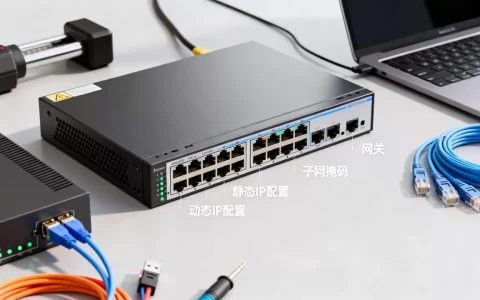
软件注册虚拟机怎么操作,本质上跟在物理机上注册软件是同一条路:装好系统、联网、填入许可证、完成验证,只是多了网络模式和MAC地址这两个变数。把这两点提前搞定,绝大多数软件的注册流程都能顺利走完,下面按步骤拆开讲。
注册前的准备:先定网络模式,再装系统
虚拟机里注册软件,最容易踩坑的环节不在“填激活码”,而在虚拟网络配置,VMware和VirtualBox默认都提供三种网络模式,选错一种,软件可能根本连不上授权服务器。

- 桥接模式:虚拟机像一台独立电脑接入局域网,有独立IP,授权服务器能看到真实的网络身份。多数绑定网络环境的软件,推荐优先选这种。
- NAT模式:虚拟机通过宿主机上网,对外只显示宿主机的IP,适合普通在线激活,但部分检测网络拓扑的软件会判为异常。
- 仅主机模式:只能和宿主机通信,不能访问外网,只适合离线授权或本地License文件激活。
安装虚拟机软件时,建议第一块网卡就直接设为桥接模式,如果是VMware Workstation,在“虚拟机设置→网络适配器”里选“桥接模式”;VirtualBox则在“设置→网络→连接方式”里选“桥接网卡”。
同时要确认系统时间准确。License服务器校验时间戳很严格,虚拟机里时间偏差超过几分钟,激活就会失败,装完系统第一件事是打开自动时间同步,Windows在“设置→时间和语言”里开启,Linux用timedatectl set-ntp true,另外在VMware中安装VMware Tools、在VirtualBox中安装增强功能,会让时间同步更稳定。
软件注册虚拟机怎么操作:五步通用流程
不同软件的注册界面千差万别,但底层逻辑一致,按照下面这套流程操作,能覆盖大部分场景。
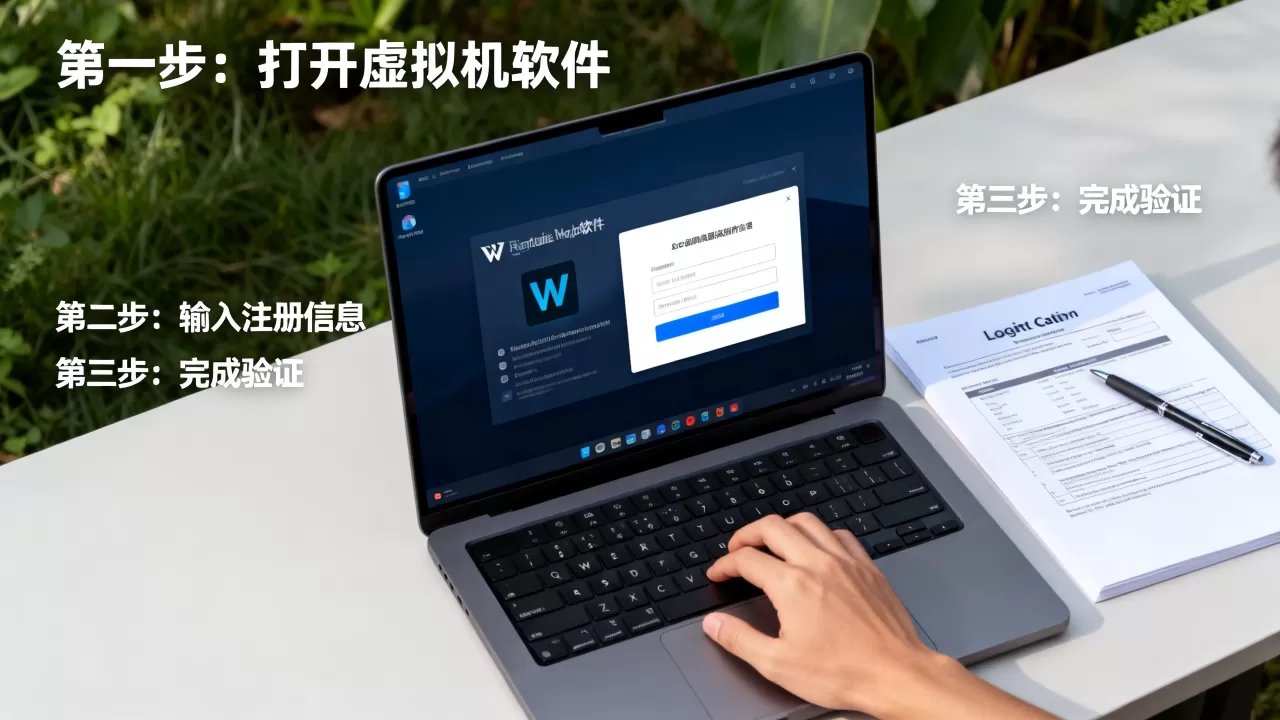
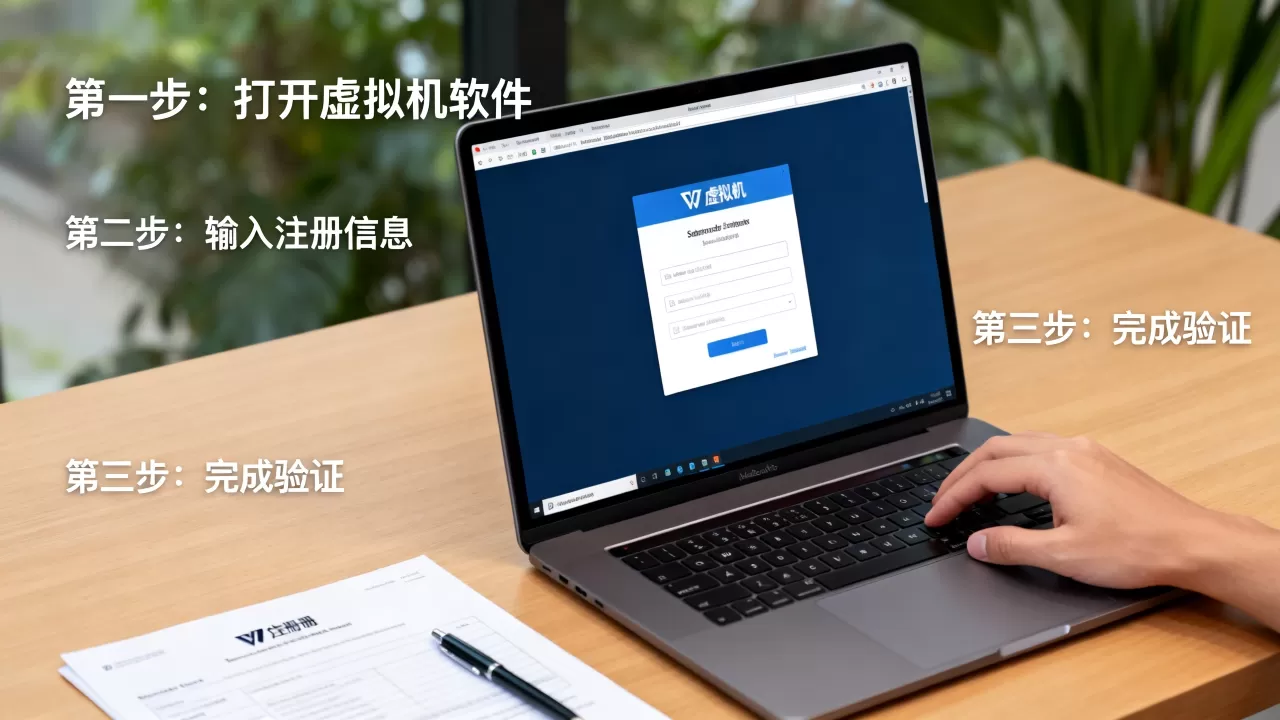
第一步:确认系统环境满足要求
先查软件官方文档,确认支持的操作系统版本,比如说,某个行业软件只支持Windows 10/11专业版,你装了个家庭版,注册时就会提示“系统版本不受支持”,如果软件面向的是Linux服务器场景,那在虚拟机里装CentOS或Ubuntu Server时,要特别注意内核版本是否在官方兼容列表内。
第二步:安装必要运行库和依赖
很多软件注册失败,不是注册码的问题,而是缺少运行环境,Windows下常见的是VC++运行库、.NET Framework;Linux下可能是libssl、libicu等依赖包,可以在终端里执行
ldd 可执行文件查看缺失的动态库,然后通过yum install或apt install补齐。
第三步:获取并填写注册信息
这里分两类:
- 在线激活:软件会生成机器码,你把它复制到官方注册页面换取激活码,再把激活码填回软件。关键点:机器码要一次性复制完整,不要手动删减。
- 离线证书:软件厂商给你发一个
.lic或.key文件,在软件界面里选择“导入许可证文件”即可,导入前注意文件路径不能包含中文或空格,否则部分老旧软件会读不到。
第四步:重启服务或重新打开软件
填完注册信息后,有些软件需要重启主服务才能识别许可证,Windows服务在“服务”管理器里重启,Linux用systemctl restart 软件服务名,这一步容易被忽略,但恰恰是很多“明明填了码还是未注册”的根源。
第五步:验证授权状态
打开软件“或“许可证”页面,查看授权类型和到期时间,如果是订阅制,确认到期时间符合预期;如果是永久授权,确认状态显示“已激活”或“Licensed”。
虚拟机注册软件用什么系统选择更稳
关于虚拟机里注册软件选哪个系统,行业共识认为稳定性优先于版本新潮,频繁更新的大版本往往改动底层组件,可能和注册验证逻辑冲突。
- Windows环境:推荐使用Windows 10 LTSC或Windows 11企业版,这两个版本去掉了大量商店应用和遥测组件,授权验证的兼容性问题更少。
- Linux环境:推荐CentOS 7.9或Ubuntu 22.04 LTS,这两个都是长期维护版本,软件厂商适配最积极,遇到注册问题的概率最低。
- 如果只是临时注册测试,用官方原版镜像即可,不建议使用精简版或Ghost版系统精简过的系统可能缺失证书服务或加密组件,导致注册程序直接崩溃。
虚拟机安装后无法激活软件怎么解决
其实半数激活失败,是虚拟机自身的“身份信息”不稳定导致的,排查顺序如下:
检查并固定MAC地址
多数软件授权会和网卡MAC地址绑定,虚拟机默认的MAC地址是随机生成的,重启或克隆虚拟机后可能变化,激活状态就会失效。
- VMware固定MAC:关闭虚拟机,找到.vmx文件,用记事本打开,在末尾添加两行,并把地址改成你要固定值。

ethernet0.addressType = "static"
ethernet0.address = "00:0C:29:1A:2B:3C",MAC地址的写法是六组两位十六进制数,用冒号分隔。 - VirtualBox固定MAC:在“设置→网络→高级”,点击MAC地址右侧的刷新图标,它会生成一个新地址,但不会自动固定,更稳妥的做法是在命令行执行:
VBoxManage modifyvm "虚拟机名称" --macaddress1 080027A1B2C3
检查网络连通性
软件激活时,命令行直接测试授权服务器连通性是最快的定位方式,比如软件厂商的服务器是license.example.com,在虚拟机里运行ping license.example.com或curl -I https://license.example.com,看有没有响应,如果通,问题多出在软件配置;如果不通,检查网络模式和防火墙。
处理时间同步问题
VMware和VirtualBox都有“时间同步”选项,但默认同步间隔可能太长,建议在虚拟机里手动运行一次时间同步命令,Windows执行w32tm /resync,Linux执行chronyc makestep,如果每次开机时间都偏,可以在虚拟机启动命令里加上强制同步参数。
快照是最好用的后悔药
在注册软件之前拍一个干净快照,一旦激活失败,可以秒回初始状态重试,不用整个系统重装,VMware在“虚拟机→快照→拍摄快照”,VirtualBox在“控制→生成备份”,注册成功后,再补拍一个“已激活”快照,以后系统坏了恢复这个快照,激活状态还在。
不同注册机制下的操作差异
软件授权方式五花八门,但主流就三类,操作思路完全不同。
绑定硬件的授权
这类软件把主板序列号、CPU ID、硬盘序列号混合生成机器码。在虚拟机里,这些硬件信息来自虚拟化层,第一次生成机器码后,不要随意调整虚拟机的CPU核心数、内存大小或硬盘控制器类型,否则机器码改变,旧激活码作废。
浮动License(网络并发授权)
这种授权和IP地址强相关,需要在虚拟机里设置固定IP,用DHCP自动获取的话,IP一变就掉授权,配置静态IP时,注意和宿主机IP保持在同一个子网,并且不要把网关地址配错,否则无法连到License服务器。
离线激活(无网环境)
如果虚拟机完全不能联网,注册流程通常是:软件里点击“离线激活”→生成请求文件→拷到有网的机器上提交→得到响应文件→拷回虚拟机导入,注意请求文件和响应文件是一一对应的,不能拿A机器的响应文件去激活B机器。

软件注册虚拟机操作常见问题速查表
以下场景对应最快的解决动作,适合注册途中卡住时直接套用:
| 现象 | 最可能原因 | 处理方式 |
|---|---|---|
| 提示“网络不可达” | 网络模式选成仅主机 | 改为桥接或NAT,重启虚拟机 |
| 提示“系统时间错误” | 时间偏差过大 | 手动同步时间,开启自动同步 |
| 激活成功后重启失效 | MAC地址漂移 | 在vmx或vbox文件中固定MAC |
| 提示“机器码无效” | 注册请求文件被修改 | 重新生成请求文件,核对路径无中文 |
| 导入证书提示解析失败 | 证书文件编码格式不对 | 用记事本另存为ANSI编码,再导入 |
| 软件闪退且无报错 | 缺少运行库 | 安装VC++运行库或Linux依赖包 |
注册虚拟机软件需要联网吗
这个问题的答案是取决于授权类型,在线激活的必须联网,绑定IP的浮动授权也必须联网,离线证书激活的则全程不需要联网,如果软件要求联网验证但又不想让虚拟机暴露在真实网络中,可以设NAT模式它通过宿主机上网,对外隐匿虚拟机的独立身份,授权服务器看到的只是宿主机IP,绝大多数云端验证场景都适用。
常见疑问补充说明
虚拟机注册软件怎么操作,会不会比物理机多一步? 不多,但要注意物理机不存在“MAC漂移”和“网络模式切换”这类干扰项,只要把VMware或VirtualBox的网络设置和系统时间搞定,后续流程和物理机完全一致。
虚拟机里注册软件用什么系统成功率更高? 从兼容性角度看,Windows 10 LTSC和CentOS 7.9是软件厂商测试最充分的两个系统,追求新版本反而可能遇到软件厂商还没来得及适配的情况。
在虚拟机里注册软件,授权会失效吗? 只要虚拟机的硬件配置、MAC地址、系统时间保持稳定,授权不会失效,容易失效的操作是频繁修改虚拟机硬件、重装系统后直接恢复旧激活文件,以及跨版本升级虚拟机内核。
结合上面的操作路径,软件注册虚拟机怎么操作这个问题,核心就一句话:把网络模式设为桥接、固定MAC地址、校准系统时间,再用标准的激活流程走一遍。 这三件事做得越稳,注册过程越顺利,后续使用也越省心。
首发原创文章,作者:王坚,如若转载,请注明出处:https://idctop.com/article/745864.html