在Exchange管理中心(EAC)的“服务器”和“域”选项卡中,可以直接查看服务器状态与接受的域;若需更底层信息,则要通过Exchange Management Shell执行Get-ExchangeServer和Get-AcceptedDomain命令。这两个入口覆盖了从图形界面到命令行、从日常监控到深度排障的所有场景,本文将以实际操作路径为主线,告诉你每种查看方式的适用场景和具体步骤。
通过EAC图形界面查看服务器与域
Exchange管理中心(EAC)是大多数管理员的首选入口,它的设计逻辑是把“服务器”和“域”分成两个独立模块,各自承担不同的管理职能。
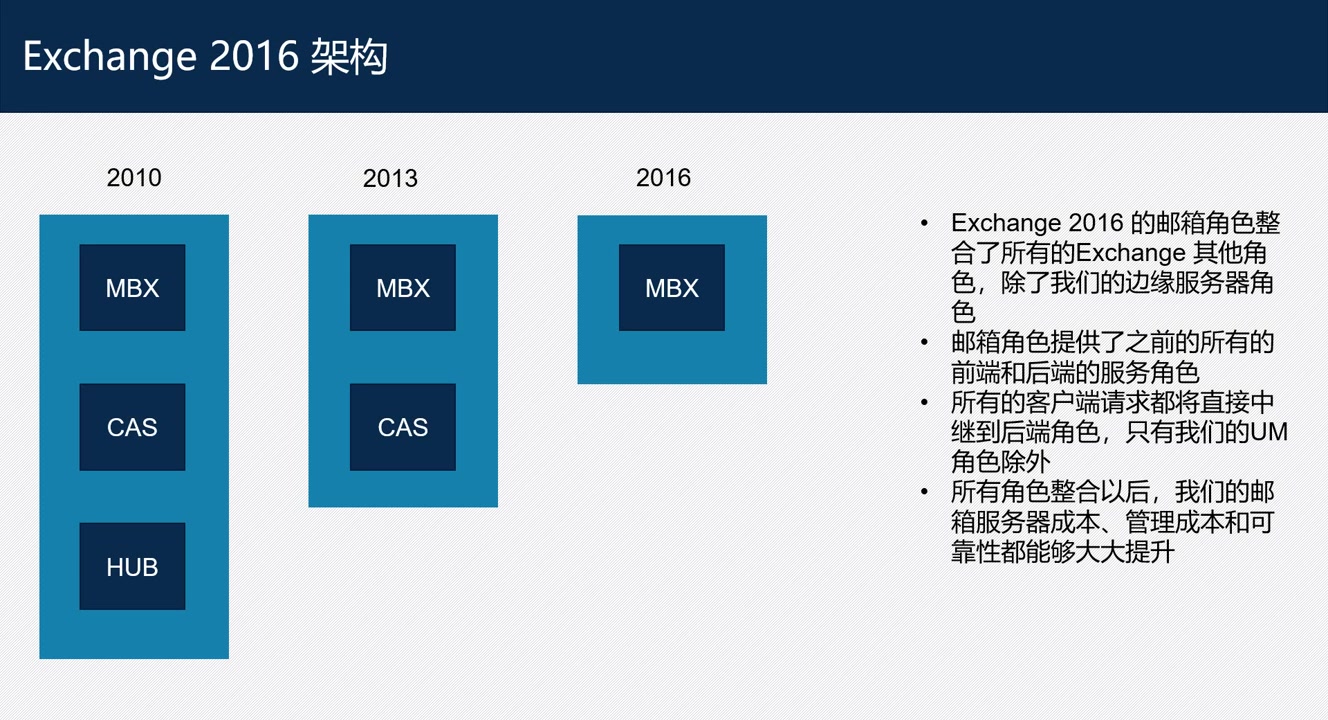

在“服务器”选项卡中查看服务器状态
登录EAC后,左侧导航栏点击“服务器”,默认进入的是“服务器”子页面,这里能看到组织内所有安装了Exchange角色的物理机或虚拟机。
- 服务器列表字段:名称、版本、角色、运行状态、产品密钥类型,版本列显示类似“Version 15.2 (Build 1544.4)”的格式,这对应Exchange Server 2019的某个CU版本。
- 关键操作:选中任意服务器,右侧详细信息窗格会显示CPU和内存的实时使用率,以及数据库副本的状态摘要。
- 版本判断技巧:Build号前四位代表主版本,15.0对应Exchange 2013,15.1对应Exchange 2016,15.2对应Exchange 2019,这个规则适用于大多数场景,但个别CU版本可能有细微差异。
需要注意的是,EAC里的“服务器”页面只展示邮箱角色和边缘传输角色的服务器,如果你部署了独立的Skype for Business Server或文件服务器,它们不会出现在这里,因为它们不属于Exchange组织。
在“邮件流”中查看接受域
域信息不在“服务器”选项卡里,而在“邮件流”模块下,点击左侧导航“邮件流”,再点“接受域”子标签,就能看到所有已配置的权威域、内部中继域和外部中继域。
- 域类型标识:每行记录都有明确的类型标记。“权威域”表示该域下的邮箱收件人由本组织管理;“内部中继域”常用于多租户或子域场景;“外部中继域”用于将邮件转发给外部SMTP地址。
- 默认域:列表中的域有一条被标记为“默认”,这个域会作为发送邮件的默认主发件人域名,如果你设置了多个权威域,务必确认默认域是否是你期望对外展示的那个。
- 新增域入口:点击“+”号可以添加新域,但这里有个逻辑顺序问题你必须在DNS和证书层面先准备好域名解析,再在Exchange里添加,否则后续发送邮件会因SPF或DKIM校验失败被对方服务器拒收。
使用PowerShell命令查看详细配置
图形界面适合日常巡检,但当你需要批量导出信息或查看隐藏配置时,命令行才是最终答案,Exchange Management Shell(EMS)提供了一组专用的查看命令,字段信息远比EAC完整。
Get-ExchangeServer命令的核心用法
这是查看服务器信息最基础、最常用的命令,在EMS中直接执行,不加参数,会列出所有服务器的主机名、站点、版本和角色,但要查看更详细的状态,需要配合参数使用:

Get-ExchangeServer -Identity 服务器名 | Format-List:显示该服务器的完整属性,包括安装路径、域成员身份、是否已启用维护模式。Get-ExchangeServer -Status:获取包含运行状态的扩展信息,其中ServerHealth字段能直观反映服务器健康程度。Get-MailboxServer 服务器名 | Get-MailboxDatabase:查看该服务器上承载了哪些邮箱数据库,以及数据库的挂载状态和备份时间。
有一种常见误操作要提醒:部分管理员习惯用Get-Server命令,这是Exchange 2007时期的老命令,在Exchange 2013及以上版本中已被Get-ExchangeServer取代,如果你在EMS中输入Get-Server,系统会报错或返回不完整结果。
查看域信息的命令组合
接受域信息同样可以通过命令查看,而且比EAC展示得更细致:
Get-AcceptedDomain | Format-Table DomainName, DomainType, Default:一行命令看到所有域的名称、类型和默认标记,输出结果中True或False一目了然。Get-AcceptedDomain -Identity 域名 | Format-List:查看单个域的详细属性,包括AddressBookEnabled、MatchSubDomains等高级参数,这些选项在EAC里通常不直接暴露。Get-RemoteDomain | Format-Table Name, DomainName:查看远程域配置,远程域用于控制发往特定外部域的邮件格式策略,比如是否允许自动转发或邮件回执。
对Exchange与活动目录(AD)的域关系有疑问时,可使用Get-ADDomainController -Filter | Select-Object Name, Site命令查看当前AD站点的域控制器分布,此命令虽非Exchange专属工具,但能让管理员理解Exchange所在域环境的拓扑结构,理清服务器与域之间的关联。
从连接状态判断域与服务器的健康度
查看服务器和域,不只是为了看列表,更重要的是判断它们是否健康,Exchange提供了内置的连接测试功能,能模拟客户端或邮件流来验证服务是否正常。
测试邮件流是否正常
邮件流测试是最直观的验证方式,在EMS中执行:
Test-Mailflow -Identity 发送邮箱 -TargetEmailAddress 收件邮箱
这个命令会实际发送一封测试邮件,并返回邮件传输时间、是否成功投递、经过哪些传输服务器,如果返回结果为Result: Success,说明发件服务器到收件服务器的连接没有问题。
当测试失败时,错误信息会给出具体原因,例如DNS解析失败、目标服务器上的传输服务未运行、或身份验证错误,这个命令的妙处在于它模拟了真实的邮件传输路径,比单纯查看服务状态更能反映实际可用性。
检查服务器组件状态
Exchange 2013以后的版本引入了组件状态机制,某些组件(如OWA、ActiveSync)可以被单独禁用或启用,这在维护时非常实用,查看命令:
Get-ServerComponentState -Identity 服务器名
输出结果列出每个组件的状态,Active表示正常运行,Inactive表示已被手动禁用,如果某个组件的状态是Inactive,需要确认是否有人在维护期间故意关闭了它,而不是它自己故障了。
还有一种经典的排查场景:服务器整体状态显示“正常”,但Outlook客户端始终无法连接,这时就要检查Set-ServerComponentState的配置,看是不是ClientAccess组件被意外禁用了。
理解“域”和“服务器”在Exchange中的层级逻辑
很多用户容易混淆“域”这个概念,在Exchange体系里,域至少出现在三个不同位置,分别承担不同职能。
活动目录域与Exchange服务器归属
Exchange服务器必须加入活动目录域,这是它运行的前提,服务器加入域后,Exchange才能通过活动目录读取全局地址列表、解析邮箱归属、验证用户身份。
判断服务器是否正常加入域:在EMS里执行Get-ExchangeServer 服务器名 | Format-List DomainName,返回的结果如果显示完整的域名(如corp.contoso.com),说明服务器已正确入域,如果返回的是计算机的工作组名称,那就说明入域有问题,Exchange服务可能无法正常启动。
邮件域名与邮件流路由
邮件域(即接受域)控制的是邮件地址后缀,比如你的域是contoso.com,用户邮箱地址是user@contoso.com,收到发往该地址的邮件时,Exchange根据接受域配置决定是本地投递、中继转发还是拒绝接收。
这个逻辑若设置错会引发严重问题,曾经有管理员把内部中继域误设为权威域,结果所有发往该域的外部邮件被强制在本组织内寻找收件人,导致大量邮件退回,排查这类问题时,用Get-AcceptedDomain | Format-List DomainName, DomainType逐一核对每个域的类型是最快的办法。
服务器角色的功能边界
Exchange 2013起,服务器角色简化为邮箱角色和边缘传输角色,邮箱角色承担了客户端访问、邮件传输、数据库存储等主要功能,而边缘传输角色通常部署在外围网络,负责反垃圾邮件和邮件安全过滤。
查看服务器角色用Get-ExchangeServer | Format-Table Name, AdminDisplayVersion, ServerRole命令,结果中Mailbox、Edge等字段标记了每台设备的具体职责,多角色部署时,记住一个原则:边缘传输服务器不做邮箱存储,它只在边界处理邮件流,然后转发给内部邮箱服务器。
排障场景中常用的查看组合
实际巡检中,单独使用某个命令往往不够,需要组合才能定位问题,这里分享几个常用的组合逻辑。
服务器离线但服务状态正常
这是最令人头疼的伪故障,现象:服务器的Exchange服务启动类型为自动,状态显示正在运行,但邮箱数据库无法挂载,Outlook用户间歇性掉线。
查看步骤:
- 执行
Get-ServerHealth -Identity 服务器名查看服务器健康报告 - 执行
Get-MailboxDatabaseCopyStatus -Server 服务器名查看数据库副本的复制队列长度 - 执行
Get-Service MSExchangeIS确认信息存储服务是否响应
这个组合能区分是数据库层面的问题还是服务层面的问题,如果数据库副本状态显示FailedAndSuspended,而服务状态看起来正常,那问题出在数据库复制上,需要重启副本或重新种子。
域验证失败时如何自查
添加新域时提示无法验证域所有权,这是常见的配置卡点,在Microsoft 365混合部署场景下尤其频发。
查看关键信息:
- 在EAC中查看该域的MX记录是否指向预期的邮件服务器
- 在EMS中执行
Get-AcceptedDomain -Identity 域名 | Format-List确认域类型是否为“权威域” - 在该域的公共DNS中确认SPF记录包含当前Exchange服务器的公网IP或域名
用这个顺序排查,能快速确认是DNS解析问题、Exchange配置问题还是域名所有权验证逻辑问题。
Q&A:关于查看Exchange域和服务器的常见疑问
问:Exchange管理中心或EMS中无法查看到某台服务器,是什么原因?
答:最常见原因是该服务器未正确安装Exchange角色,或安装后未成功加入Exchange组织,请先确认该服务器在活动目录中可见,且您使用的账号具备“组织管理”或“服务器管理”权限,若权限和AD状态正常但EAC中仍无显示,请在EMS中执行Get-ExchangeServer -IncludeAlternateMailboxServers命令,此参数可列出部分隐藏状态的服务器,如果输出仍为空,则需检查Exchange安装日志,确认安装流程是否完整完成。
问:Get-ExchangeServer命令实际返回为空,但EAC界面能正常看到服务器列表,应如何处理?
答:请确认EMS的连接是否指向正确的Exchange服务器且您具备足够的RBAC权限,EAC和EMS的权限模型有差异,前者默认使用当前登录用户的角色,后者依赖Windows PowerShell远程会话的权限委派,建议在EMS中执行Get-User -Identity 您的账号 | Format-List RecipientTypeDetails,确认账号类型属于“UserMailbox”或“LinkedUser”,然后重新连接EMS会话,若问题持续,可在有限时段内使用Set-ADServerSettings -ViewEntireForest $true命令查看整个林的服务器对象,但需注意此命令会扩大输出范围,适用于多站点环境下的排障。
问:如何快速确认某台Exchange服务器当前承载的数据库数量及状态?
答:使用Get-MailboxDatabase -Server 服务器名 | Get-MailboxDatabaseCopyStatus命令,输出结果将包含数据库名称、活动副本所在服务器、内容索引状态、复制队列长度等字段,若您只需统计数量,将命令改为Get-MailboxDatabase -Server 服务器名 | Measure-Object即可获得总数,对于高可用组(DAG)环境,建议同时执行Get-DatabaseAvailabilityGroup -Status查看副本复制延迟和自动故障转移状态,这有助于判断该服务器的负载是否已超出合理范围。
首发原创文章,作者:王坚,如若转载,请注明出处:https://idctop.com/article/745871.html