服务器IP一直变成自动获取6,根源在于网卡配置被DHCP或IPv6自动配置策略覆盖,解决思路是先查系统日志和网络配置文件,再手动锁定静态IP或禁用IPv6自动获取。
服务器IP自动获取6是怎么回事
很多运维同行一觉醒来发现服务器IP又变了,登录后台一看,网卡状态显示“自动获取”,地址还带着个6的尾巴,这里说的“自动获取6”,大体分两种情况:一种是网卡走DHCP自动分配,拿到的IPv4地址碰巧以6结尾;另一种是开启了IPv6自动配置,系统优先显示IPv6地址,两种情况的处理方式不一样,但排查思路是相通的。

先分清“自动获取”和“6”的真实含义
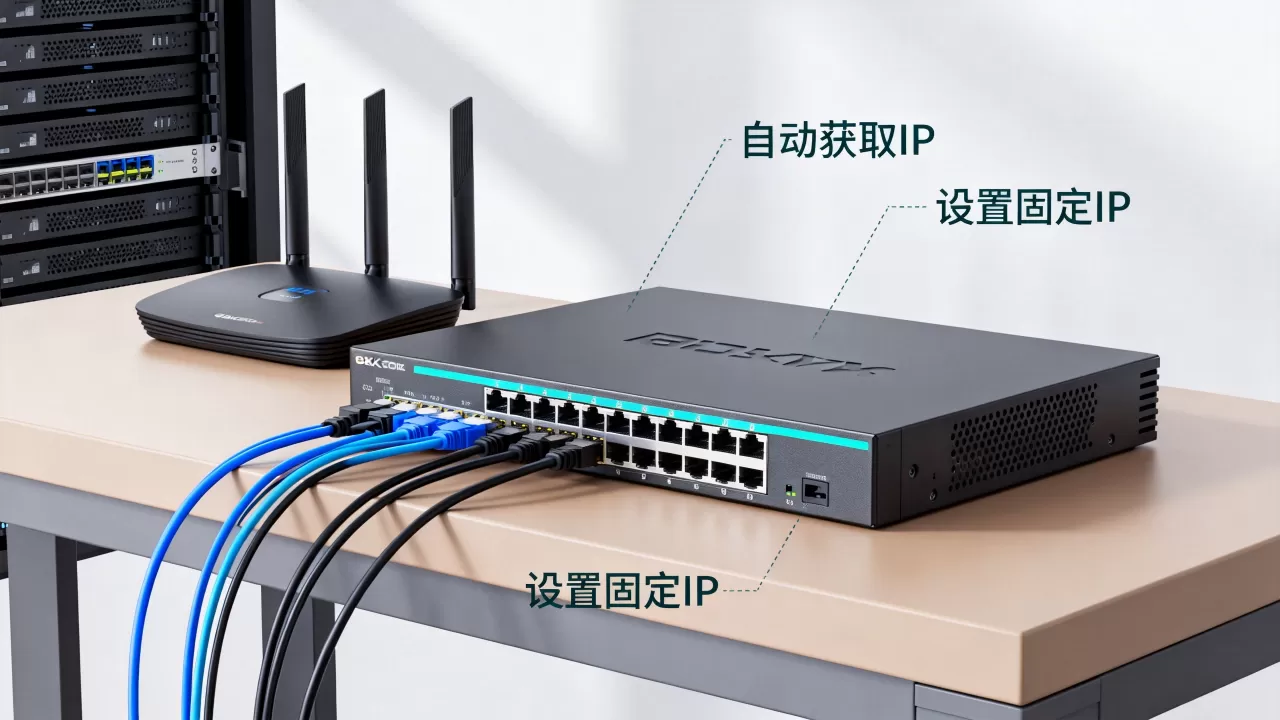
自动获取IP是网卡通过DHCP协议从路由器或交换机那里租用地址,租约到期就续租,服务器上如果同时启用了IPv4和IPv6,Windows或Linux系统有时会优先展示IPv6地址,因为它使用无状态自动配置(SLAAC),不需要DHCP服务器也能拿到地址。
| 对比项 | DHCP自动获取 | 静态IP |
|---|---|---|
| 配置方式 | 网卡自动向服务器请求 | 手工写入配置文件 |
| 地址变化 | 租约内不变,续租可能变 | 只要不改配置就不变 |
| 运维难度 | 省事,但出问题难定位 | 前期配置麻烦,后期稳 |
| 适用场景 | 办公终端、临时测试 | 生产服务器、数据库、网关 |
行业共识认为,服务器IP反复变回自动获取,大多数和网卡驱动更新、系统策略重置或第三方管理工具抢占配置有关,不是IP地址自己“想变”。
最常见的三种异常场景
- 服务器重启后,静态IP配置消失,网卡回到DHCP模式
- 机房巡检时发现IP变为169.254.x.x,这是DHCP获取失败后系统自动生成的临时地址
- 云服务器控制台显示的私网IP没变,但系统内部多了一个IPv6地址,看起来像“自动获取6”
服务器IP怎么排查自动获取6的问题
排查讲究先看现状,再翻日志,别急着改配置,先确认系统到底怎么理解这个网卡。
Windows Server查配置和租约
在管理员命令行下依次执行:
ipconfig /all重点看“DHCP已启用”这一项,如果是“是”,说明网卡正在跑DHCP,接着看“IPv6地址”和“临时IPv6地址”,如果这两行有值,说明IPv6自动配置已经接管了网卡。
继续查系统日志,打开“事件查看器 → Windows 日志 → 系统”,筛选来源为Dhcp-Client或Tcpip的事件,能看到“IP地址已被分配”“租约过期”之类的记录,这能帮你判断是系统主动切回DHCP,还是外部原因导致静态配置丢失。
Linux服务器查网络配置和日志
不少服务器用的是Ubuntu或CentOS,配置方式略有差异,先看当前地址:
ip addr如果看到dynamic字样,说明这块网卡是由DHCP管着的,再翻配置文件:
cat /etc/netplan/01-netcfg.yaml或
cat /etc/sysconfig/network-scripts/ifcfg-eth0Ubuntu的netplan配置里如果写了dhcp4: true,那自然就是自动获取,CentOS系列的ifcfg文件里如果BOOTPROTO=dhcp,也是同样结果。
日志方面用这两个命令:
journalctl -u NetworkManager | grep -i dhcp
dmesg | grep -i dhcp
能看到网卡在什么时间点向DHCP服务器发了请求,租约大概多久后续期。
检查路由器交换机的DHCP租约表
服务器端查完,去网关设备上看看租约记录,登录路由器的管理页面,找到“DHCP服务器 → 客户端列表”,按MAC地址找到这台服务器,看它租到的地址和剩余租期,如果租期默认是24小时,而服务器每次都是租约到期后拿到新地址,说明静态配置已经失效,网卡完全在跑DHCP。
为什么服务器IP会被反复改成自动获取6
排查完现状,接下来要回答“为什么”,原因通常集中在四个方向。
系统更新和驱动重置
Windows Server在每月的累积更新后,某些网卡驱动会被重新安装,驱动自带的默认设置会覆盖手工配置的静态IP,近年来这类问题在Realtek和Intel网卡上出现得比较多,表现为重启后静态地址消失、IP变为自动获取。
第三方安全软件或运维脚本
安全加固软件、堡垒机插件、自动化运维平台下发的脚本,有时会把网卡配置重置为DHCP,这些工具在设计时为了方便批量管理,会在Agent启动时检查网卡状态,发现不是DHCP就“修正”回默认值,结果就是,你刚改完静态IP,过一会儿又被改回自动获取。
遗留DHCP租约和IP地址冲突
如果这台服务器之前跑过DHCP,网关的租约表里还挂着旧记录,重启后系统优先尝试续租,就会把配置拉回DHCP模式,另一种情况是静态IP和别的设备冲突,网关检测到冲突后会强制服务器走DHCP分配一个新地址,避免全网混乱,结果就是IP一直变,而且变出来的地址尾数经常是6。
IPv6自动配置抢占显示
服务器配置了静态IPv4,但同时打开了IPv6无状态自动配置,命令行或后台显示时会优先展示IPv6地址,乍一看像“自动获取6”,其实IPv4地址还是静态的,这种场景最迷惑人,很多运维误以为配置又被改了,实际只需检查IPv6设置。
服务器IP怎么永久固定成静态地址
找出原因之后,按下面的步骤操作,可以把地址彻底钉死。
Windows Server设置静态IP并关闭自动获取
- 打开“网络和共享中心 → 更改适配器设置”
- 右键网卡,进入“属性 → 双击Internet协议版本4(TCP/IPv4)”
- 选中“使用以下IP地址”,填入IP、掩码、网关
- 再回属性窗口,双击“Internet协议版本6(TCP/IPv6)”,选择“使用以下IPv6地址”或直接取消勾选“自动获取IPv6地址”
- 用管理员身份运行命令行,执行:
netsh interface ip set address name="以太网" static 192.0.2.10 255.255.255.0 192.0.2.1建议同时禁用IPv6,减少干扰:
netsh interface ipv6 set disabled改完重启网卡,再用ipconfig /all确认DHCP已启用为“否”。
Linux服务器修改配置文件并刷新网络服务
Ubuntu下编辑netplan配置:
sudo nano /etc/netplan/01-netcfg.yaml改成类似这样:
network:
  ethernets:
    eth0:
      dhcp4: no
      addresses:
        - 192.0.2.10/24
      routes:
        - to: default
          via: 192.0.2.1
      nameservers:
        addresses:
          - 1.1.1.1
  version: 2
保存后执行:
sudo netplan applyCentOS或RHEL则是编辑:
sudo nano /etc/sysconfig/network-scripts/ifcfg-eth0
把BOOTPROTO=dhcp改为BOOTPROTO=static,补上:
IPADDR=192.0.2.10
NETMASK=255.255.255.0
GATEWAY=192.0.2.1
DNS1=1.1.1.1
然后重启网络服务:
sudo systemctl restart network业内专家指出,等一等再验证是很多人忽略的一步,改完配置后建议重启一次系统,再登录确认IP没变回来,这样才能排除网卡驱动和系统服务的二次覆盖。
云服务器从控制台层面规避
云服务器更特殊,系统内的配置改完后,还要检查控制台的安全组和弹性网卡设置,有些云厂商会在弹性IP解绑或续费后,自动把系统内网卡重置为DHCP,遇到这种情况,去控制台的网络设置里把“私有IP地址”从“自动分配”改为“手动指定”,部分云平台还支持关闭网卡的DHCP属性,这一步相当于从虚拟机管理程序层面锁死地址,比单纯改系统配置文件更有效。
服务器IP自动获取6问题常见问答
问:服务器IP为什么重启后又变成自动获取6?
答:重启后IP变回DHCP,通常是网卡驱动更新或系统服务将配置回滚到默认状态,Windows Server请检查事件视图里的网卡重置事件,Linux请查看/etc/netplan/配置是否被NetworkManager接管,手动修改配置后,建议同时执行systemctl disable NetworkManager(如果不依赖它),再重启验证。
问:改成静态IP后还需要关闭IPv6吗?
答:需要,只要IPv6自动配置开启,系统仍可能生成临时的IPv6地址,在部分管理界面中盖过IPv4静态地址,造成“又变成自动获取6”的错觉,建议在网卡属性上取消IPv6的自动获取,或直接禁用IPv6协议栈,生产环境若必须要用IPv6,配置静态IPv6地址后同样关闭自动配置。
问:机房物理服务器和云服务器排查方法一样吗?
答:核心逻辑一样,但下手点不同,物理服务器优先检查网卡驱动和系统配置,问题多半出在本地;云服务器优先看控制台的网卡设置和镜像自定义配置,因为云平台下发配置时会覆盖系统内设置,需要先在控制台锁定网卡属性,再去系统里改静态地址,解决云服务器IP自动获取6的问题,关键在于控制台和系统两步都要到位。
首发原创文章,作者:王坚,如若转载,请注明出处:https://idctop.com/article/745986.html