当你的虚拟机突然卡死,鼠标键盘全部失灵,最直接有效的做法是:先尝试在宿主机上强制关闭虚拟机进程,再重启虚拟机,最后根据日志定位原因,三步即可恢复工作。
第一步:先判断是虚拟机卡死还是宿主机卡死
很多用户遇到虚拟机没响应,第一反应是猛点鼠标,或者直接按电源键,这是最常见的误区,你需要先分辨卡死层级,避免误伤宿主机上的其他程序。


如何判断?
- 移动鼠标看宿主机桌面光标是否正常响应
- 尝试按
Ctrl+Alt+Delete打开任务管理器,看宿主机是否弹出 - 观察虚拟机窗口标题栏是否显示“未响应”字样
- 用键盘的
Ctrl+Alt+Tab组合键,尝试切换回宿主机界面
如果宿主机正常,只是虚拟机窗口卡住,说明问题出在虚拟机内部或虚拟化软件层,如果宿主机也一起死机,那问题更复杂,可能需要重启宿主机。
快速区分场景:如果你用的是 VMware Workstation,按下 Ctrl+Alt 释放鼠标指针,回到宿主机,如果你用的是 VirtualBox,默认热键是 Ctrl+Alt 或 Ctrl(取决于设置),这一步能帮你确认鼠标是被虚拟机锁住了还是整个系统都僵住了。
第二步:按顺序尝试三种强制恢复手段
确认是虚拟机卡死后,不要急着强制断电。按从轻到重的顺序操作,尽可能保住未保存的数据。
尝试虚拟机的内部重启指令
如果虚拟机只是界面无响应,但网络或SSH连接尚存,可以通过宿主机终端远程执行重启指令,业内专家指出,多数临时性卡死源于资源竞争或内存不足,远程重启往往能解决七八成问题。
- SSH连接:从宿主机执行
ssh 用户名@虚拟机IP,输入密码后运行reboot命令 - ping探测:先
ping 虚拟机IP,如果通,说明内核还活着,可以尝试远程重启 - VMware工具:如果你安装了 VMware Tools,可以在宿主机终端运行

vmware-vmctrl -R "虚拟机名称"
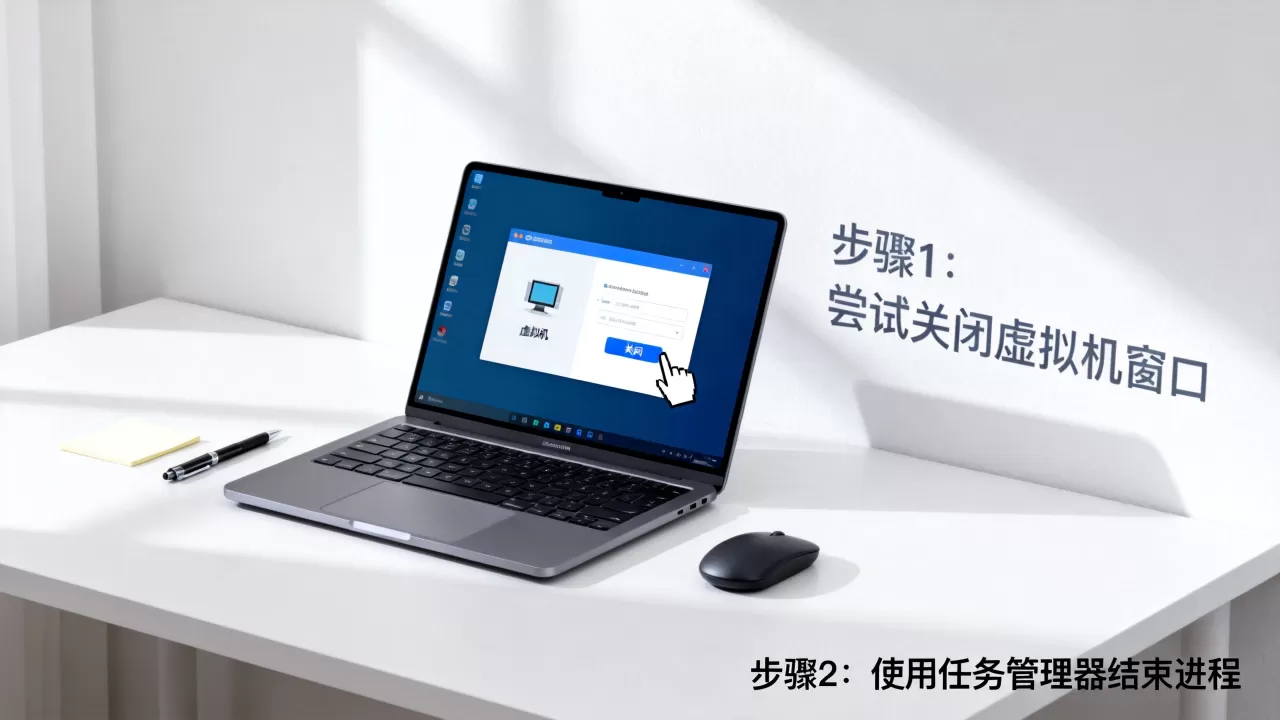
强制关闭虚拟机窗口
如果没有远程通道,直接在虚拟机窗口右上角点击“X”关闭按钮,多数虚机软件会弹出询问窗口,选择“强制关闭”或“关机”,这一步不会触发宿主机蓝屏,但虚拟机内未保存的数据会丢失。
杀掉虚拟机进程(最彻底)
如果窗口关闭按钮也无效,就需要在宿主机上强制终止虚拟机进程。
VMware Workstation 的用户:
- 打开宿主机的任务管理器(
Ctrl+Shift+Esc) - 找到
vmware-vmx.exe进程(对应卡死的虚拟机) - 右键选择“结束任务”
- 如果无法结束,用管理员运行命令行,执行
taskkill /F /IM vmware-vmx.exe
VirtualBox 的用户:
- 打开任务管理器,找到
VirtualBoxVM.exe进程 - 右键结束任务
- 或用命令行执行
taskkill /F /IM VirtualBoxVM.exe
用 Hyper-V 的用户:可以在 PowerShell(管理员)中执行 Stop-VM -Name "虚拟机名" -Force,这一操作会直接中止虚拟机电源。
注意:如果卡死的是多个虚拟机,结束单个进程不会影响其他虚拟机运行,强制终止进程后,虚拟机磁盘文件可能处于锁定状态,重启软件后会自动解锁。
第三步:重启后快速排查卡死原因
强制关闭后,重启虚拟机并观察是否能正常进入系统,如果再次卡死,你需要从三个维度排查问题,否则下次还会“死机”。
检查资源分配是否合理
虚拟机卡死最常见的原因是内存不足或CPU过度分配。
- 打开虚拟机的“设置”界面,查看分配给虚拟机的内存大小
- 对比宿主机物理内存总量:虚拟机分配内存不要超过宿主机物理内存的60%(例如宿主机16G内存,单台虚拟机最多给8-10G)
- 查看CPU核数:Windows虚拟机建议2-4核,Linux Server通常1-2核即可,过多核数反而增加调度开销
- 检查显存设置:如果运行图形界面系统,显存建议调到128MB以上

行业共识认为,资源分配不合理导致的卡死占所有虚拟机故障的一半左右,多数情况下,把内存调低1-2GB、减少CPU核数,反而能提升稳定性。
检查磁盘空间和磁盘类型
虚拟机磁盘空间不足是卡死的隐形杀手。
- 在虚拟机内部使用
df -h(Linux)或检查C盘剩余空间(Windows) - 剩余空间低于10%时,系统会频繁写入缓存,造成卡顿甚至假死
- 使用动态扩展磁盘,需要预留宿主机的可用空间至少与虚拟机磁盘当前大小持平
如果你在用机械硬盘宿主机运行虚拟机,I/O瓶颈是卡死的重要原因。固态硬盘能显著减少虚拟机卡死概率,有条件的话,把虚拟机文件整体迁移到SSD分区上。
查看日志定位真实原因
强制重启后,在宿主机和虚拟机内分别查看系统日志,可以明确卡死时发生了什么。
- Windows虚拟机:打开“事件查看器” → Windows日志 → 系统,筛选红色错误事件
- Linux虚拟机:用
journalctl -xe或dmesg | grep error查看内核报错 - VMware日志:虚拟机工作目录下的
vmware.log文件,最后几百行里有卡死前的最新操作 - VirtualBox日志:在日志面板中点击“显示日志”,或直接
VBoxManage list runningvms查看位置
预防虚拟机卡死的四个日常习惯
与其每次都等卡死再抢救,不如养成习惯提前避免。
安装增强工具(VMware Tools / VBox Guest Additions)
增强工具包含驱动和优化模块,能改善虚拟机的图形响应和鼠标交互,未安装增强工具的虚拟机,卡死的体验频率会明显更高。
不要同时运行太多虚拟机
宿主机资源是有限的。同时运行3台以上虚拟机时,即使每台负载不高,CPU中断和内存交换也会导致整体响应变慢,如果你不是做集群测试,建议最多并行2台。
定期挂起而非关机
长期不用的虚拟机,选择“挂起(Suspend)”而不是直接关闭,挂起保存内存状态到磁盘,下次恢复只需要几秒,同时减少磁盘碎片积累。
合理配置快照数量
快照文件会占用磁盘空间并影响I/O性能,保留1-2个可靠的回滚点即可,多余的旧快照合并掉,避免虚拟磁盘性能持续劣化。
虚拟机没响应常见问题(Q&A)
虚拟机点击“强制关闭”后无法重新启动,提示“可能是磁盘快照损坏”怎么办?
先检查虚拟机的磁盘文件(.vmdk 或 .vdi)是否存在且完整,在VMware中,用 vmware-vdiskmanager -R 磁盘文件路径 进行一致性检查修复;VirtualBox用 VBoxManage modifymedium disk --compact 磁盘文件 修复,如果修复失败,从备份恢复或找回较早的快照版本,注意,强制终止进程后磁盘可能处于写入状态,修复前先复制一份原文件用作备份。
虚拟机经常在开机时卡死在“正在启动 Windows”界面,是什么原因?
开机阶段卡死通常由启动项冲突或磁盘读取异常引起,先试用安全模式(开机按 F8 或 Shift+F8)进入系统,禁用非核心启动项,如果安全模式正常,考虑卸载近期安装的驱动或软件,检查虚拟机的存储控制器类型(IDE、SATA、SCSI)是否与当前系统的驱动匹配,不匹配会造成启动阶段读盘卡滞,这种情况多见于从其他电脑迁移过来的虚拟机。
宿主机内存充足,虚拟机依旧卡死,问题可能出在哪?
资源充足但卡死,优先怀疑虚拟机的显示适配器和3D加速设置,打开虚拟机的显示设置,把“加速3D图形”选项关闭,将图形控制器切换为默认或基础模式(例如VMware的 自动 或 VirtualBox 的 VMSVGA),部分场景下,启用嵌套虚拟化或开启硬件辅助虚拟化(Intel VT-x / AMD-V)也可能导致兼容性异常,关闭后反而稳定,最后检查虚拟机所在磁盘的剩余空间和碎片程度,必要时进行磁盘整理。
首发原创文章,作者:王坚,如若转载,请注明出处:https://idctop.com/article/745903.html