虚拟机的CD选项说白了就是给虚拟机安一个“虚拟光驱”,让你能把ISO镜像文件当作光盘来读取或启动系统,而它的设置位置就在VMware或VirtualBox的“虚拟机设置”里。很多刚接触虚拟机的人,卡在“怎么装系统”这一步,往往就是没找到这个入口,下面把这几个核心问题彻底说清楚。
虚拟机CD/DVD选项在哪设置?两大主流平台路径不同
不同虚拟机软件的设置入口差异很大,但核心逻辑一致:把物理机的ISO文件映射为虚拟机的光驱,目前用户量最大的两款软件,操作路径如下。


VMware Workstation的CD/DVD设置步骤
VMware Workstation Pro是目前Windows用户使用率最高的虚拟机软件,设置CD选项的路径为:
- 在虚拟机窗口顶部菜单栏点击“虚拟机”,选择“设置”(或直接按快捷键
Ctrl + D)。 - 在弹出的窗口中,左侧硬件列表里找到“CD/DVD (SATA)”。
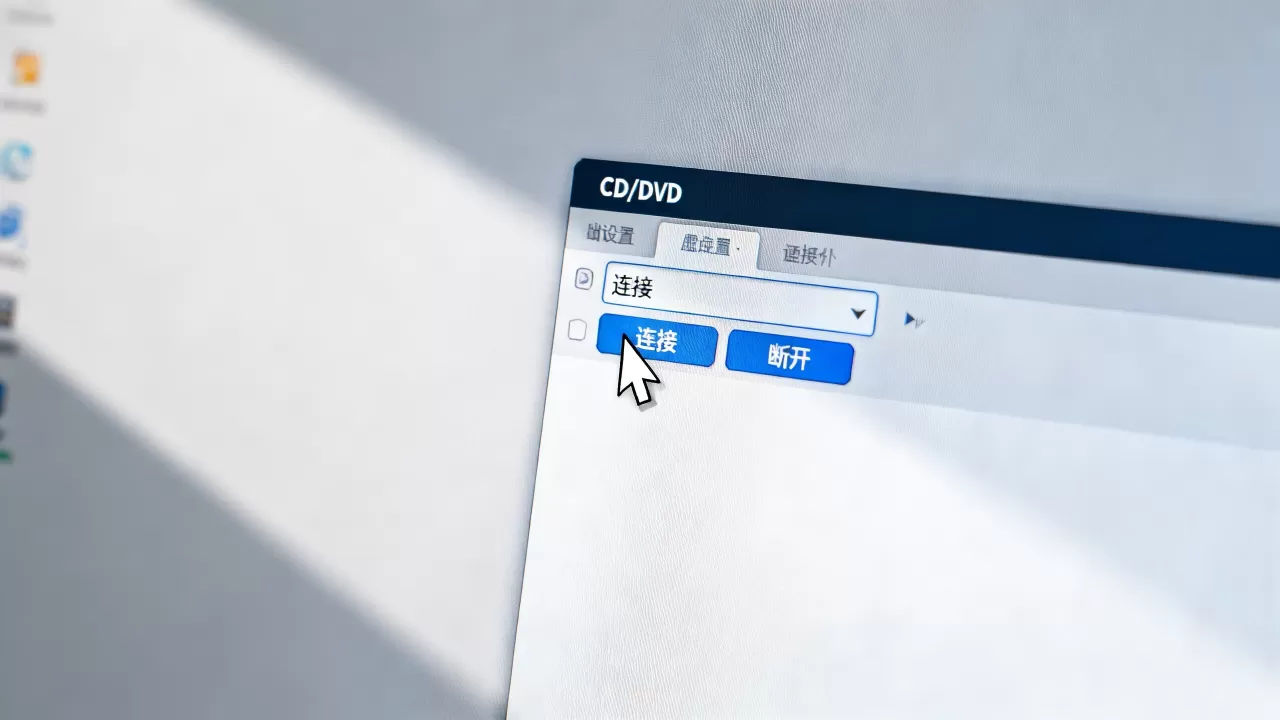
- 右侧勾选“启动时连接”,然后选择“使用ISO映像文件”,点击“浏览”选中本地下载好的系统镜像。
- 若想物理机直接读取真光盘,则选择“使用物理驱动器”,并从下拉菜单里指定具体盘符。
这里有个细节值得单独提:如果你做的是Linux实验,需要改引导固件为UEFI,那么CD/DVD设备类型建议选择SATA而非IDE,否则部分新系统会报引导错误。
Oracle VirtualBox的CD/DVD设置路径
VirtualBox是免费开源方案里最流行的选择,它的CD选项位置略有不同:
- 选中虚拟机,点击工具栏的“设置”按钮(齿轮图标)。
- 进入“存储”选项卡,在存储树里找到“光驱”图标(通常显示为“控制器:IDE”下的空槽位)。
- 点击光驱旁边的“光盘光盘图标”,选择“选择磁盘文件”,加载ISO镜像。
- 若要临时挂载物理光驱,选择“主机驱动器”

。
VMware和VirtualBox的CD设置差异
| 对比项 | VMware Workstation | Oracle VirtualBox |
|---|---|---|
| 设置入口 | 虚拟机 → 设置 → CD/DVD (SATA) | 设置 → 存储 → 光驱 |
| 默认设备类型 | SATA | IDE |
| 临时挂载方式 | 物理驱动器下拉菜单 | 主机驱动器 |
| ISO加载方式 | 浏览文件选择 | 选择磁盘文件 |
虚拟机CD选项怎么用?三种核心使用场景
CD选项不是摆设,它承担着虚拟机生命周期里的关键任务,以下三个场景覆盖了绝大多数人的实际需求。
首次安装操作系统:挂载系统ISO镜像
假设你下载了Windows 11的安装镜像,想要在虚拟机里体验新系统,此时CD选项的作用就是充当启动介质:
- 按上文路径加载ISO文件到光驱。
- 开机时按
F2(VMware)或F12(VirtualBox)进入BIOS引导菜单,将CD/DVD光驱设为第一启动项。 - 重启后虚拟机直接从ISO启动,进入系统安装界面。
行业共识认为,大部分虚拟机启动黑屏或提示“找不到操作系统”,根因就是光驱里没挂载镜像,或者引导顺序没调整。
日常运维:加载驱动或增强工具
装完系统后,CD选项还承担着驱动注入的使命,以VMware Tools为例:
- 在VMware菜单栏点击“虚拟机” → “安装VMware Tools”,实质就是自动把工具ISO挂载到虚拟光驱里。
- 进入虚拟机系统后,打开“此电脑”,能看到光驱盘符下多了个安装包,双击运行即可。
- VirtualBox对应的是“设备” → “安装增强功能”,原理完全一致。
很多新手在这里犯迷糊:明明选了“安装VMware Tools”,但虚拟机里不弹窗,这时候直接进资源管理器查看光驱盘符,手动运行setup.exe
就能解决。
挂载已有光盘内容:从物理光驱转接
如果你有一张教学光盘或老软件安装盘,不想在物理机上运行,可以通过CD选项里的“使用物理驱动器”(VMware)或“主机驱动器”(VirtualBox)来读取。
CD选项设置后无法启动?常见故障排查
在实际使用中,用户经常遇到ISO加载了却无法从光驱引导的问题,按照以下顺序排查,成功率极高。
第一优先级:确认ISO文件完整性
- 镜像文件是否下载完整?大小是否和官网标注一致?
- 检查文件后缀是否为
.iso,不能用.rar或.zip直接改后缀冒充。
第二优先级:检查BIOS引导顺序
- VMware:开机按
F2进入固件设置,在Boot菜单里把CD-ROM Drive拖到第一位。 - VirtualBox:选中虚拟机 → 设置 → 系统 → 主板 → 启动顺序里勾选“光驱”,并移到最上。
第三优先级:尝试更换设备类型
有个较隐蔽的坑:某些精简版Linux镜像(如Arch Linux)使用SATA光驱加载会卡死,但切回IDE反而正常,反之,Windows 11安装时报“无法在驱动器上安装”,则需要把光驱类型改为SATA。
虚拟机CD选项的其他高级用途与误区
除了上述基础操作,CD选项还能帮助你完成一些特殊任务,但有两个常见误区需要纠正。
把CD选项当U盘用(错误的做法)
虚拟机的CD和USB是完全不同的设备,有人试图在CD选项里挂载一个U盘镜像(.img)来启动PE系统,这通常是徒劳的。.img或.vhd等磁盘镜像应该挂到硬盘控制器上,而非光驱,光驱只认.iso格式的光盘镜像。
加载ISO后忘记卸载
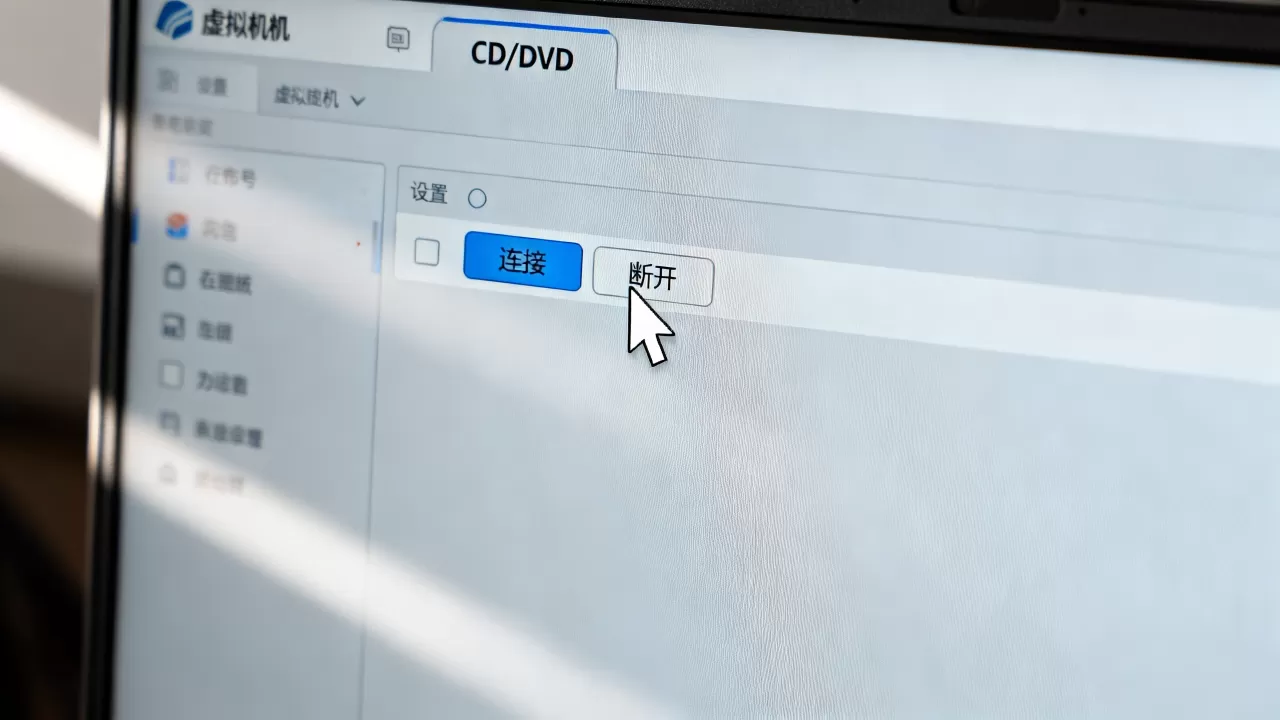
当系统安装完成,建议立刻在CD选项里取消勾选“启动时连接”,或选择“使用物理驱动器”空盘,如果保留ISO挂载,每次开机虚拟机都会无法从硬盘启动时尝试从光驱引导,拖慢开机速度,且存在误重装系统的风险。
进阶用法:挂载软盘镜像(仅限老旧环境)
当年Windows XP时代需要加载磁盘阵列驱动,现在极少用到,但VirtualBox依然支持在光驱位置挂载.flp软盘镜像,如果你在跑DOS老游戏,这个功能可以帮你加载声卡驱动。
关于虚拟机CD选项设置,你还需要知道这些
近两年VMware和VirtualBox在新版本中逐渐弱化了“CD/DVD”的字样,改为更中性的“光驱”或“光盘设备”表述,但功能入口不变,还有一个趋势值得关注:部分新版系统镜像(特别是Windows 11的强制TPM要求)不再依赖光驱引导,但遇到镜像问题报错时,第一步检查的依然是CD选项。
从价格和易用性角度看,如何选择
VMware Workstation Pro已宣布对个人用户免费,商业使用仍需付费;VirtualBox则完全开源免费,如果你只是捣鼓系统,建议优先选VirtualBox或者VMware的个人免费授权,两者的CD选项操作逻辑几乎一致,学会一个,另一个五分钟就能上手。
常见问题解答(Q&A)
虚拟机CD选项怎么用?
先打开虚拟机的“设置”,找到“CD/DVD”或“光驱”项,勾选“启动时连接”,使用ISO映像文件”浏览选择本地镜像,开机后进BIOS把光驱设为第一启动项即可从ISO引导。
虚拟机CD选项在哪设置?VMware和VirtualBox是不是一样的?
不一样,VMware在“虚拟机 → 设置 → CD/DVD (SATA)”,VirtualBox在“设置 → 存储 → 光驱”,两者的核心逻辑相同,都是挂载ISO镜像到虚拟光驱,但入口位置和设备类型(SATA vs IDE)有差异。
用虚拟机CD选项加载镜像失败,提示“文件无法访问”怎么办?
先确认ISO文件未损坏且路径中没有中文或特殊字符;再检查虚拟机软件是否有该文件夹的读取权限;最后尝试把ISO复制到虚拟机默认的虚拟机目录(如DocumentsVirtual Machines)下重新挂载,若仍失败,用Hash校验工具对比官网MD5值确认文件完整性。
首发原创文章,作者:王坚,如若转载,请注明出处:https://idctop.com/article/746849.html