虚拟机增强功能安装后无法正常使用,绝大多数是版本不匹配或内核模块未正确加载导致,先彻底卸载旧版再重装对应版本,多数问题就能解决。
先分清故障类型再动手
装完增强功能后出问题,表现五花八门,但归拢起来就三类,先对号入座,才能少走弯路。


- 完全黑屏或启动卡死:系统能进,过了登录界面后风扇狂转,屏幕一片黑,鼠标还能动,这通常是显卡驱动和虚拟显存配置起了冲突。
- 功能装了但没反应:鼠标可以自由进出虚拟机了,但共享文件夹看不到,拖拽文件还是被拒绝,这种是Guest Additions服务没跑起来。
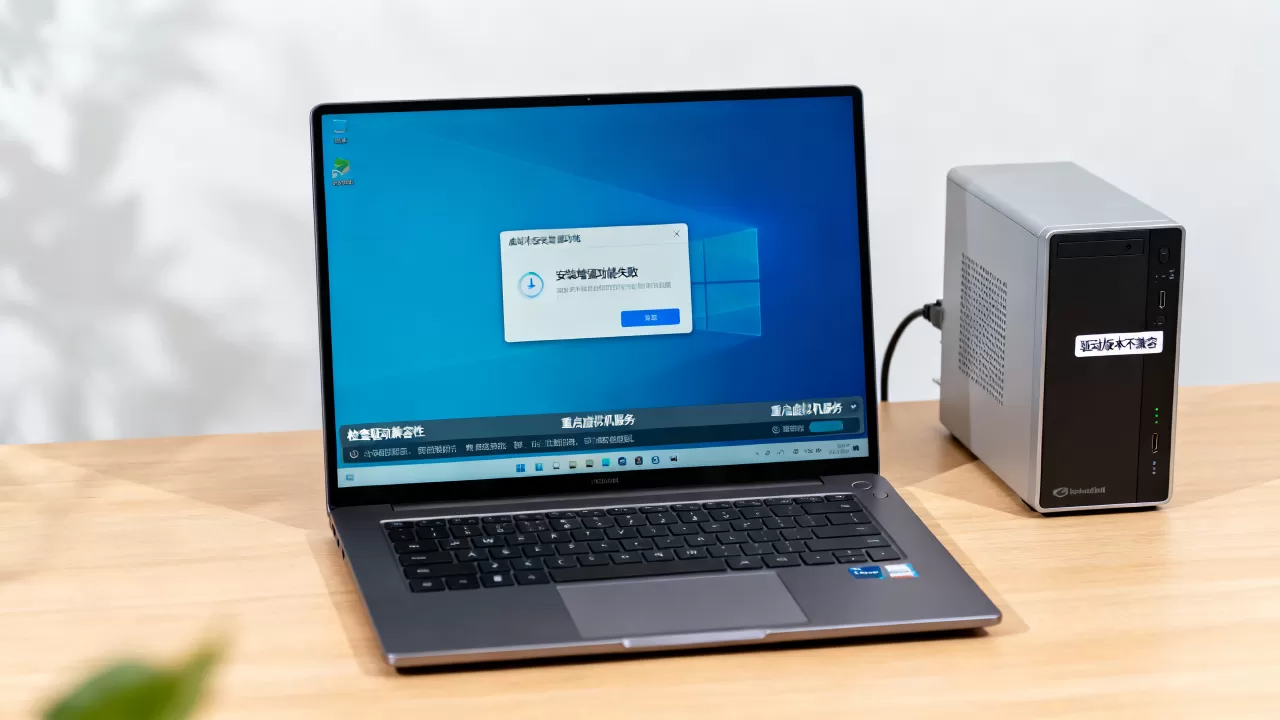
- 安装过程直接报错:点“安装增强功能”后,光驱里出现安装包,双击运行却提示失败或闪退,这类多见于Linux发行版内核更新后,vboxguest模块编译不过去。
排查逻辑很简单,按“卸载干净 → 版本匹配 → 重装驱动”三步走,别一上来就想着改系统文件,容易越搞越乱。
虚拟机增强功能装不上的常见原因
“装不上”不是玄学,原因就那么几个,逐个对照,比瞎试命令管用。
版本错位是头号嫌疑犯
VirtualBox提升了版本号,但虚拟机里还残留着旧版驱动,新安装包检测到旧签名,直接罢工,行业共识认为,跨大版本升级后(比如6.1升到7.0),必须手动卸载旧增强功能再装新的,这也是官方文档里反复强调的流程。
Linux内核模块编译失败
如果用Ubuntu或Debian系的虚拟机,装增强功能时卡在编译绿色代码界面,多半是缺了编译工具链,只要内核有更新,已经装好的增强功能模块就会失效,系统能开机但共享目录、剪贴板全废。
安装介质没挂载对
部分精简版Windows虚拟机禁用了虚拟光驱,或者ISO挂载路径有中文名,导致自动运行脚本找不到安装包,这类问题界面不报错,就是点了没反应。
VirtualBox增强功能安装失败的实操步骤
这里专门讲VirtualBox环境,按下面的顺序操作,解决率很高。
第一步:彻底清理旧组件
Windows虚拟机:进入“设置 → 应用 → 已安装的应用”,找到“Oracle VM VirtualBox Guest Additions”,右键卸载,重启后务必删除C盘Program Files下的Oracle文件夹残留。
Linux虚拟机:打开终端,依次执行命令清理残留。
sudo /opt/VBoxGuestAdditions-/uninstall.sh
sudo rm -rf /opt/VBoxGuestAdditions-
第二步:换用官方ISO手动挂载
界面上“安装增强功能”偶尔找不到镜像,手动下载也能解决,和设备自带的效果一样。
- 打开VirtualBox安装目录(默认
C:Program FilesOracleVirtualBox)。 - 找到
VBoxGuestAdditions.iso文件,路径一般是C:Program FilesOracleVirtualBoxVBoxGuestAdditions.iso。 - 在虚拟机菜单栏点“设备 → 分配光驱 → 选择虚拟盘”,手动选中这个ISO。
- 进入系统后打开光驱,运行
VBoxWindowsAdditions.exe(Windows)或VBoxLinuxAdditions.run(Linux)。
第三步:Linux虚拟机应急编译命令
如果是内核升级导致的模块失效,需要先装依赖再重装。
- Debian/Ubuntu系执行:
sudo apt update
sudo apt install build-essential linux-headers-$(uname -r) dkms
sudo mount /dev/cdrom /mnt
cd /mnt
sudo ./VBoxLinuxAdditions.run --nox11
- 如果报错提示“Kernel headers not found”,说明
uname -r显示的内核版本和已安装的headers不一致,执行sudo apt install linux-headers-$(uname -r)强制匹配即可。
第四步:安全模式下的终极卸载
Linux用户在重装后依然失效,可以在执行uninstall.sh后,再清理模块缓存。
sudo rm -rf /var/lib/dkms/vboxhost
sudo depmod -a
Windows用户则进安全模式,用Dism命令清理异常驱动。
dism /online /get-drivers /format:table
dism /online /delete-driver /driver:oemXX.inf
找到名字里带VBox字样的驱动删掉,再重启正常模式安装。
VMware Tools无法安装时的处理方法
用VMware Workstation或ESXi的同学,增强功能对应的是VMware Tools,问题套路类似但细节不同。
先看CD-ROM有没有被占用
部分Linux虚拟机开了自动挂载,导致安装脚本找不到介质,执行这行命令后重新启动安装向导。
sudo umount /dev/cdrom
sudo /mnt/cdrom/vmware-install.pl -d
-d参数表示使用默认配置,老手常用来跳过交互提问。
macOS虚拟机的特殊姿势
macOS虚拟机装VMware Tools失败,常见原因是SIP(系统完整性保护)没关闭,必须在虚拟机的vmx配置文件里加上两行参数:
smc.version = "0"
vHV.enable = "TRUE"
然后进恢复模式执行csrutil disable,重启后再装Tools,装完建议重新开启SIP,避免系统安全降级。
增强功能装好但黑屏或分辨率调不了
这部分最折磨人,装的时候一切顺利,重启收不了场,分辨率还锁死在800×600上,原因多出在显卡驱动和虚拟显卡型号不匹配。
切换虚拟显卡类型
VirtualBox默认用VMSVGA显卡,但Windows 11虚拟机有时就是认不出这个型号,修改方法:
- 完全关闭虚拟机。
- 在VirtualBox主界面右键虚拟机 → “设置 → 显示”。
- 显卡控制器改成“VBoxSVGA”,显存大小拉到128MB。
- 勾选“启用3D加速”,重启后分辨率一般就回来了。
手动装一遍显示驱动
有时增强功能装好了,但设备管理器里显示“Microsoft基本显示适配器”,说明驱动没生效,右键设备 → “更新驱动程序 → 浏览我的电脑 → 让我从列表中选取”,手动选“Oracle VirtualBox Graphics Adapter”这行,装完重启,再调分辨率选项就全出来了。
共享文件夹和拖拽没生效的检查项
功能装好但拖不进去文件,大概率没注意安装时的选项。
- 虚拟机菜单 → “设备 → 共享剪贴板 → 双向”。
- “拖放 → 双向”。
- 如果设置面板已经选了双向,但拖拽依然失灵,先去虚拟机控制台里的“设备 → 安装增强功能”,把安装包再跑一遍,勾选“Direct3D支持”,多数情况下问题出在D3D加速组件缺失,重装一次能自动补上。
安装增强功能后虚拟机启动卡死的逃逸方案
刚装完第一次重启就黑屏,属于驱动加载顺序冲突。
进入安全模式卸载新驱动
Windows虚拟机启动时狂按F8,选“禁用驱动程序强制签名”进入系统,然后按Windows徽标键 + R,输入devmgmt.msc回车,展开“显示适配器”,右键卸载掉带VirtualBox字样的设备,提示删除驱动软件时勾选确认,重启后系统会自动回退到基础显示模式。
用VBoxManage命令重置扩展包
部分问题源于扩展包和主程序版本不一致,在主机命令行里执行:
VBoxManage list extpacks
VBoxManage extpack uninstall "Oracle VM VirtualBox Extension Pack"
VBoxManage extpack install "路径/扩展包文件名.vbox-extpack"
装完重新启动虚拟机,黑屏概率能降一大截。
修改VM配置文件禁用3D加速
VMware环境下,找到虚拟机目录下的.vmx文件,用记事本打开,搜索或手动添加这两行,保存后重新启动:
mks.enable3d = "FALSE"
vmmouse.present = "TRUE"
3D加速关闭后,Windows虚拟机里显卡驱动会改用纯软件渲染,性能差点但能稳定进桌面,进系统后重新安装VMware Tools,再开启3D加速,就能恢复正常。
虚拟机增强功能问题Q&A
为什么重装了增强功能还是提示版本过低?
版本判断依据的是安装包注册表信息(Windows)或模块版本号(Linux),重装时如果没彻底卸载,新版本覆盖不了旧注册表项,建议执行卸载命令后,用注册表编辑器搜索VBoxGuest相关键值,全部删除后再装,Linux用户执行modinfo vboxguest查看当前版本,模块名都看不到说明加载路径全乱了,建议直接升级VirtualBox到最新版,再重装扩展包。
增强功能与虚拟化嵌套冲突怎么解决?
在虚拟机里再装一层虚拟机(比如在VirtualBox里跑Docker或安卓模拟器),增强功能的虚拟化指令会跟嵌套虚拟化抢资源,需要关闭宿主机的Hyper-V,并在Windows功能里取消勾选“虚拟机监控程序平台”,同时把虚拟机的处理器设置里“启用嵌套VT-x/AMD-V”选项打开,这样内外两层虚拟化就能对齐,VMware环境则在处理器设置里勾选“虚拟化Intel VT-x/EPT”或“虚拟化AMD-V/RVI”,改完重启,增强功能的硬件加速模块就能正常播报状态。
虚拟机增强功能安装后鼠标自动捕获无法释放?
内置的鼠标集成服务失效了,Windows虚拟机在“设备 → 鼠标集成”里重新勾选一次,如果选项灰掉,在虚拟机窗口右下角点击鼠标图标,选择“PS/2鼠标”再切回“USB平板设备”,驱动重新枚举后就能恢复,Linux虚拟机则需要检查vboxmouse模块是否加载,执行lsmod | grep vboxmouse,没输出就手动执行sudo modprobe vboxmouse,系统内核5.10以上版本偶尔会不加载这个模块,建议在/etc/modules-load.d/vbox.conf里写入vboxmouse,实现开机自启,完成以上所有步骤后,重启虚拟机再验证一遍功能,问题基本就收干净了。
最终结论:再复杂的增强功能故障,也逃不出卸载残留、版本匹配、驱动冲突这三类原因,按本文顺序逐步排查,多数问题能自行解决。
首发原创文章,作者:王坚,如若转载,请注明出处:https://idctop.com/article/747276.html