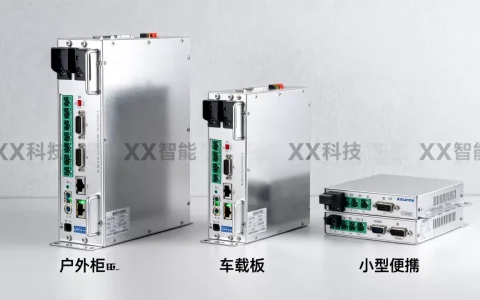
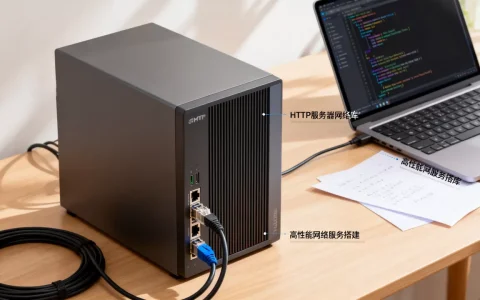
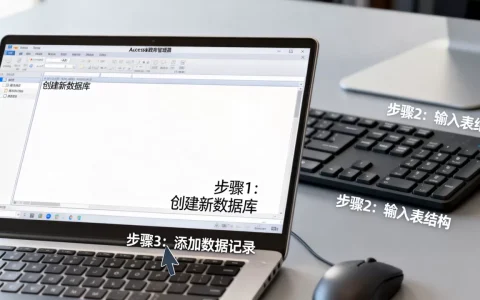
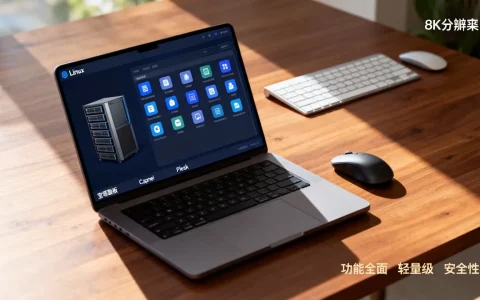
个人服务器没有唯一标准答案,但可以明确说:一台闲置电脑、一块开发板、一台成品NAS,甚至一台云主机,只要装好系统并保持在线,就能成为你的个人服务器。真正决定形态的,是你的用途、动手能力和预算,本文按设备形态逐一拆解,帮你找到最匹配的那台机器。
个人服务器到底指什么
个人服务器是相对于机房托管服务器而言的,部署在家里或小型办公环境,由你本人拥有和运维的计算设备。 它承担的任务包括但不限于:文件存储与备份、搭建个人网站、运行自动化脚本、做家庭影音中心、挂机下载,甚至是跑小型AI模型。


行业共识认为,个人服务器的核心价值不是性能多强,而是数据的可控性数据留在自己手里,服务按自己意愿配置,不受第三方平台规则限制,理解了这一点,再看具体设备就有清晰标尺了。
个人服务器推荐按设备形态分四类
闲置旧电脑或NUC迷你主机
这是零成本起步的最佳方案。 多数人家中都有退下来的笔记本或台式机,只要配置不低于双核处理器、4GB内存,装一个Linux系统就能跑起绝大多数个人服务,这类设备的好处是硬件成本为零,坏了不心疼;坏处是功耗相对高,噪音和发热在卧室环境可能成为问题。
NUC(Intel Next Unit of Computing)这类迷你主机是旧电脑的进阶替代品,体积接近路由器,功耗通常在15W到35W之间,性能足够跑Docker容器、家庭影音转码和多个轻量级服务,二手准系统价格不高,搭配内存硬盘后总成本能控制在几百元级别,是目前个人搭建服务器性价比很高的选择。
具体操作路径:下载Ubuntu Server或Debian镜像,用Rufus写入U盘,进入BIOS开启U盘启动,半小时内就能装好一个无图形界面的服务器系统。
树莓派等ARM开发板
树莓派是个人服务器圈子里的常青树。 最新型号采用四核ARM处理器,内存从4GB起步,空闲功耗仅在5W左右,全年电费相当于一个普通灯泡,它能完成的任务包括:跑Pi-hole拦截广告、搭建个人博客、做局域网打印服务器、运行智能家居控制中心。
需要注意的是,树莓派长期处于高负载时,SD卡容易损坏。建议把系统和数据都放在USB固态硬盘上启动,成本略高但可靠性成倍提升,同类替代品有Orange Pi、Radxa等,性能和生态各有优劣,但树莓派社区资料最全,遇到问题搜一下基本都有答案。
成品NAS设备
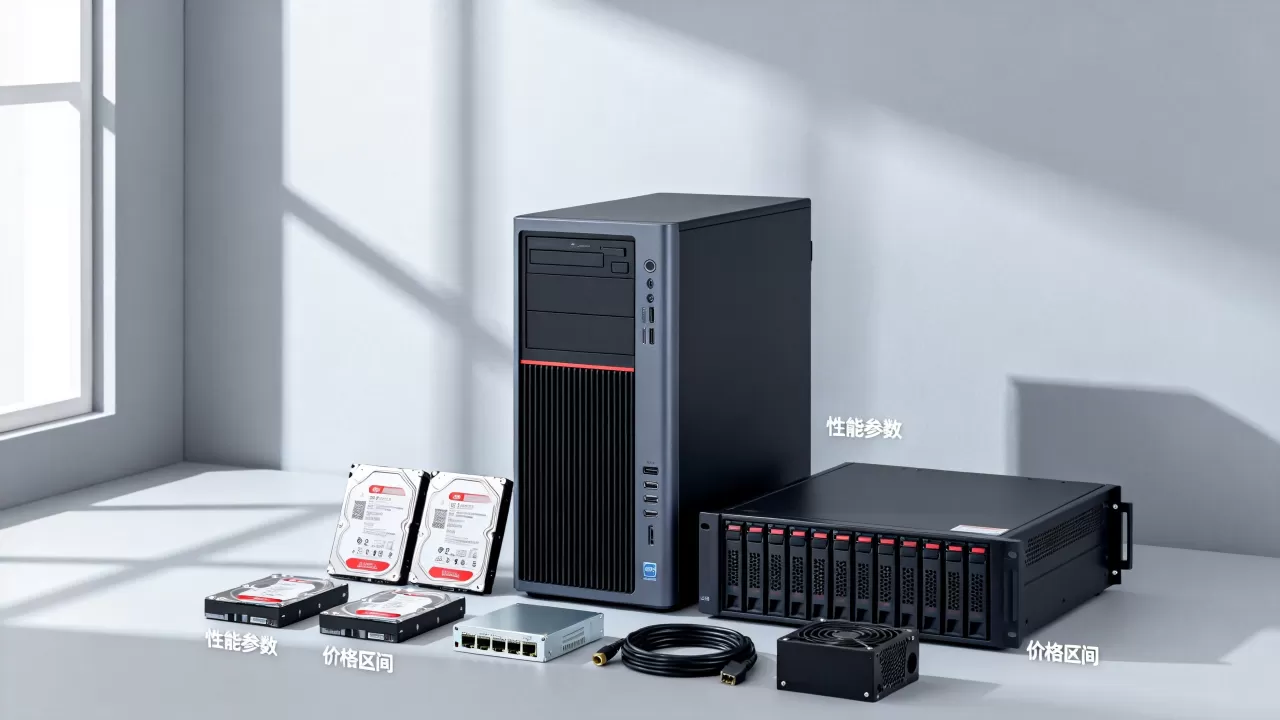
如果你不想折腾硬件,只想开箱即用,成品NAS是个人服务器最省心的形态。 群晖(Synology)、威联通(QNAP)和极空间、绿联等品牌覆盖从几百元到数千元的价位段,入门级双盘位机型适合存照片和文档,中高端四盘位机型可以承担Docker容器、虚拟机、监控录像存储和影音管理站。
这类设备的系统已经预装好,File Station管理文件、Photo套件整理照片、Download Station挂机下载,都是在网页界面里点几下就能完成的事,行业共识认为,NAS用户中相当一部分人最终会使用Docker功能,因此选择机型时优先考虑内存可扩展性和Docker支持完善度。
二手商用服务器
追求极致性能和扩展性的玩家会直接上二手服务器。 淘汰的戴尔PowerEdge或惠普ProLiant机架式服务器,价格经常比一台中端手机还便宜,但提供双路处理器、海量内存插槽和多盘位阵列卡,适合跑虚拟化平台(如Proxmox VE),在一台机器上同时运行多个虚拟机,每个虚拟机承担不同职责。
这类设备的缺点是明显的:噪音大、功耗高(待机常超100W)、体积笨重,放在家里需要专门的放置环境,除非你有机柜或独立储藏室,否则不建议优先考虑,如果你选择这条路,请务必确认家庭电路能承受额外负载。
操作系统选型决定个人服务器的玩法边界
硬件只决定跑多快,系统决定能跑什么,目前个人服务器的主流选择有三类。
Linux发行版:自由度和资源占用的平衡点
Ubuntu Server和Debian是个人服务器的装机首选。 它们无图形界面,内存占用仅几百MB,剩下资源全部交给服务进程,APP通过命令行安装更新,配置文件是纯文本,一切行为都可预期,Linux天然适配Docker和容器化生态,绝大多数开源项目的官方安装文档都优先支持Linux系统。
具体操作路径:安装后用sudo apt update && sudo apt upgrade完成首次更新,用sudo apt install docker.io docker-compose装好容器环境,此后所有应用都以容器方式部署,管理和删除都干净利落。
Windows系统:适合离不开图形界面的用户
Windows Server或普通Windows系统对新手最友好。 远程桌面界面和家用电脑一致,装软件像在普通电脑上一样双击下一步,如果你主要使用Windows专属软件(如某些同步网盘客户端),或者需要运行依赖图形界面的程序,Windows就是合理的个人服务器系统。
需要提醒的是,Windows的资源占用明显高于Linux,长期运行后建议定期重启,补丁更新有时会触发自动重启,对于无人值守的服务器场景有一定干扰。
NAS系统:应用商店式管理的便利
群晖DSM和威联通QTS这类系统本质上是定制Linux,但把安装软件简化为在套件中心里单击安装。应用商店模式让没有命令行经验的人也能轻松部署各类服务。 极空间和绿联的系统则更贴近网盘App的使用习惯,适合不想接触任何系统概念的纯小白用户。
个人搭建服务器多少钱
这是被问最多的问题,费用拆开算只有三块:硬件、电费、网络。
- 硬件成本:旧电脑零元;入门ARM开发板约200-500元(含外壳电源);NUC准系统加内存硬盘约700-1500元;双盘位NAS整机约1000-2500元(不含硬盘);二手服务器整机约500-2000元,多数人会选择在二手平台购置硬件,这也是个人搭建服务器时常见的省钱渠道。
- 电费成本:ARM板年电费不足30元;NUC年电费约100-200元;旧台式机年电费300-500元;服务器年电费可能超过千元,按年电费乘以预期使用年限,总持有成本会更直观。
- 网络成本:家庭宽带套餐本身包含公网动态IP,不额外花钱,但如果需要固定公网IP或更高上行带宽,部分地区的运营商提供商务宽带产品,月费通常和普通宽带接近但上行速率更高。
有了个人服务器怎么从外网访问
这是个人服务器实践中最容易卡住的环节,设备装好了,系统跑起来了,但要在地铁上用手机访问家里的文件,需要先解决内网穿透问题,按难度递增,有三条路径。
光猫桥接与端口转发(免费,需要联系运营商)
多数家庭宽带默认由光猫拨号,路由器处于二级网络,此时端口转发失效。你需要打电话给运营商客服,要求将光猫改为桥接模式,改由自己的路由器拨号上网,之后在路由器管理界面设置端口转发规则,把特定端口的流量指向内网服务器IP。
这样操作后,你的个人服务器就获得了对外访问能力,但需要注意,家庭宽带的公网IP大多是动态的,重启路由器后可能变化,你需要搭配DDNS(动态域名解析)服务,把域名固定指向当前的IP地址。
内网穿透工具(免费,无需公网IP)
如果运营商不给你公网IP,或者你不想折腾光猫,就使用内网穿透工具。Cloudflare Tunnel是目前较省心的选择,它是一个免费工具,在你家服务器上运行一个连接进程,由Cloudflare的全球节点做流量中转,你的服务器不需要有公网IP,也不需要设置端口转发,配置好后访问自定义域名即可到达家里的服务。
具体操作路径:注册一个域名(续费每年几十到上百元),将域名的DNS托管到Cloudflare,然后在服务器上安装并运行cloudflared服务,按提示登录授权,它会自动生成一条隧道配置,全程不需要公网IP,也不限制访问流量。
异地组网(免费,需要安装客户端)
Tailscale和ZeroTier是近年流行的异地组网工具。 它们把不同地点的设备(你家服务器、你的手机、笔记本电脑、办公室电脑)虚拟在同一个局域网内,像在同一个路由器下一样互相访问,你在服务器上安装客户端并登录,手机端安装对应App并登录同一账号,就能直接用私有IP访问家里的服务。
这种方案的优势是安全设备间流量走加密通道,不需要把任何服务器端口暴露到公网,坏处是需要在所有需要访问的设备上安装客户端。
Q&A:个人服务器相关问题快速解答
个人服务器和云服务器怎么选
本地部署的优势是一次性投入、数据绝对可控、带宽不受限;劣势是需要自己维护硬件和网络,并且受家庭网络条件和所在地区影响较大,停电断网时服务随之中断。 云服务器的优势是7×24小时稳定在线、公网IP固定、配置升级灵活;劣势是按月付费,长期使用成本高于一次性的自建方案,内网需要低延迟大流量时选本地,外网要稳定可用性时选云服务器。
个人服务器放家里安全吗
安全问题主要在两方面:对外暴露服务面的攻击和物理访问风险。 前者靠关闭不必要的端口、使用密钥登录替代密码、定期更新系统补丁来缓解;后者需要设置BIOS密码和系统用户强密码,普通家庭环境被定向攻击的概率极低,按照基本安全规范操作即可,不必过度焦虑,公网不要暴露SSH默认的22端口,改为其他自定义端口能显著降低扫描攻击频率。
个人服务器能长期7×24小时运行吗
硬件设计上,多数设备可以长期运行,但需要关注散热环境和供电质量。 闪存介质(SD卡、U盘)不适合长期写入,建议使用SSD或机械硬盘作为系统盘和数据盘,机械硬盘的寿命普遍按万小时计算,多数情况下自然老化慢于升级换代的需求,每年做一次灰尘清理,检查CPU温度和硬盘健康状态(SMART信息),设备可以稳定运行多年。
首发原创文章,作者:王坚,如若转载,请注明出处:https://idctop.com/article/747485.html