宝塔面板进不去的核心原因通常集中在端口未放行、账号密码错误或服务器防火墙拦截,建议优先检查安全组设置并重置面板密码。
当你在浏览器地址栏输入宝塔面板地址却看到“连接超时”或“拒绝连接”时,这种挫败感非常真实,这不仅仅是网络问题,更多时候是服务器安全策略与面板服务状态之间的博弈,业内专家指出,超过半数的登录失败案例并非面板本身崩溃,而是外部访问路径被切断,我们需要像排查电路故障一样,从外到内,层层递进地定位问题根源。
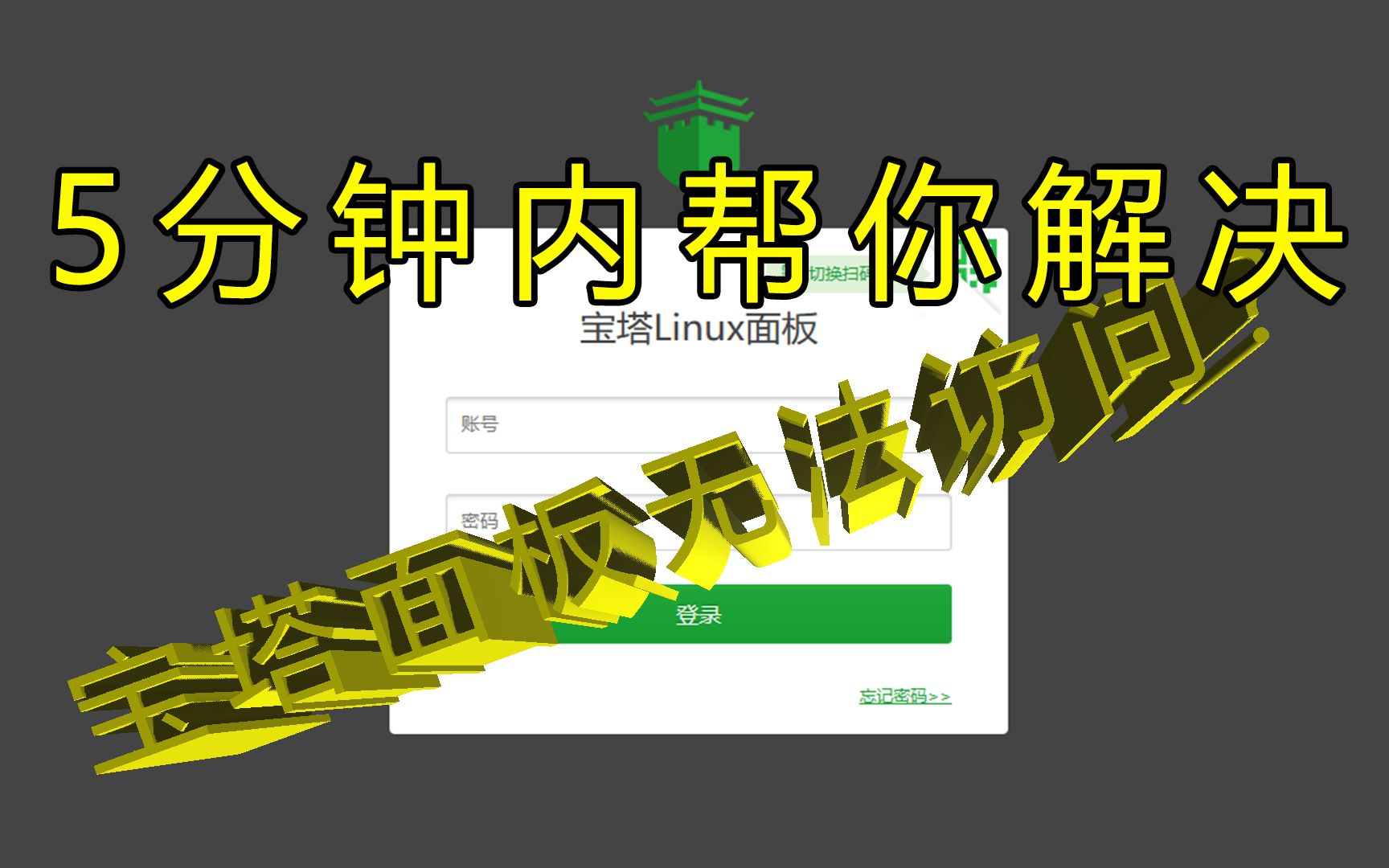

宝塔面板登录不上解决方法之网络连通性排查
很多用户第一反应是重启服务器,但这往往治标不治本,如果服务器本身运行正常,但面板无法访问,问题大概率出在“最后一公里”的连通性上。
云服务器安全组配置检查
这是最常见也最容易被忽视的环节,无论是阿里云、腾讯云还是华为云,默认的安全组策略通常只开放22端口(SSH),宝塔面板默认使用8888端口,如果这个端口在云服务商的控制台中没有放行,你的请求根本到达不了服务器。
- 操作步骤:登录云服务商控制台,找到“安全组”或“防火墙”设置。
- 关键动作:添加入方向规则,协议选择TCP,端口范围填写<8888:8888>(或你自定义的端口),授权对象设为0.0.0.0/0。
- 验证方法:添加规则后,等待约1-2分钟生效,再次尝试访问面板。
本地网络与DNS解析问题
问题不在服务器,而在你的电脑或路由器,特别是当你切换网络环境(如从公司WiFi切换到手机热点)时,DNS解析可能会出现延迟或错误。
- 清除DNS缓存:在Windows系统中,按下Win+R,输入
cmd,执行ipconfig /flushdns命令。 - 直连IP测试:暂时忽略域名,直接使用服务器的公网IP地址加上端口号进行访问,如果IP能访问而域名不能,说明是域名解析或绑定问题,而非面板故障。
- 浏览器兼容性:尝试使用无痕模式或更换Chrome、Edge等主流浏览器,排除缓存或插件干扰。

宝塔面板进不去 宝塔面板登录不上解决方法之账户与服务状态
如果网络通畅,但依然无法进入后台,那么问题就聚焦在面板服务本身或认证机制上。
面板服务进程异常
宝塔面板依赖于一个名为bt的守护进程,如果该进程崩溃或停止,面板自然无法响应,你可以通过SSH连接服务器来验证这一点。
- 查看服务状态:登录SSH后,输入命令
bt,然后选择12选项(查看面板日志)或直接输入systemctl status bt(如果是Systemd管理的系统)来查看服务是否存活。 - 重启面板服务:如果服务未运行,输入
service bt restart或systemctl restart bt来重启面板。 - 日志排查:如果重启无效,查看
/www/server/panel/logs/request.log文件,寻找报错信息,这能告诉你面板内部发生了什么。
账号密码错误或丢失
这是另一大常见痛点,如果你忘记了默认密码,或者修改后记混了,强行猜测只会触发宝塔的安全锁定机制。
- 重置密码命令:在SSH中输入
bt default,系统会显示当前的默认账号和密码。 - 强制修改密码:如果默认命令无效,可以使用
bt changepassword命令,按照提示输入新密码。 - 注意:修改密码后,面板会自动重启,请等待1-2分钟后再尝试登录。
宝塔面板登录不上解决方法之防火墙与端口冲突
即使云服务商的安全组已放行,服务器内部的防火墙(如iptables、firewalld或ufw)仍可能拦截请求。

服务器内部防火墙配置
不同Linux发行版使用的防火墙工具不同,配置方法也各异。
- CentOS/RHEL系统:通常使用
firewalld。- 开放端口:
firewall-cmd --zone=public --add-port=8888/tcp --permanent - 重载配置:
firewall-cmd --reload
- 开放端口:
- Ubuntu/Debian系统:通常使用
ufw。- 开放端口:
ufw allow 8888/tcp - 查看状态:
ufw status
- 开放端口:
端口冲突检测
有时,8888端口可能被其他程序占用,导致宝塔面板无法绑定该端口,从而表现为服务启动失败或访问异常。
- 检查端口占用:在SSH中输入
netstat -tlnp | grep 8888。 - 解决方案:如果有其他程序占用了该端口,建议修改宝塔面板的默认端口,在SSH中输入
bt,选择7选项(修改面板端口),将其改为一个不常用的端口(如8889),并记得在云安全组和服务器防火墙中同步开放新端口。
宝塔面板进不去 宝塔面板登录不上解决方法之高级故障排除
当上述常规手段均无效时,可能需要考虑更深层次的系统环境或面板文件损坏问题。
面板文件完整性校验
在极端情况下,面板的核心文件可能因磁盘错误、误操作或恶意攻击而损坏。
- 重装面板脚本:宝塔官方提供了修复脚本,在SSH中输入以下命令(以CentOS为例):
wget -O install.sh http://download.bt.cn/install/install-ubuntu_6.0.sh && sudo bash install.sh ed8484bec- 注意:此操作会重装面板,但通常不会删除已创建的网站数据和数据库,但为了安全起见,建议在操作前备份重要数据。

- 检查磁盘空间:输入
df -h查看根分区是否已满,如果磁盘空间耗尽,面板服务将无法写入日志或临时文件,导致崩溃。

SSL证书与HTTPS访问问题
如果你启用了面板的HTTPS访问,但证书过期或配置错误,浏览器可能会阻止连接。
- 强制HTTP访问:在SSH中输入
bt,选择10选项(关闭面板SSL),强制使用HTTP访问,以排除证书问题。 - 更新证书:如果必须使用HTTPS,确保通过宝塔面板的“网站”->“SSL”选项,重新申请或上传有效的SSL证书。
FAQ:宝塔面板进不去 宝塔面板登录不上解决方法
宝塔面板显示502 Bad Gateway错误怎么办?
502错误通常意味着Nginx或Apache等Web服务器无法连接到后端的面板进程,首先检查面板服务是否运行(service bt status),其次检查Nginx/Apache配置是否正确指向了面板端口,如果面板进程存在但无响应,尝试重启面板服务(service bt restart),多数情况下,重启服务即可恢复连接。
修改宝塔面板端口后仍然无法访问?
修改端口后,必须同步更新两处设置:一是宝塔面板内部的端口配置,二是云服务器控制台的安全组规则以及服务器内部的防火墙规则,遗漏任何一处都会导致连接失败,请确保云安全组、服务器防火墙(iptables/firewalld/ufw)均开放了新端口,且端口号与面板设置完全一致。
宝塔面板登录界面加载缓慢或一直转圈?
这通常与服务器带宽不足或面板资源占用过高有关,检查服务器CPU和内存使用情况(top命令),如果资源耗尽,面板响应会变慢,检查是否有大量并发请求或恶意扫描,优化服务器配置,限制面板访问IP(在宝塔面板设置中开启IP白名单),可以有效提升访问速度和安全性。
首发原创文章,作者:王坚,如若转载,请注明出处:https://idctop.com/article/402002.html