S2网卡服务器的搭建核心在于驱动适配与虚拟化直通,先确认服务器识别到网卡并装好对应驱动,再按业务需求开启SR-IOV或PCIe直通,整套配置在两小时内可以完成。
S2网卡服务器配置教程:从零开始的操作路径
S2网卡并不是某个厂商的专属型号,而是当前服务器里一类智能网卡的常见叫法,通常出现在国产化服务器或中高端x86平台,它支持多队列、RDMA、OVS卸载等能力,但带来的问题也很直接:默认系统不一定认识它,装完驱动也不代表性能被激活,要弄好S2网卡服务器,先按下面流程走一遍。
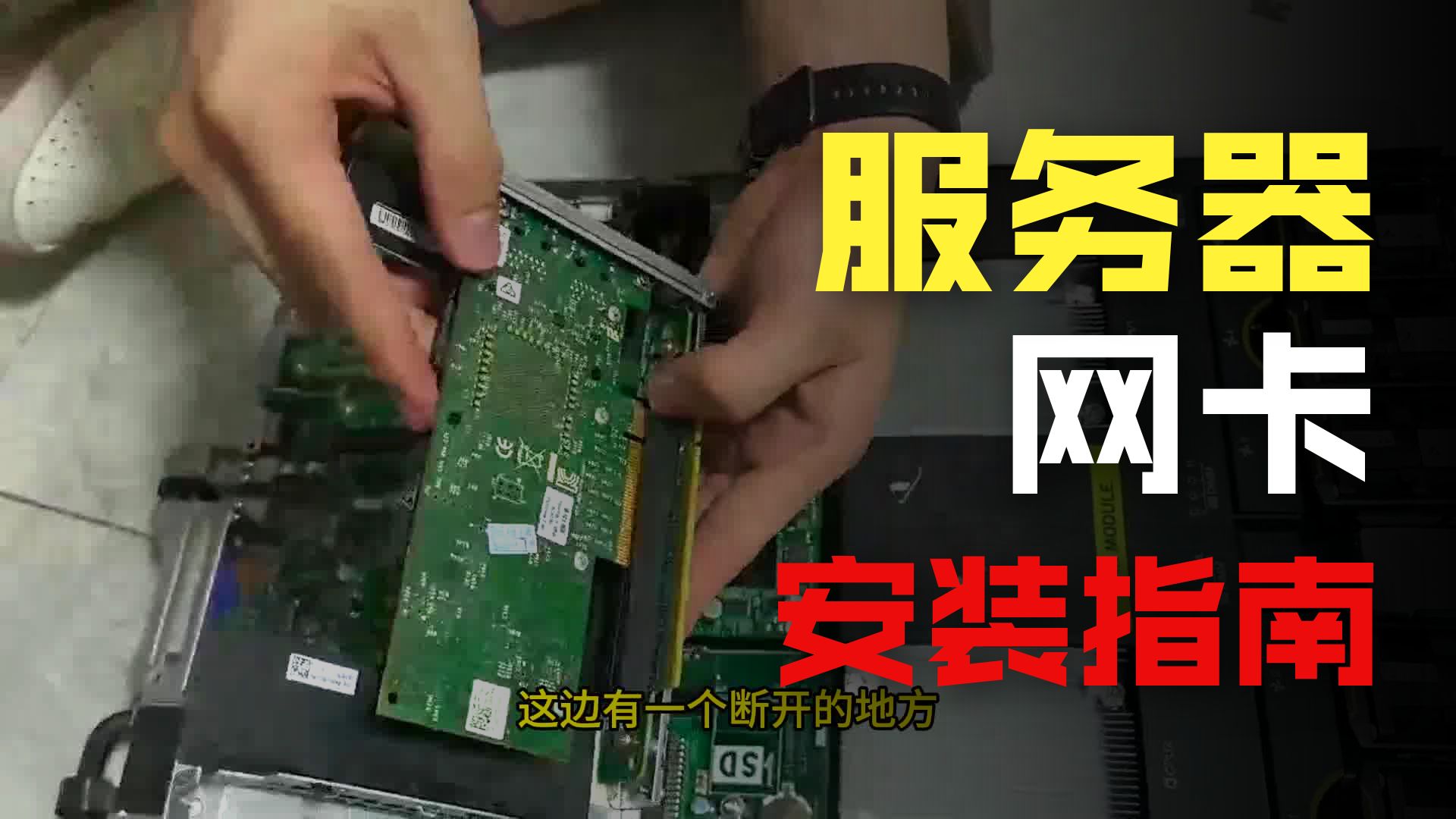

S2网卡和普通网卡有什么区别
普通网卡就是“收包发包”,CPU参与大部分数据搬运,性能靠核多堆出来,S2这类智能网卡自带处理芯片,能分担主机的网络负载,典型区别集中在三块:
- 数据路径不同:普通网卡走内核协议栈,S2网卡支持硬件卸载,数据直达用户态。
- 虚拟化能力不同:S2网卡普遍支持SR-IOV,一张物理卡可以分出多个虚拟功能VF,直接挂给虚拟机。
- 配置复杂度不同:普通网卡装好即用,S2网卡需要调固件、开虚拟化开关、确认驱动版本,漏一步性能就缩水。
怎么确认服务器有没有正确识别S2网卡
拿到机器别急着装系统,先确认lspci输出里能看到设备号,登录到物理机终端,执行:
lspci | grep -i ethernet
如果返回的厂商名和设备号与网卡标签一致,说明PCIe层面已经识别,如果什么都没看到,优先检查网卡是否插紧、槽位是否支持x8以上带宽、BIOS里PCIe设备是否被禁用,此时换个PCIe插槽试往往是解决问题的有效手段。
硬件识别后再看驱动占用情况:
lspci -k | grep -A 3 -i ethernet
输出里出现Kernel driver in use后面有具体驱动名,说明内核已有对应模块,如果显示Kernel modules但没有加载,就需要手动装载。
s2网卡驱动安装与固件确认
驱动是S2网卡服务器配置教程里最容易踩坑的一步,因为多数发行版默认驱动只保证“能用”,不保证“好用”,选驱动前先确认内核版本:
uname -r
内核太旧时直接编译新模块会报错,多数情况下把系统更新到较新的长期支持版本再装驱动更省事。
驱动安装前的准备工作
- 安装编译工具链:
yum install gcc make kernel-devel或apt install build-essential linux-headers-$(uname -r)
。
- 关闭NetworkManager或自动命名规则,避免系统给S2网卡随机分配接口名,导致配置混乱。
- 从驱动包内获取
README或install.txt,确认支持的内核范围。
厂商驱动加载的具体操作路径
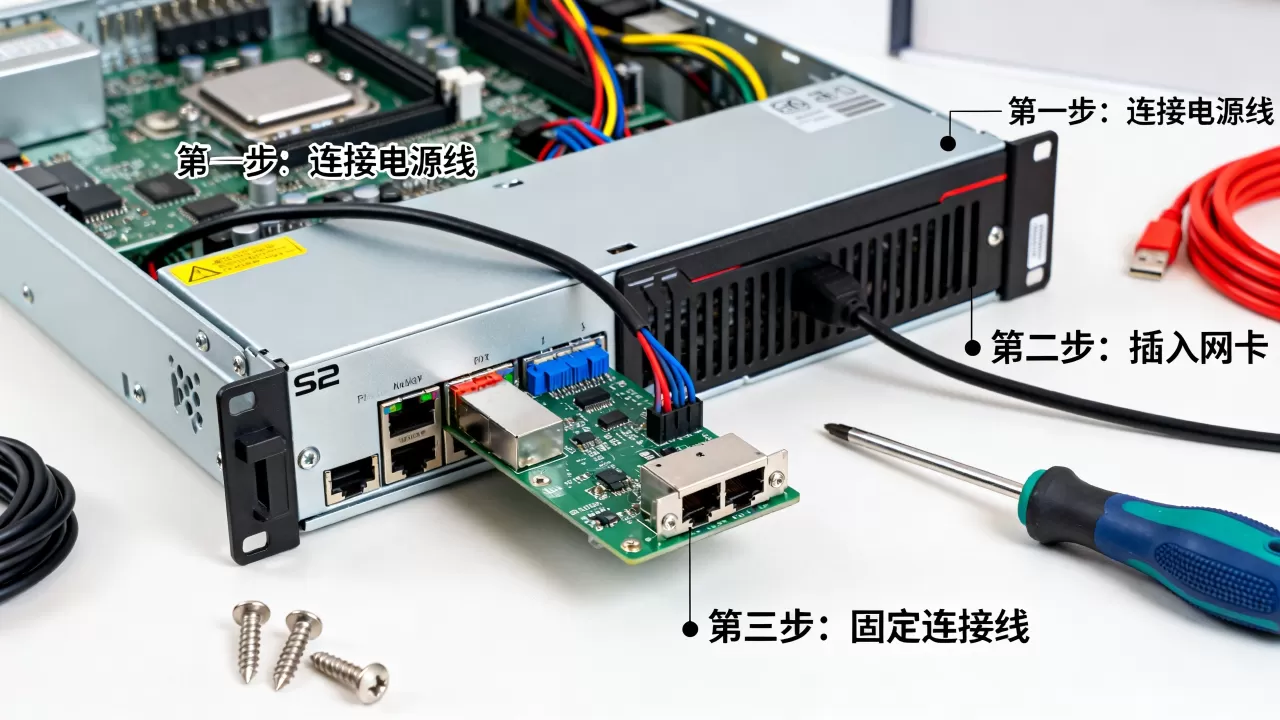
以主流Linux发行版为例,驱动安装路径通常分三步:
tar -xzf s2_driver_package.tar.gz
cd s2_driver_package
./install.sh
安装脚本结束后不要直接重启,先运行modprobe <驱动名>手动加载,加载成功后再执行ip link show,此时应能看到新的物理网卡接口,如果接口还是没出现,执行dmesg | tail -20查看内核日志,报错内容多数指向固件版本过旧,这时需要去厂商官网下载对应的固件更新工具,按工具内的脚本刷写即可。
驱动安装后怎么验证
验证标准很简单:网卡速率、队列数、固件版本三项都符合规格才算装好。
ethtool eth0
ethtool -l eth0
ethtool -i eth0
ethtool -l eth0显示的队列数如果只有1条,说明驱动正常工作但多队列没开启,多数S2网卡要求先开启内核numa_balancing或调整中断亲和性,重启后才会呈现完整的队列组。
s2网卡直通设置方法:虚拟化的核心操作
单台物理机上跑多台虚拟机时,S2网卡的直通设置是性能最大化的关键,两种主流方案分别为PCIe直通和SR-IOV,适合不同场景。
直通给单个虚拟机的操作步骤
PCIe直通把整个物理网卡直接交给一台虚拟机,其他虚拟机就无法再使用这张卡,操作步骤在KVM和Proxmox VE上很接近:
- 在BIOS中开启
VT-d(Intel)或SVM(AMD),即IOMMU功能。 - 修改内核启动参数,在grub配置中追加
intel_iommu=on或amd_iommu=on,随后更新grub并重启。 - 找到网卡的PCI地址,执行
lspci -nn | grep -i ethernet,记下类似02:00.0的ID。 - 将设备绑定到vfio-pci驱动:
echo "0000:02:00.0" > /sys/bus/pci/drivers/vfio-pci/bind
- 虚拟机XML配置里添加
<hostdev>段,把PCI地址写进去,启动虚拟机即可占用,ESXi平台则在“配置- PCI设备”里直接勾选,操作思路相同。
SR-IOV方案与直通方案怎么选
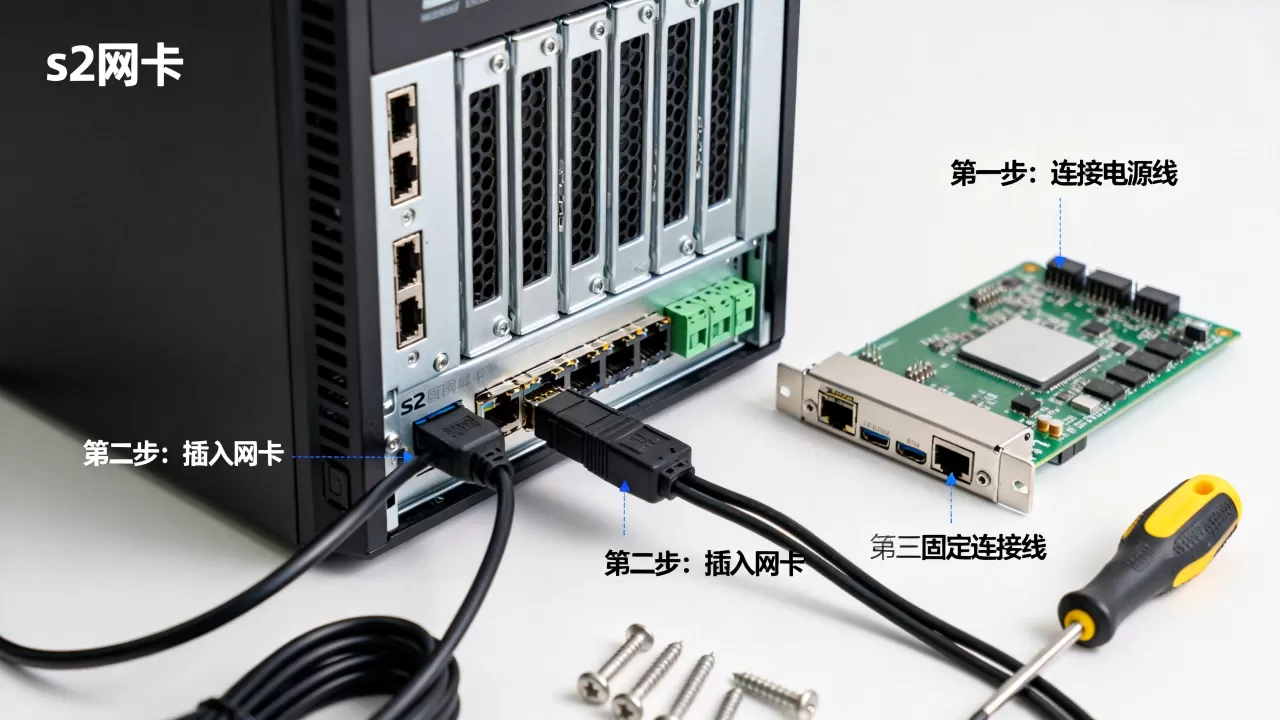
SR-IOV把物理网卡拆成多个VF,每个虚拟机都能分到一个虚拟功能,同时保留宿主机的管理口,选择上可以参考下表的对比结果:
- PCIe直通:性能损耗最小,适合单台重型虚拟机的数据库或存储业务,缺点是网卡被独占,无法灵活调度。
- SR-IOV:一张卡服务多台虚拟机,适合云主机和容器平台,但要求虚拟化平台和网卡固件同时支持,配置门槛更高。
- 普通virtio网桥模式:不涉及直通配置,性能够用但不适合高吞吐场景。
| 方案 | 性能表现 | 灵活性 | 配置难度 |
|---|---|---|---|
| PCIe直通 | 最高 | 低 | 中等 |
| SR-IOV | 高 | 高 | 较高 |
| virtio | 一般 | 高 | 低 |
行业共识认为,生产环境优先选SR-IOV,测试环境或单业务部署可以直接用PCIe直通,省去不少维护烦恼。
SR-IOV开启与VF分配实操
S2网卡开启SR-IOV的路径:“echo '8' > /sys/class/net/eth0/device/sriov_numvfs” 一次性创建8个VF,重启后需要重新配置,要永久生效时,在/etc/rc.local或systemd服务里加入这条命令。
创建完成后运行ip link show,会看到类似eth0_0到eth0_7的虚拟接口,这些VF可以逐一分配给虚拟机,也可以在OpenStack里作为资源池统一调度,如果创建VF时报Device or resource busy,先确认驱动内是否启用了CONFIG_PCI_IOV内核选项。
s2网卡服务器性能与故障处理
配置完成后最该关心的是实际效果,S2网卡服务器怎么弄才算稳定、怎么知道性能跑没跑满,需要靠具体手段验证。
测速与中断绑定调整
用iperf3做双向吞吐测试是最直观的验证方式,命令如下:
iperf3 -s      # 服务端
iperf3 -c 192.168.1.10 -t 60 -P 4   # 客户端
测试结果若与网卡标称速率差距超过一定比例,优先检查中断分布:
cat /proc/interrupts | grep eth0
如果所有中断都扎在CPU0上,手动设置RPS或调整/proc/irq/<中断号>/smp_affinity,让多核分担收包,S2网卡自带的多队列机制依赖这部分调优,不做的话即使开了16个队列,实际流量也只走1个队列。
常见故障快速定位
- 网卡灯亮但内部不识别:检查是否缺少
iommu支持,部分主板默认关闭该功能。 - 虚拟机内无法使用SR-IOV网卡:多为宿主机未开启
CONFIG_PCI_IOV,或VF驱动没装进虚拟机镜像。 - 断流或丢包严重:查看网卡firmware是否需要更新,以及交换机的流控设置是否匹配。
业界专家指出,S2这类智能网卡70%以上的故障与驱动内核版本不匹配有关,更换内核或回退网卡固件比盲目改配置更有效。
成本与采购参考
国内机房部署时,S2网卡的采购价和服务器整机方案有比较大的弹性空间,单张入门级S2网卡约在两三千元区间,支持万兆和基础虚拟化卸载,中端型号支持25G和RDMA,价格跨度较大,地域差异也很明显,北上广深等一线城市的IDC机房给出的服务器托管方案里,包含智能网卡的整机租赁比单独买卡做托管要划算,因为渠道和售后更集中。
如果预算有限,重点关注两个资源位:二手市场流通的拆机S2网卡价格接近腰斩,但固件版本可能老旧,需要额外花时间验证稳定性;部分云服务商提供带S2网卡的物理机租用,适合先跑业务模型再决定是否自购。
从配置到生产的落地建议
新配置的S2网卡服务器建议先在内网跑三天持续流量测试,观察/proc/interrupts分布和吞吐曲线,确认平稳后再迁入生产业务,同时把当前固件版本、驱动文件、grub参数备份到独立目录,方便回滚,运维阶段定期留意厂商发布的安全公告,固件更新前先在测试机走一遍刷写流程,避免在重要业务机上直接操作。
Q&A:s2网卡服务器怎么弄的常见问题
问题1:s2网卡服务器必须装专属驱动吗?
多数主流服务器系统自带通用驱动,可以识别基础功能,但SR-IOV和多队列能力需要厂商驱动才能完全发挥,自带驱动版本与新硬件不匹配时,会出现丢包和掉线现象,此时必须安装专属驱动。
问题2:直通和SR-IOV哪个更适合云平台业务?
云平台业务有多租户需求,SR-IOV更为适合,因为一张物理卡就能满足多个虚拟机独立带宽,直通方案适合对性能要求极致且单虚拟机独占物理资源的场景,如高性能数据库和NFV网元。
问题3:s2网卡服务器配置完重启后VF丢了是什么情况?
SR-IOV创建操作默认不持久化,重启后系统不会自动重建VF,需要把创建命令写入开机启动脚本,或配置驱动参数自动加载VF数量,检查sysfs接口是否保留了上次配置也可辅助判断,但多数厂商驱动重启后会清理状态。
S2网卡服务器的搭建路线并不神秘,正常操作下,硬件安装加系统识别驱动和虚拟化配置就是全部核心工作,先从驱动和BIOS入手,再按业务选直通方案,最后做好验证和配置备份,这台服务器就能稳定扛住生产流量。
首发原创文章,作者:王坚,如若转载,请注明出处:https://idctop.com/article/747719.html