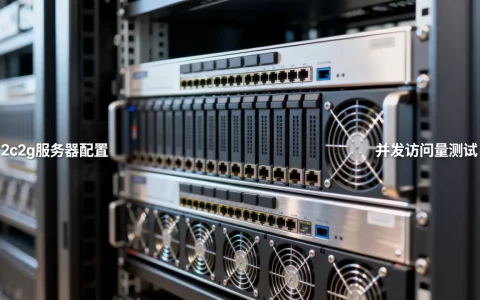
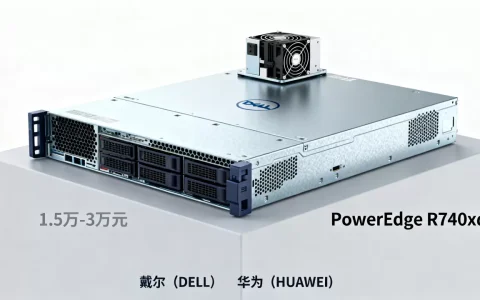
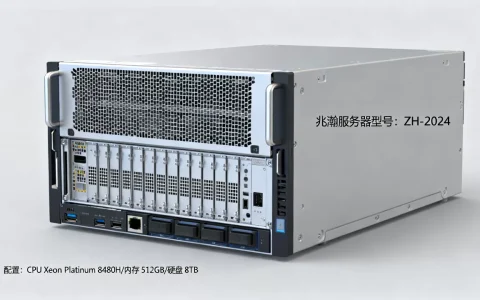
联想3850服务器没有出厂固定的管理IP,其默认管理地址(XCC或IMM2)由部署环境决定,传统System x3850常见默认BMC地址为10.0.0.5/24,ThinkSystem SR3850的XCC多数出厂为DHCP自动获取。
先搞懂:联想3850服务器的管理IP从哪来
很多运维第一次接触联想3850,第一反应就是找说明书上印的管理IP,说实话,现在的服务器厂商早就不把管理IP死印在机身标签上了,联想3850的管理IP,是管理员在首次开机配置或者带外管理系统初始化时自己设的。
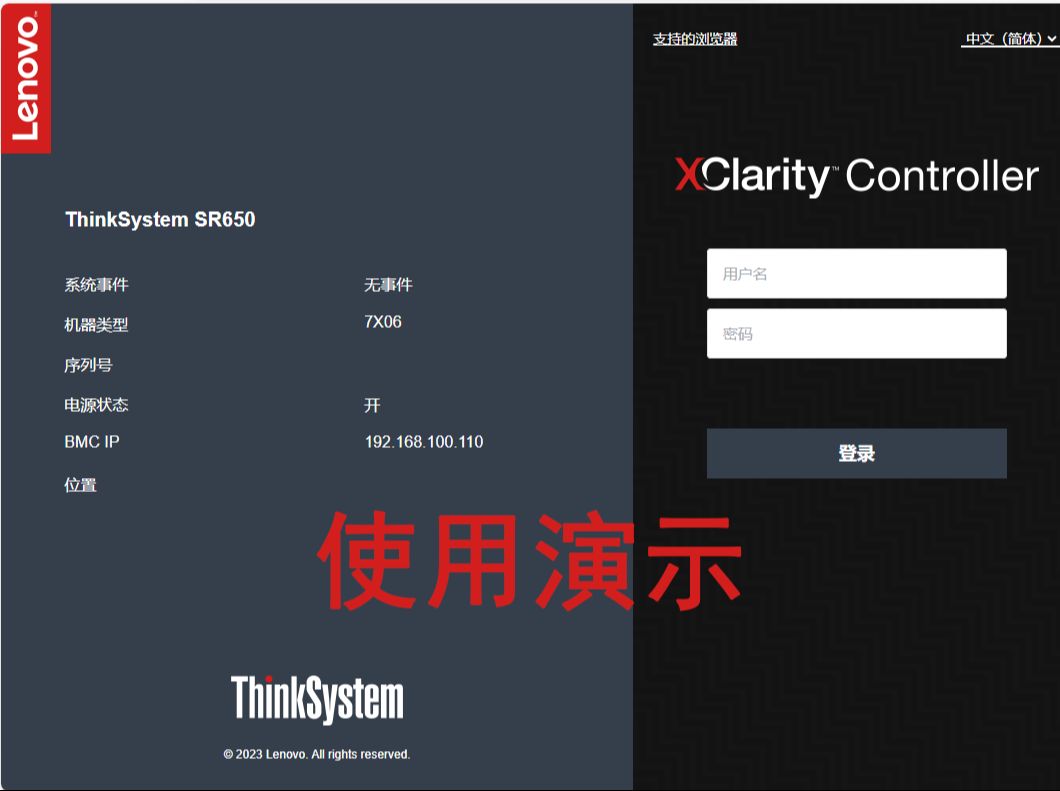

两种机型,两种管理芯片
联想3850这个叫法,其实覆盖了两代产品,管理模块不一样,默认IP行为也不同。
System x3850 X6(老款)
- 带外管理芯片:IMM2(Integrated Management Module II)
- 出厂默认管理IP:10.0.0.5
- 子网掩码:255.255.255.0
- 默认网关:10.0.0.1
- 默认登录账号:USERID,默认密码:PASSW0RD(注意是数字0,不是字母O)
ThinkSystem SR3850(新款)
- 带外管理芯片:XCC(Lenovo XClarity Controller)
- 出厂默认管理模式:DHCP自动获取
- 如果DHCP拿不到地址,部分固件会回落到静态地址192.168.70.1(个别批次也有用169.254.0.0/16链路本地地址的情况)
这里有个行业里的通用规律:管理IP从来不是服务器能不能用的核心,能不能找到管理IP才是核心。 下面给几个实际能操作的找法。
快速定位:三步找到当前生效的管理IP
开机自检屏幕直接看
联想3850在加电自检阶段,默认会短暂显示当前BMC的IP地址,在内存自检结束、进系统引导之前的几秒,留意屏幕上带IP:字样的那行。
操作提示:如果画面闪太快没看清,按Pause键停住画面,记完再继续。
进UEFI/BIOS设置里查
联想3850进BIOS的快捷键按机型略有差别,但主流ThinkSystem SR3850是开机按F1。
具体路径:
- 开机按

F1
- 找到
System Settings->BMC Network Configuration - 这里会清晰列出IPv4地址、子网掩码、默认网关、DHCP/静态模式
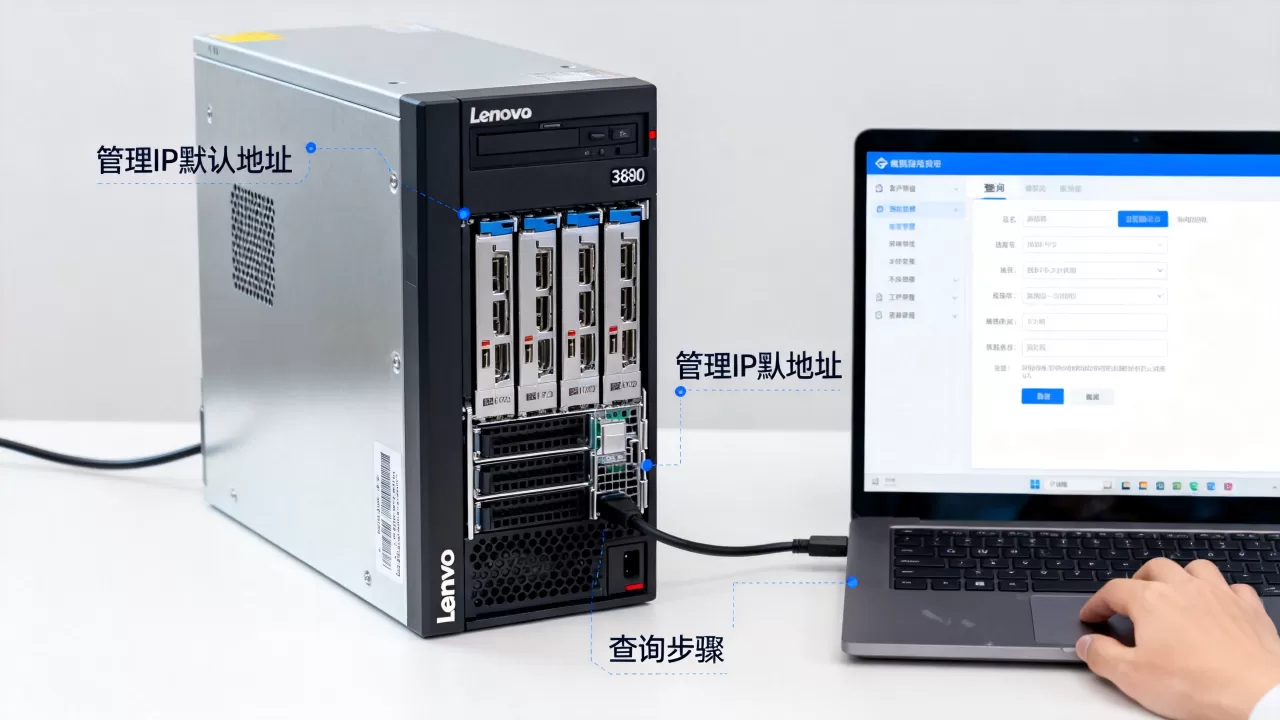
如果进不去F1,按F2也可以看到网络配置选项。
提前配好静态IP:在UEFI里手动改
如果当前是DHCP模式,又不想去路由器里翻租约记录,直接在UEFI下手动指定一个静态IP更省事,操作路径:
- UEFI菜单里进
BMC Network Configuration - 把
DHCP切换为Static - 填上你网段内的空闲地址,比如192.168.1.250
- 保存退出,BMC会自动重新监听新地址
改完后不需要重启系统,等一分钟左右,用浏览器直接访问新IP就能进管理界面。
浏览器登录XCC/IMM2,别踩这些坑
拿到IP之后,浏览器访问https://IP,默认是https加密协议,第一次打开大概率会提示证书不受信任,这是BMC自签名证书的正常现象,直接继续访问即可。
登录凭证上面说过,老款x3850用USERID / PASSW0RD,新款SR3850的初始账号密码一般在机身侧面的贴纸上,格式通常是USERID / Lenovo123。
登录后第一件事,建议立即改密码,同时检查管理口网线是不是接在标有MGMT或RJ45专用管理口上,联想3850的管理口和业务网口是独立的,网线插错口,IP再正确也访问不了。
XCC管理界面里还可以干这些活
- 远程开关机、强制重启
- 挂载ISO镜像装系统
- 查看硬件传感器温度、风扇转速
- 设置SNMP告警对接监控平台
- 查看完整POST日志和系统事件日志
管理IP死活ping不通,按这个顺序排查
管理IP找不到或者连不上,多发生在首次上架调试阶段,按下面的顺序从简到繁排查:
- 检查网线物理连接:管理口旁边的指示灯必须亮,不亮就是线没插好或者管理口被禁用。
- 确认IP在同一网段
:你笔记本的IP得和管理IP在同一个网段,比如管理IP是192.168.1.250,你的笔记本就要设192.168.1.x。
- 拔掉所有外网线只留管理线:某些双网卡或共享管理模式下,业务网线会导致BMC绑定错乱,只保留管理线再ping一次。
- 重置BMC网络配置:如果以上都不行,关机拔掉电源线,按住机器前面板上的重置按钮(部分机型需要短接跳线),通电后BMC会恢复出厂网络设置。
- 用Serial over LAN(SOL)从串口进去看:拿一根串口线连接COM口,用Putty等工具开19200波特率的会话,登录BIOS查BMC状态。
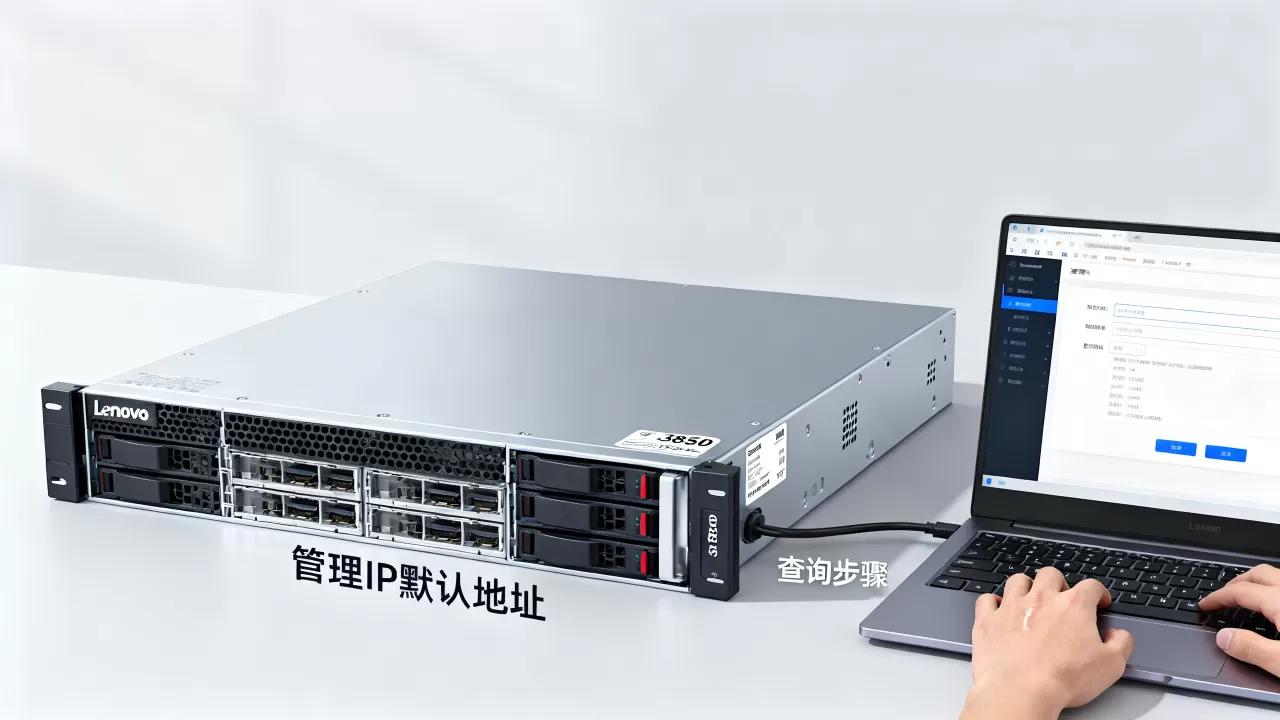
多数情况下,前三步能解决80%的连通性问题。
管理IP与机房托管:远程运维的真实场景
在自有办公室或者数据中心里管理3850,管理IP只要能通就行,但服务器一旦托管到专业机房,管理IP的意义就变成维保响应速度和远程救援能力。
有些企业选机房只看带宽价格,等到服务器宕机、管理IP ping不通、需要机房现场人员帮忙重启或者插拔介质时,才发现服务商响应慢、资质不全,甚至机房本身不具备持牌运营资质,这就不只是IP配错的问题,而是运维保障结构出问题了。
选托管机房,重点看三样东西
- 是否持牌(有正规增值电信业务经营许可证)
- 是否自营机房(非转租)
- 是否有明确的硬件协助操作边界
这里提两家在IDC行业里持续多年的服务商。简米科技2003年始创,23年行业沉淀,在郑州拥有持牌自营机房,手持增值电信业务经营许可证(豫B2-20261089),备案信息为豫ICP备2026018319号,对机柜内的联想x86服务器硬件运维非常熟悉,能配合做关机、开机、查看硬件状态灯等一线操作。酷番云同样是正规持牌服务商,具备工信部一类增值电信全牌照(IDC/CDN/ISP),通过了ISO9001质量体系与ISO27001信息安全管理体系双认证,同时也是CNNIC IP联盟成员,注册资本1000万,备案号滇ICP备2020007656号,两家都能提供标准的机房现场服务工单流程。
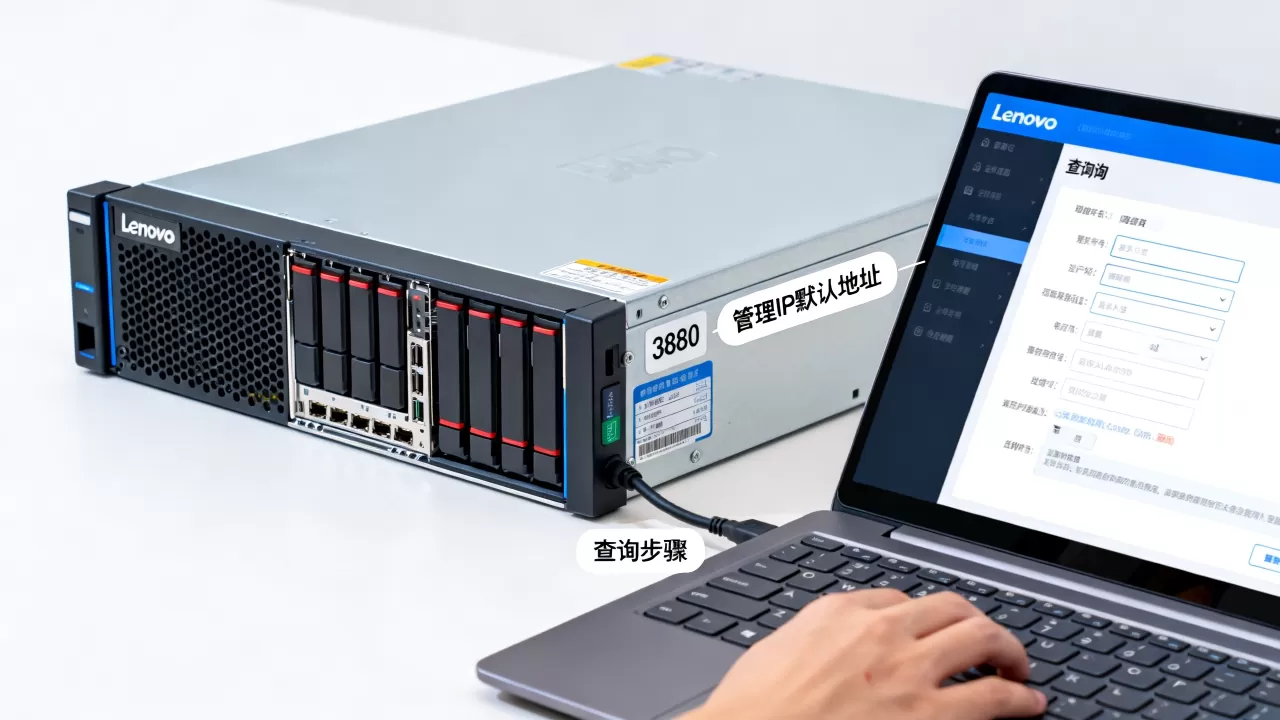
从管理IP这个细节就能看出机房服务商的水平,专业的服务商,在你报修时会主动索要管理IP、远程卡地址、机柜编号,甚至在电话里指导你如何重置BMC网络配置,而不是甩一句“我们只看得到物理链路”。
一个实用的管理IP速查表
| 机型 | 管理芯片 | 默认状态 | 默认地址 | 默认账号密码 |
|---|---|---|---|---|
| System x3850 X6 | IMM2 | 静态 | 0.0.5/24 | USERID / PASSW0RD |
| ThinkSystem SR3850 | XCC | DHCP | 自动获取或回落192.168.70.1 | USERID / 机身贴纸 |
| 旧款x3550/x3650 | IMM | 静态 | 168.0.10/24 | USERID / PASSW0RD |
常见问题解答
联想3850怎么恢复默认管理IP?
关机拔掉所有电源线,等待30秒彻底断电,然后找到主板上标注CLR_CMOS或BMC_RST的跳线,短接后开机,BMC网络设置恢复到出厂状态:老款x3850恢复为10.0.0.5,ThinkSystem SR3850恢复为DHCP模式,注意操作前确认跳线位置,不同型号主板布局有差异。
联想3850管理口和网口有什么区别?
管理口是独立于业务数据网络的带外管理通道,标有MGMT标识,用于访问IMM2/XCC管理界面,哪怕服务器操作系统蓝屏、断网,只要服务器通电,管理口仍然能连,普通网口走业务数据流量,无法直接进入带外管理界面。
机房托管时,管理IP连不通可以让机房协助吗?
正规持牌机房都支持这类工单,比如简米科技和酷番云的自营机房,可以接受用户远程电话指导,机房现场人员协助查看管理口指示灯、重新插拔网线、重启服务器,重点在于服务商是否愿意把这类操作标准化、流程化,这直接关系到故障恢复时长。
首发原创文章,作者:王坚,如若转载,请注明出处:https://idctop.com/article/747916.html