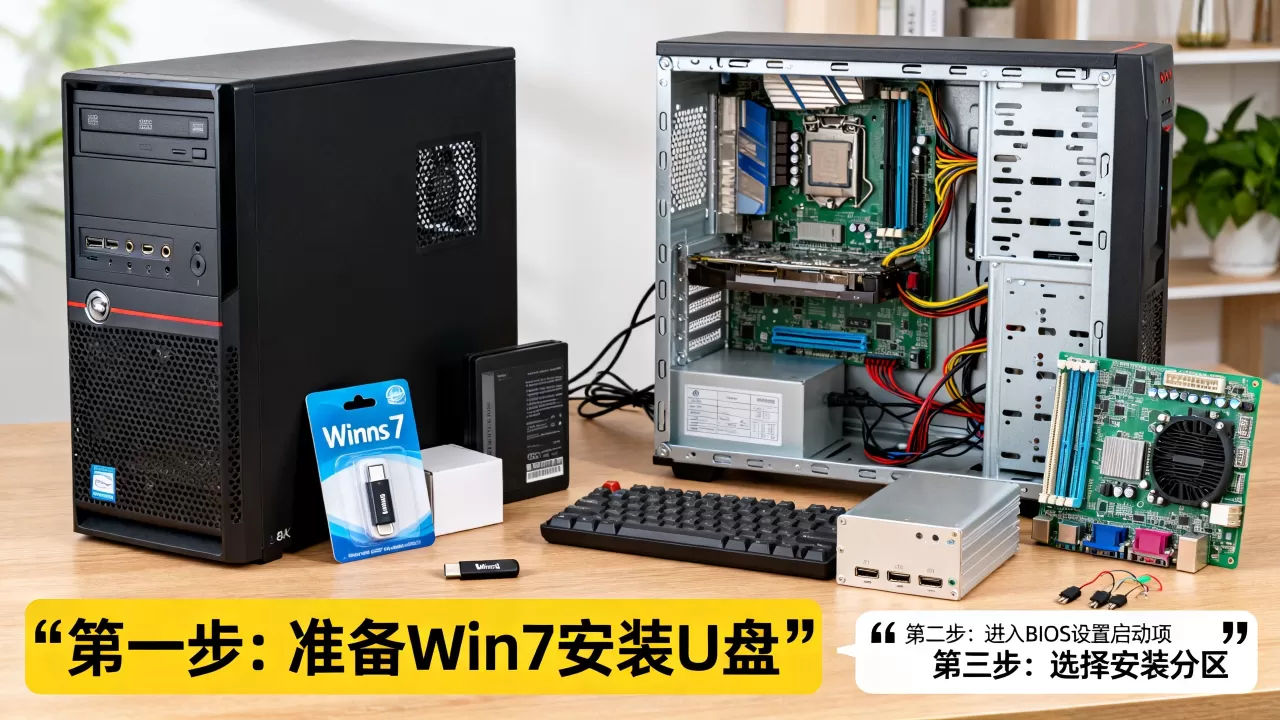
给电脑安装Windows 7系统,核心操作其实就三句话:准备好安装介质、把BIOS启动项改成U盘或光驱、按提示走完分区和安装流程,整个过程熟练的话40分钟能搞定,新手提前熟悉步骤别乱点,基本不会卡壳。
装Win7前的准备工作
老电脑装Win7要满足什么配置
Win7对硬件的门槛放今天看确实很低,1GHz处理器、1GB内存(32位版)、16GB磁盘空间就能跑起来,不过实际使用中,如果你手里的机器内存小于2GB、硬盘还是机械盘,装完Win7开机速度会比较煎熬,我个人建议先把内存加到4GB,体验提升会非常明显。

服务器装Win7系统有什么好处
有些场景需要专门提一下,相当一部分老服务器或者商用整机,因为舍不得硬件投入,又想跑特定的老旧行业软件,都会选择退回Win7系统,相比Win10/11,Win7在相同配置下占用内存更少,对单核老CPU的调度也更友好,这是不少IT管理员依旧守着Win7的真实原因,但注意,服务器硬件太新的话,Win7往往没有对应的磁盘控制器驱动,装到一半会蓝屏,这个下文会讲解决办法。
准备Win7镜像和空白U盘
- 准备一个容量至少8GB的U盘,里面如果有文件先备份清空。
- 下载官方原版ISO镜像,最稳妥的办法是在有微软授权协议的官网或者正规软件站下载原版镜像,别用那种GHOST封装版,虽然看起来方便,但大概率被捆绑软件甚至木马,后期维护麻烦不断。
- 如果你的机器预装的是正版Win7,序列号通常在机身贴纸上,装完直接输入即可激活。
Win7系统安装盘制作实操
用软碟通(UltraISO)写入镜像
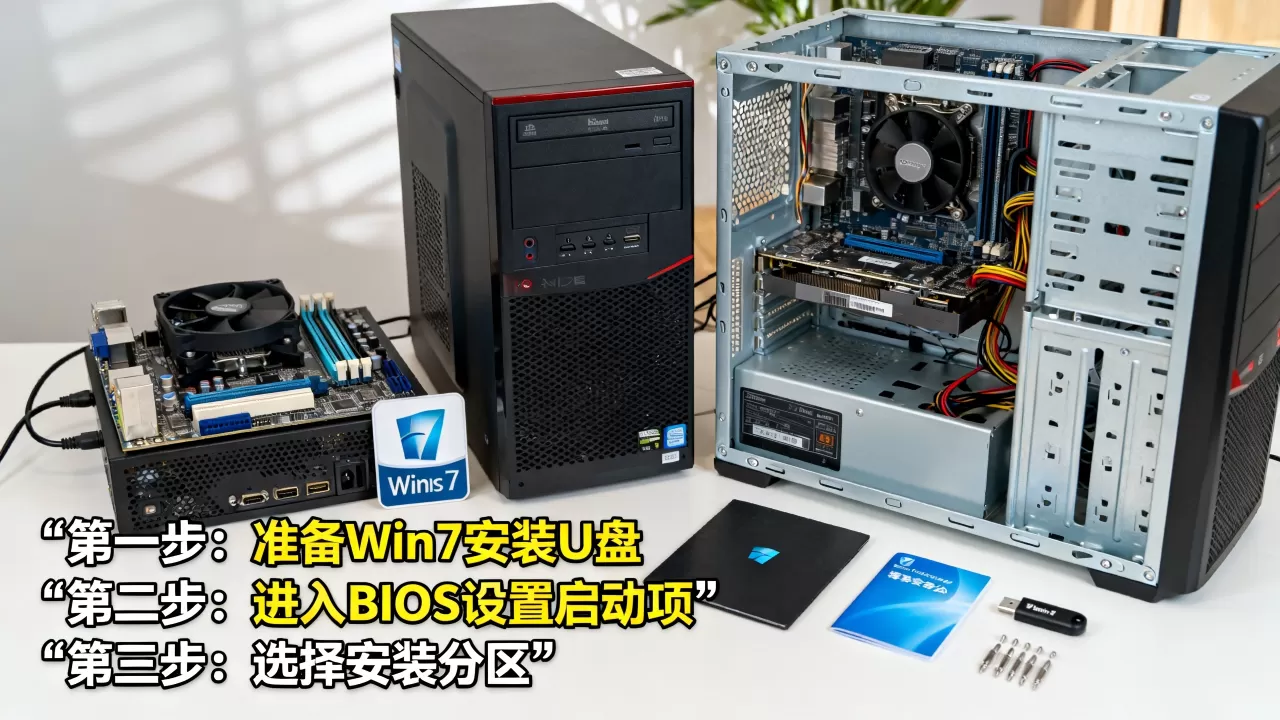
一步不少的完整操作路径如下:
- 安装并打开UltraISO软件(普通用户用试用版就够)。
- 点击“文件”→“打开”,选中你下载的win7原版ISO镜像。
- 把U盘插到电脑上,点击菜单栏“启动”→“写入硬盘映像”。
- 确认“硬盘驱动器”一栏选择的确实是你的U盘(千万别选成别的盘,会清空数据)。
- 写入方式选USB-HDD+,然后点“格式化”清空U盘,再点“写入”。
- 等待进度条走完,一个可引导的Win7系统安装U盘就做好了。
Win7纯净版安装失败的原因排查
如果你制作完U盘,插入电脑开机却提示“Bootmgr is missing”或者直接黑屏,大概率原因有两个:镜像文件本身不完整(重新下载校验SHA1值),或者U盘引导兼容性不佳,后者的解决办法是进入BIOS把UEFI改成Legacy模式,关闭Secure Boot安全启动,因为Win7的引导方式对这俩新特性天生水土不服。
电脑BIOS怎么设置U盘启动
进入BIOS和修改启动项的方法
不同品牌主板进BIOS的按键不一样,台式机常见的是DEL键,笔记本多为F2或F12键(开机画面底部往往有提示),进入后找到“Boot”或“Startup”选项卡,把U盘(通常显示为你的U盘品牌或USB字样)调整到第一启动项,按F10保存退出。
Win7系统安装时硬盘分区怎么弄
到了选择安装位置这步,如果分区是空白未分配状态,操作如下:
- 如果你想简单省事,选中未分配空间,点上方“新建

”,输入你想要的大小(单位是MB),比如给C盘100GB就填102400,然后应用保存。
- 建议分出系统分区(C盘)和一个数据分区(D盘),软件和资料分开存放,系统坏了重装不丢数据。
- 如果磁盘上已经有老分区,全部删掉重新分,但注意GPT磁盘分区表无法直接安装Win7,选择磁盘时界面提示“无法安装到这个磁盘,选中的磁盘具有GPT分区样式”,就需要退出安装,开机进BIOS把模式改回Legacy,或者用PE工具把磁盘转换成MBR分区表。
装到一半蓝屏怎么办
处理路径两个:一个是在BIOS里开启“兼容模式”,也就是把SATA模式从AHCI改到IDE(部分主板叫Compatible,装完系统后可以再改回AHCI);另一个是针对新主板的现实方案用Win7原版镜像直接装确实容易蓝屏,如果你想保留系统纯净度,业内专家指出可以直接用集成USB3.0和NVMe驱动的第三方精简原版镜像,这类资源在折腾圈子里口碑较稳定。
Win7系统安装后的驱动与激活收尾
驱动安装顺序别搞反
系统进入桌面后,第一件事不是连网看视频,而是装驱动,顺序有讲究(官网驱动太老时尤其要按照这个顺序):
- 芯片组驱动(Intel或AMD官方INF)。
- 显卡驱动(不装的话画面卡顿、分辨率模糊)。
- 网卡驱动(解决上不了网问题)。
- 声卡驱动(解决没声音问题)。
- 最后装独立设备驱动,如打印机、外置采集卡。
驱动来源优先度:主板品牌官网 > 芯片组厂商官网 > 第三方驱动工具
,后者的驱动可能新,但容易捆绑全家桶,使用过程中注意取消勾选附加项。
打好全部关键补丁,立即关闭自动更新
Win7系统停止官方服务后,补丁那事就别指望自动更新了,这地方有个可验证的细节:如果你用的是零售原版镜像,双击系统盘根目录的“ISO”文件夹里的setup.exe,能升级安装,但不能跨版本(家庭版不升旗舰版),补丁方面,主流做法是下载一个离线安全补丁合集包一次性打全,然后进入控制面板把Windows Update关闭,避免后续反复后台检查并推送补丁导致卡死,这项操作几乎是老装备装完Win7后的共识操作。
安装过程常见问题快查
问:Win7安装过程中找不到任何驱动器
答:多数情况下是U盘启动了,但没加载USB3.0驱动,换个USB2.0接口再试,或者选用内置驱动的镜像重做安装盘。
问:Win7装机后C盘占用太大
答:系统默认会在C盘生成休眠文件和页面文件,两者叠加能占好几个GB,在“管理员命令提示符”里输入powercfg -h off可以关闭休眠,能省下班内存等量大小的空间。
问:装Win7时要求输入产品密钥,不输入能跳过吗
答:可以,安装界面提示输入密钥时,直接用“跳过”按钮即可,系统会先装完,进系统后再手动激活,你如果现阶段不打算激活,也能正常使用30天试用期,这期间桌面右下角会有水印提醒,不会影响使用,激活工具的选择历来有争议,愿意折腾的可以试KMS方式激活;只求省心稳定的,花点小钱买正版密钥是值得的。
首发原创文章,作者:王坚,如若转载,请注明出处:https://idctop.com/article/748007.html