关闭Win10上那些没必要常驻的“服务器”其实很简单,核心是分清哪些能停、哪些必须留,然后通过“服务管理器”或“命令行”精准禁用,而不是盲目全部关掉。
很多朋友平时说“服务器”,并不是指机房那台大机器,而是Windows后台里偷偷运行的服务程序,它们在系统启动时自动挂起,占着内存和CPU,Win10里这类服务数量不少,真正需要你动手的通常就那么几个,下面我按“能不能关”和“怎么关”两个维度拆开讲。
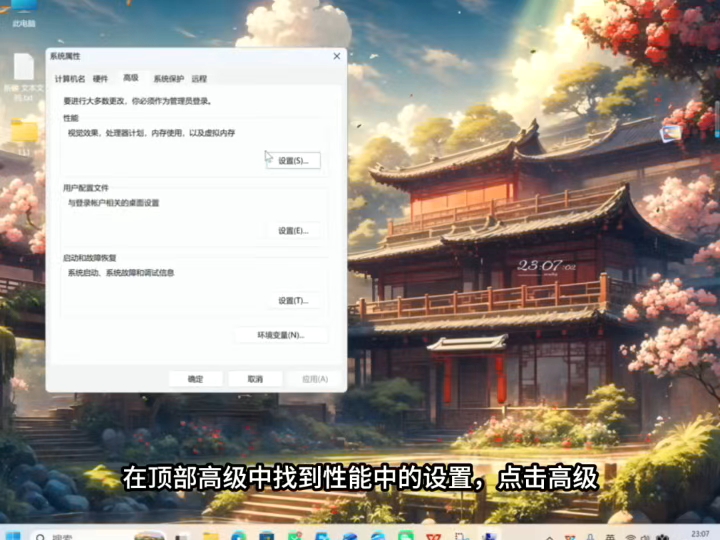

win10哪些服务可以关闭?先看清这三个不能动
新手最怕的就是一刀切,行业内有一句共识:服务可以关,但要看门牌号,关错了,蓝牙没了、打印失灵、甚至系统卡在登录界面,我们先说绝对不能碰的。
三个核心服务碰不得
- RPC Endpoint Mapper:负责系统内部通信,关了基本等于系统瘫痪。
- Windows Event Log:记录系统和应用日志,许多诊断工具靠它工作,强制关闭会导致部分软件报错。
- Security Accounts Manager:账户安全的核心,和登录验证绑定,禁用后可能无法正常进入桌面。
这三个服务你用任何优化工具都查不到“建议关闭”的选项,因为它们属于系统骨架,如果你在网上看到谁列了一堆服务名让你全关,直接关掉那个网页就行。
可安全关闭的几个“吃内存大户”
从资源监看里你常见到的几个服务,实际上在个人电脑上用处不大,对于大多数普通用户,这些关闭后能明显感觉内存占用降下来。
- SysMain(原Superfetch):为加速常用应用启动提前缓存内存,机械硬盘年代有用,现在用SSD的机器反而感觉它一直在占着硬盘读写,在“服务”里找到“SysMain”,停止并禁用。
- Windows Search:负责文件索引,如果你不常用系统搜索框搜文件内容,而是像我一样用Everything或直接翻文件夹,这个服务开着纯属白耗资源,禁用它不影响文件浏览,只影响快速搜索。
- Print Spooler:打印队列管理,家里没打印机、公司也不共享打印机的场景下,这个服务毫无存在意义,很多人不知道,它还是高危安全漏洞的高发区。
- Fax服务、Xbox Live网络服务:前者家庭用户用不上,后者如果你不玩Xbox相关游戏,整个Xbox服务系列都建议统一下调为“手动”而不是“自动启动”。
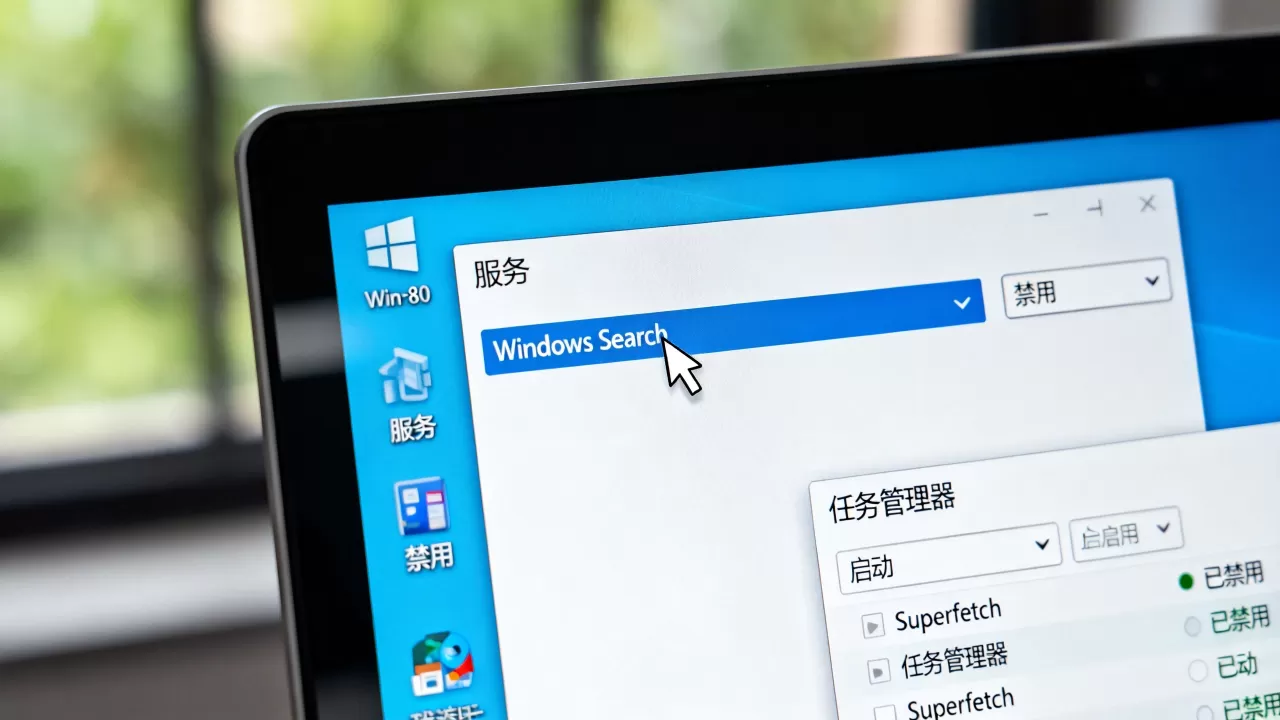
注意,上面说的“禁用”不是让你把启动类型改成“已禁用”就完事,有些服务之间有依赖关系,比如Print Spooler被禁用后,某些虚拟打印机软件也会启动失败,所以改完最好重启一次再试。
win10关闭服务怎么操作?两种常用方法
这里不扯那些花里胡哨的第三方工具,系统自带的两种就够用,你也可以结合“服务启动类型”设置成“手动”或“自动延迟”,减少开机压力。
图形界面(适合新手)
按键盘上的 Win + R,输入 services.msc,回车,在打开的“服务”窗口里,找到你想要关的那个服务名称,双击它,这时你能看到启动类型和当前状态,操作路径如下:
- 把“启动类型”从“自动”切换为“禁用”;
- 点击“停止”按钮,让当前进程立即结束;
- 点“确定”保存。
如果你不确定某个服务的状态,可以双击打开后看看“描述”一栏,里面写了这个服务负责干什么,微软在服务描述上写得还算人话,不像注册表那样抽象。
命令行(适合批量操作)
想一次处理多个服务,用命令效率高,以管理员身份打开命令提示符,输入下面的格式:
sc config 服务名 start= disabled
sc stop 服务名
注意这里 start= disabled 后面有一个空格,这是老语法,少了空格会报错,例如关闭Print Spooler:
sc config Spooler start= disabled
sc stop Spooler
重启后服务就不会再自动启动了,你可以用 sc qc 服务名 来查看配置是否生效,命令行方式适合同时处理多个服务,写成一个批处理文件还能备份保留。
| 操作场景 | services.msc | sc命令 |
|---|---|---|
| 单个关闭 | 直观,双击即可 | 需记住服务名 |
| 批量处理 | 逐个点,费时 | 一次性多条命令 |
| 恢复默认 | 手动改回 | 备份命令快速恢复 |
如需撤消,把 disabled 改回 auto 再执行 sc start 服务名 即可。
关闭这些“服务器”后,电脑能快多少?
很多人的预期是“关了立刻起飞”,但实际情况要分场景看,这就像清理桌面一样,桌面清理得再干净,显卡性能也不会提升,但如果你内存只有8GB,平时开个浏览器加微信就满了,关掉SysMain和Windows Search确实能释放出约几百MB内存,体现在日常操作上就是多开页面不卡了、风扇转得不那么勤了。
游戏场景:最明显的是后台进程减少
打游戏时最怕后台突然跑一个磁盘索引或系统缓存进程,导致游戏瞬间掉帧,你可以在玩大型游戏前,用任务管理器确认是否有服务在占用磁盘,关闭SysMain后,打开游戏的速度不会变,但进游戏后读图时的帧率波动会小一些。
办公场景:搜索功能受影响要提前知道
如果你经常在文件资源管理器里搜文件名、搜文档正文,那么关闭Windows Search后,你的搜索会变得很慢,甚至搜不到内容,这种情况下,建议保留Windows Search,只关掉SysMain和Print Spooler就好。
恢复默认:不小心关了重要服务怎么补救?
谁都有手滑的时候,如果你关掉服务后,发现蓝牙连不上、声音没了、或者网络图标变成感叹号,别慌,有两种恢复方式。
- 系统还原点:如果你在乱动服务之前创建过还原点,可以用“恢复”功能回滚到操作前的时间点,这个是最省事的。
- 手动改回默认:根据上面的命令,把启动类型改回
auto,sc start 服务名,多数服务会自动拉取相关依赖。
Windows 10本身也提供“恢复”功能,在服务的“恢复”选项卡里可以设置“第一次失败”“第二次失败”的动作,你可以保留默认设置,这样即便服务异常退出也有重试机会。
哪些情况不建议关闭服务器?
不是所有叫“Server”的服务都该关,Win10自带的一些“服务器”反而是系统机制的一部分。
- Windows Update服务(wuauserv):很多人想永久关掉它来避免更新,但这会导致系统无法接收安全补丁,我理解你怕更新出幺蛾子,但更好的做法是通过“暂停更新”而不是禁用服务,因为禁用后Windows安全中心会一直报红,个别软件也会要求系统保持最新版本。
- DHCP Client:如果你关了,电脑就自动获取不到IP地址,上不了网,这类“必须留”的服务通常和网络、存储、用户权限有关。
- Windows Defender服务:杀毒软件服务如果被禁用,系统安全性直线下降,你可以装第三方杀软,但别直接关掉系统自带的底层防护。
一个稳妥的判断标准是:某个服务如果你拿不准它是干嘛的,就先别动,可以去百度搜“服务名 + win10关闭”,看看搜索结果里有没有一致的结论,再下手,别听风就是雨。
常见问题速览
win10关闭服务后系统更新会失败吗?
如果你关的是wuauserv(Windows Update)服务,那么更新会失败,而且系统可能会提示0x80070422错误,但如果你只是关闭了其他无关服务,更新一般不受影响,建议大家不要永久禁用更新服务,用设置里的“暂停更新”更省心。
为什么我关闭服务后重启又自动启动了?
部分服务有“恢复”机制,第一次被关闭时系统会在重启后重置启动类型,你需要检查服务的“恢复”选项卡,把“失败后操作”改成“不操作”,然后把“重置失败计数”的期限调长,某些驱动组件会把依赖服务强制拉起来,这时候只能把启动类型设成“禁用”,不要只点“停止”按钮。
用第三方优化软件关服务靠谱吗?
多数优化软件提供的是“一键优化”或“游戏模式”,本质上也是批量调整服务启动类型,但它们通常会备份配置,出问题可以一键恢复,如果你自己不会手动恢复,用软件算个折中方案,行业内更建议手动管理核心服务,因为第三方优化软件有时会误伤系统组件,而且它们本身后台还要挂一个进程常驻。
首发原创文章,作者:王坚,如若转载,请注明出处:https://idctop.com/article/748488.html