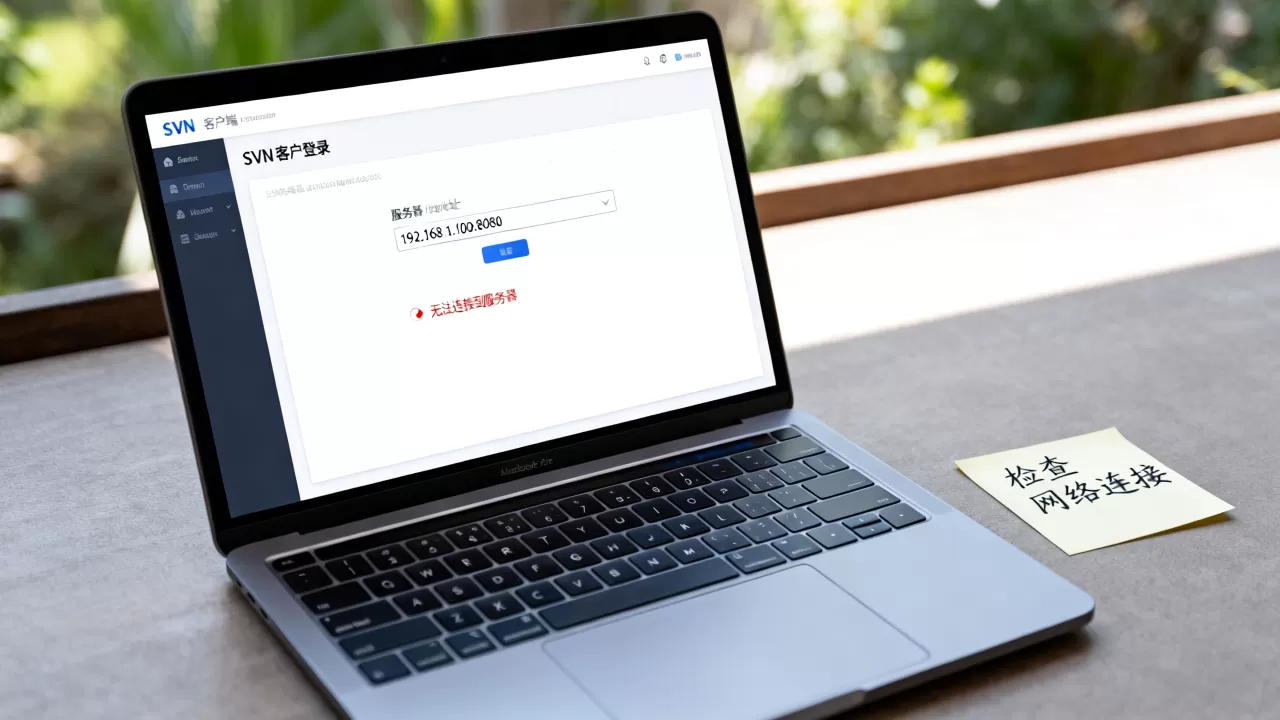
svn客户端登录不上服务器地址,绝大多数情况下不是服务器宕机,而是地址格式写错、认证信息失效或网络策略拦截这三个原因,按顺序排查就能解决。
从报错信息定位问题根源
svn客户端登录失败时弹出的提示框,已经把故障方向告诉你了,很多人习惯性忽略报错内容直接重试,结果反复失败,常见报错与对应原因如下:
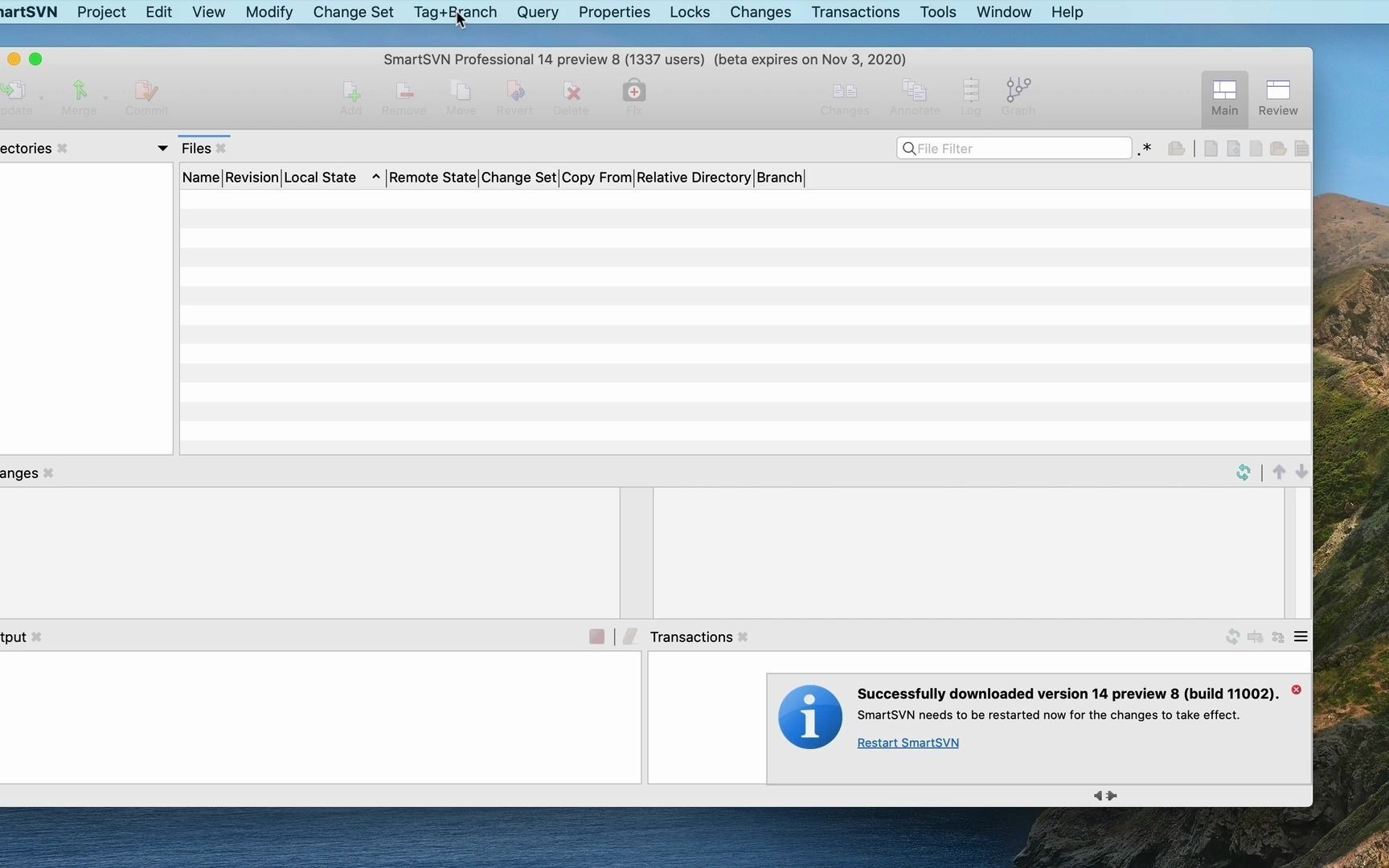

- “Unable to connect to a repository at URL”:地址写错、服务器端口不通或服务未启动。
- “Authentication failed” 或 “Authorization failed”:用户名密码错误,或账号权限被回收。
- “Server certificate verification failed”:首次连接自签名证书的服务器,需要手动接受证书。
- “Connection timed out”:网络防火墙拦截、服务器IP变更或跨网段访问。
先用报错类型缩小范围,再针对性地查,比盲目重试有效得多。
svn地址怎么填才对:URL格式是第一个坑
svn仓库地址不是网页链接,它有固定协议格式,很多用户习惯性复制浏览器地址栏里的URL,那是一定连不上的。
正确的svn仓库地址构成:
- 协议头:
svn://(svnserve服务)、http://或https://(Apache或VisualSVN Server)、svn+ssh://(SSH加密通道) - 主机部分:IP地址或域名
- 端口号:svnserve默认为3690,Apache默认80/443,VisualSVN Server默认8443
- 仓库路径:如
/svn/repo或/repos/project
实操验证:在客户端弹出的URL输入框中,粘贴地址后按下回车,页面下方会显示连接日志,若日志中出现“Can’t connect to host”,说明地址格式正确但网络不通;若出现“URL doesn’t exist”或“No repository found”,说明服务器上有这个服务,但路径写错了。
常见错误填法包括:在svn://前面加http://、域名后跟冒号加空格、仓库路径大小写错误、把本地文件路径当远程地址填。
svn客户端登录认证失败怎么办:凭证与缓存是隐藏雷区
地址没问题但一直提示认证失败,多数情况下不是密码被改,而是本地保存的旧凭证在作祟,TortoiseSVN默认会把上一次登录的密码存进Windows凭据管理器里,服务器端改了密码后,客户端不弹窗而是直接带旧凭证去认证。
处理步骤:
- 打开TortoiseSVN → 选择“Settings” → 点击“Saved Data”
- 点击“Authentication data”一栏里的“Clear”按钮
- 在弹出的窗口中确认清除所有已保存的认证信息
- 重新检出版本库,客户端会强制弹窗要求输入账号密码
命令行客户端svn同样有缓存,清除方式为删除用户主目录下.subversion/auth文件夹内的缓存文件。
另一类认证失败的场景是账号被锁定,VisualSVN Server或Apache SVN默认配置了连续输入错误密码后锁定账号的策略,多数情况下锁定持续一段时间后会自动解除,但需要等,可以联系服务器管理员确认账号状态。
网络与服务器端:先确认服务活着再谈连接
客户端排查完了,问题还在,就该转向服务器端了,很多人忽略一个致命细节:服务器端svnserve进程根本没有启动,或者开机自启没配置,有些管理员用的同一台机器做开发机,重启电脑后svn服务没自动拉起,客户端自然连不上。
公司局域网svn连不上地址的排查顺序
在公司内网环境下,网络拓扑相对简单,按以下顺序排查:
# 第一步:确认IP能通
ping 192.168.1.100
# 第二步:确认3690端口开放
telnet 192.168.1.100 3690
# 第三步:确认服务进程在运行(服务器端执行)
ps -ef | grep svnserve
同命令在Windows服务器上对应的是netstat -ano | findstr 3690和任务管理器里查看svnserve.exe是否运行。
如果ping通但telnet端口失败,且本机访问正常,多半是Windows防火墙或云服务器安全组规则只放行了80端口而漏掉了3690。
最常见的操作路径是:云服务器控制台 → 实例列表 → 安全组 → 入方向规则 → 添加TCP端口3690,公司物理服务器则检查Windows防火墙入站规则。
针对服务器迁移和证书过期场景的专项处理
服务器换IP、换域名、做数据迁移后,原来保存的本地工作副本会指向旧地址,此时svn客户端登录不上服务器地址属于正常现象,需要重新定位。
在命令行中执行重新定位,指向新地址:
svn switch --relocate svn://旧IP/repo svn://新IP/repo

这里注意:如果新旧仓库的UUID一致,重新定位可以保留本地未提交修改;若UUID不同,必须重新检出一份干净副本,否则会出现各种诡异报错。
证书过期是另一个高频问题,使用https://协议的SVN服务器,如果SSL证书过期,客户端会提示“certificate expired”,此时浏览器访问都能看到警告,需要联系管理员更新证书,或使用自签名的永久证书。
协议选择差异与服务端口调整
选错的协议比选错密码更难排查,svn+ssh和svn协议在端口、认证方式、加密策略上差异巨大,搞混了会浪费大量时间。
| 对比项 | svn协议 | svn+ssh协议 | http/https协议 |
|---|---|---|---|
| 默认端口 | 3690 | 22 | 80/443 |
| 认证方式 | svn用户库 | 系统用户或SSH密钥 | Apache认证 |
| 加密传输 | 不加密 | SSH加密 | SSL/TLS加密 |
| 常见运维场景 | 自建小团队仓库 | 云服务器Linux环境 | VisualSVN Server、企业集成认证 |
行业共识认为,在Linux云环境用svn+ssh配合密钥登录的配置比较安全,但很多教程没有提醒为svn单独创建系统用户,并限制其shell为svnserve,如果直接用root账号做SSH登录,不仅风险大,而且客户端那边配置也多一步。
使用svn+ssh协议时,TortoiseSVN需要在“网络”设置里指定SSH客户端路径,命令行工具需要配置SVN_SSH环境变量,多数情况下连接失败是因为缺少这一步。
指定端口连接的实战操作
如果服务器svnserve端口改过(比如从3690改成4690),或Apache虚拟主机挂载了多个仓库需要走不同的端口,URL写法必须是:
svn://192.168.1.100:4690/repos/project端口写错或漏写,客户端会尝试默认端口,自然连不上,排查时可以用netstat -tlnp | grep svnserve(Linux)或netstat -ano | findstr svnserve(Windows)查看服务实际监听的端口号和协议头。
客户端软件自身的坑位排查
服务端正常,地址和认证都没问题,但客户端就是登不上,这一环节常被忽略,旧版本TortoiseSVN连接新版本VisualSVN Server时经常出现握手失败,原因是新服务端默认禁用了旧版客户端使用的某些加密协议。
解决方案很简单:升级客户端至与服务端同代的较新版本,TortoiseSVN升级通常能在几分钟内完成,但要注意安装时旧版本的一些自定义配置会被重置,升级后需要重新配置网络设置和代理规则。
工作副本元数据损坏也会导致登录异常,表现为版本库浏览器能访问服务器,但本地项目右键“SVN Update”报错“Working copy is locked”或“Sqlite database is malformed”。
处理方式:
- 先执行“Clean up”,多数情况下可解除锁死状态
- 若无效,检查
.svn/wc.db数据库文件能否正常读取 - 无法修复时,只能重新检出一份新副本,将本地修改文件手动复制覆盖
svn客户端登录不上服务器地址时如何快速定位原因
问:公司里其他人能正常登录svn,只有我的电脑连不上,这属于什么情况?
答:优先检查个人电脑的防火墙或防病毒软件是否拦截了svn客户端进程,其次检查本地hosts文件是否将svn服务器域名解析到了一个错误IP,公司网络中批量部署的软件也可能拦截svn端口,可以暂时退出安全软件测试。
问:服务器部署在简米云上,本地点击“检出”一直转圈,没有报错怎么办?
答:云服务器需要同时检查安全组规则和操作系统内部防火墙,简米云控制台的“安全组”入方向规则中,需要放行svn协议对应的端口,并在服务器本机执行firewall-cmd --list-ports(CentOS)或检查Windows防火墙入站规则确认端口未被屏蔽。
问:命令行下用svn checkout提示“E170013: Unable to connect”,但版本库浏览器能打开仓库是为什么?
答:版本库浏览器能打开说明网络和服务端正常,问题出在命令行客户端的代理配置上,检查~/.subversion/servers文件中是否配置了无法连接的代理服务器,或者在~/.subversion/config中启用了错误的全局配置,也可在命令行中通过--config-option servers:global:http-proxy-host=...临时指定正确的代理配置,据Apache官方文档说明,客户端本地配置文件优先级高于仓库URL中指定的参数。
首发原创文章,作者:王坚,如若转载,请注明出处:https://idctop.com/article/749053.html