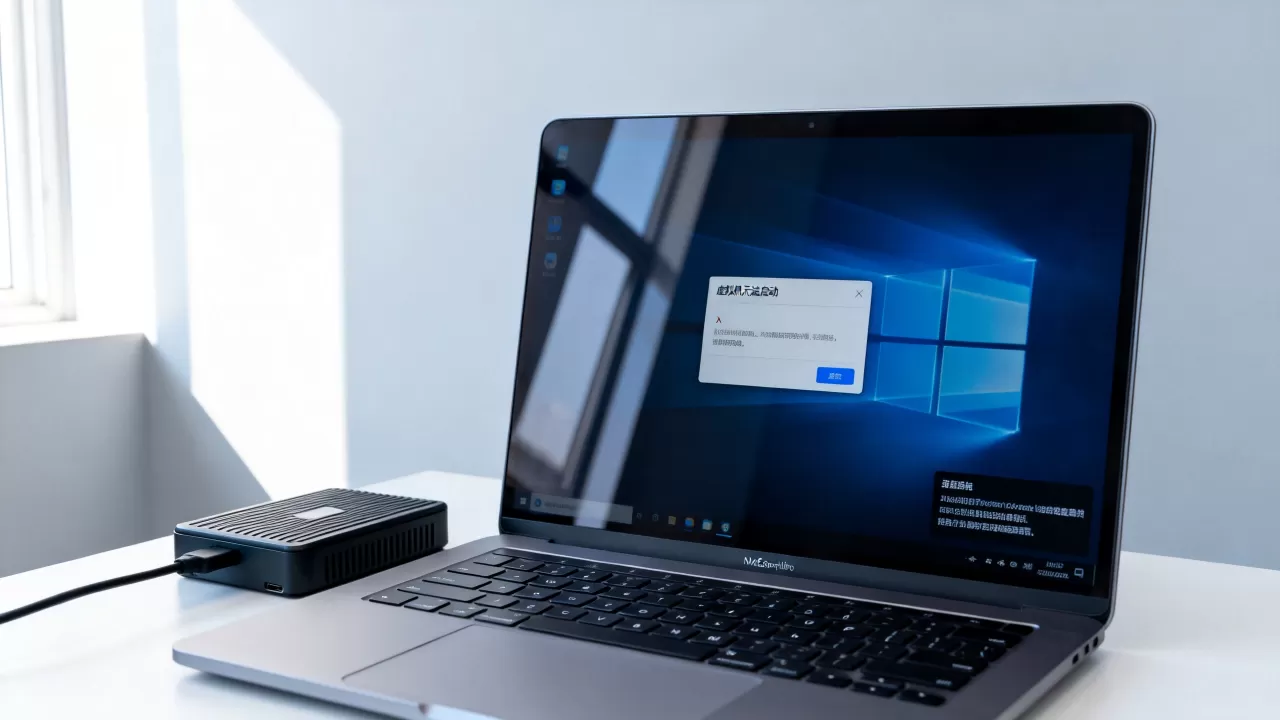
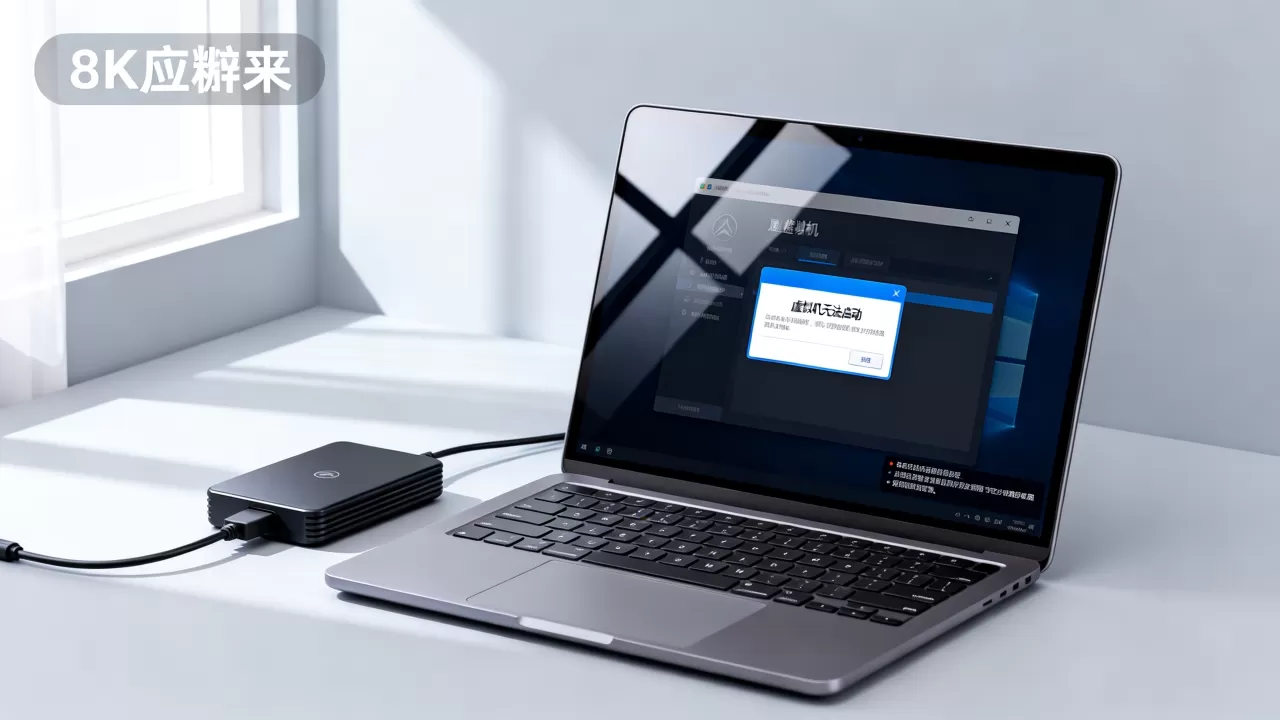
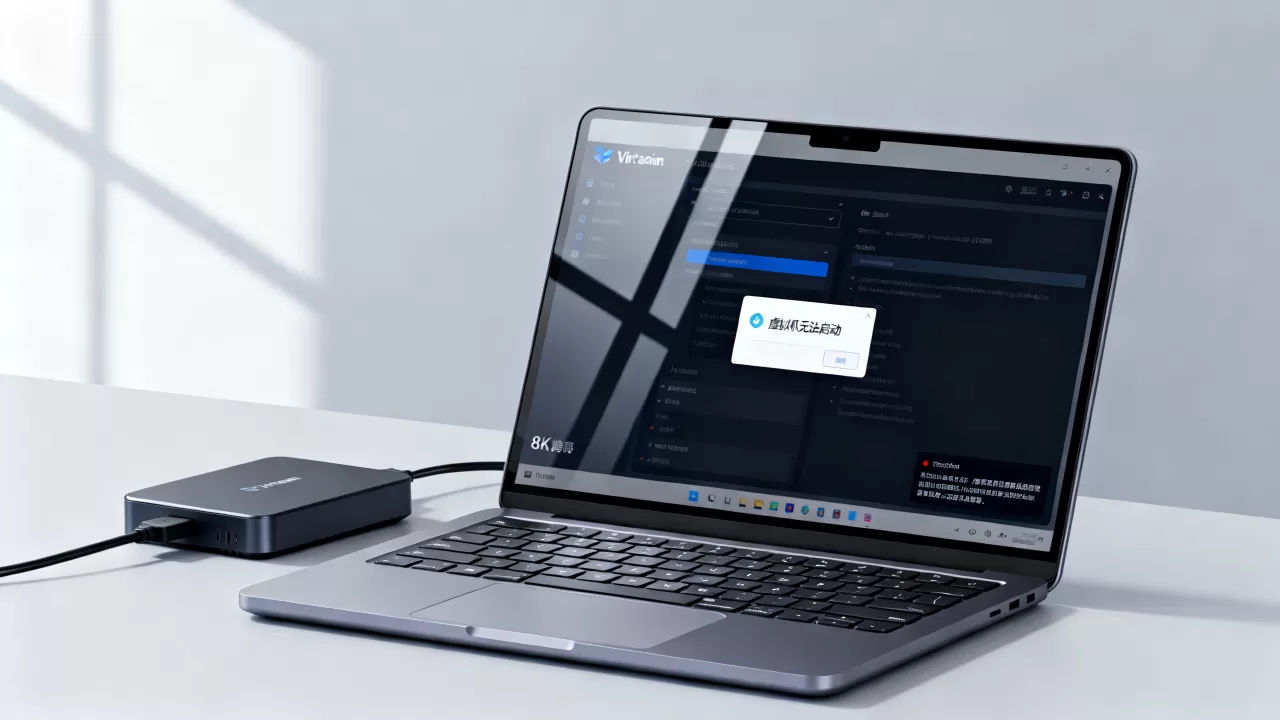
虚拟机开机重启后无法启动,核心判断是:其中一部分情况并非数据丢失或系统损坏,而是”假性故障”,比如残留的锁文件、异常的副本、或未正常完成的更新,都在多数故障中占相当比例;另外一部分则是引导记录或虚拟磁盘损坏,多数情况下,问题可以在宿主系统内通过清理、修复或调整配置解决,不必急着重装系统或删除虚拟机。
重启后突然打不开虚拟机,通常是这几个原因在捣乱:
- 物理机强制断电或主机异常关机,虚拟机进程未正常退出,遗留下锁文件(如
.lck文件夹)。 - 虚拟机系统内安装了更新(Windows Update 或 VMware Tools),重启后新驱动与虚拟硬件不兼容。
- 虚拟磁盘启动顺序被修改(比如误选从 CD-ROM 或软盘启动),导致找不到引导。
- 虚拟磁盘快照积压过多,启动时校验失败。
- 宿主机的 BIOS 设置变更(如关闭了虚拟化技术 VT-x/AMD-V)。
下面按故障概率从高到低,逐一给出可直接落地的修复方案。
虚拟机启动失败排查顺序:先看文件,再看配置,最后看系统
第一步:检查虚拟机锁文件和残留进程
打开虚拟机时提示”虚拟机已被占用”或”无法打开配置文件”,但宿主机的虚拟化管理界面里又看不到任何运行中的实例,这种情况多半是锁文件残留。
操作路径如下:
- 在宿主机上找到虚拟机的安装目录(通常在
D:Virtual Machines你的虚拟机名下,或默认的C:Users用户名DocumentsVirtual Machines)。 - 删除以
.lck结尾的文件夹(Windows 11.vmx.lck)。 - 打开任务管理器(Ctrl+Shift+Esc),确认没有名为
vmware-vmx.exe(VMware 用户)或VBoxHeadless.exe、VirtualBoxVM.exe(VirtualBox 用户)的进程残留,如有,直接结束进程。 - 重新打开虚拟机。
如果删除锁文件后依然提示”繁忙”,需要在命令提示符中以管理员身份执行 taskkill /f /im vmware-vmx.exe 强制清理进程,再次启动。
第二步:修复 VMware 或 VirtualBox 的配置与兼容性问题
删除或重命名虚拟机配置文件
VMware 虚拟机目录下的 .vmx 文件记录着虚拟机的硬件配置(CPU 核数、内存、虚拟磁盘路径),如果该文件损坏,开机时会出现”未找到有效的虚拟机配置”或直接闪退。
修复策略:
- 关闭虚拟机,进入安装目录。
- 利用虚拟机的备份文件,VMware 在修改配置时自动生成
.vmxf与带 后缀的临时文件,用文件管理器查看,找到虚拟机名.vmx,按 F2 重命名为虚拟机名.vmx.bak。 - 检查目录下是否存在
虚拟机名.vmx~(波浪号,即上一次正确启动的配置副本),如果没有,则在 VMware 中新建一个同名虚拟机,仅保留虚拟磁盘(现有磁盘模式),系统会自动重新生成配置。 - VirtualBox 用户在重启后遇到”虚拟电脑处于 P2 模式”或”无法获得全局锁”,前往用户目录
.VirtualBox/VirtualBox.xml,备份后用记事本打开,删除目标虚拟机对应的<Machine>
段落前损坏的
lastStateChange字段(注意此操作前务必备份整个 xml 文件),或直接利用 VirtualBox 的”全局设置-网络”中的”重置所有网络适配器”排除干扰。
如果手头有最近一次正常启动的 .vmx 官方备份文件,直接在 VMware 文件菜单里选择”打开”,指向那个 .vmx 即可。
重置主板固件与启动顺序
重启后出现”Operating System not found”或”Reboot and Select proper Boot device”提示,说明虚拟机的 BIOS/UEFI 没有找到虚拟硬盘,这往往是因为 VMware Tools 更新后,虚拟机的引导模式被改动,或者虚拟硬盘控制器类型冲突。
处理步骤:
- 在虚拟机设置(VM Settings)里,选中虚拟机,点击”编辑虚拟机设置”。
- 进入”选项”选项卡,找到”高级”-“固件类型”,确认当前是 BIOS 还是 UEFI(如果之前安装系统时用的 UEFI,这里就选 UEFI,多系统引导选错会直接导致无法开机)。
- 切换到”硬件”选项卡,点击光驱(CD/DVD)设备,在右侧”连接”处选择”使用物理驱动器”并取消勾选”启动时连接”,确保开机时不会尝试从光驱引导。
- 把”启动顺序”里的”虚拟硬盘”置顶(选中它点击右侧的”上移”箭头)。
- 点击确定后重新启动虚拟机。
VirtualBox 用户在”系统-主板”中勾选”启用 EFI”,在”存储”中确保 SATA 控制器下挂载了 你的磁盘.vdi,且第一启动项为 8590 开头的 SATA-0。
关闭 VMware 不稳定的”快速启动”或”共享文件夹”功能
多数情况下,重启后无法进入桌面、黑屏但能看见鼠标光标,是由于 VMware Tools 与宿主机显卡驱动的图形加速冲突,VMware 的”加速 3D 图形”功能在部分 Nvidia 显卡驱动环境中会引发黑屏。
将此功能临时关闭可验证:
- 编辑虚拟机设置,点击”显示器”。
- 把”加速 3D 图形”的勾选去掉。
- 重启虚拟机,观察是否恢复。
VirtualBox 用户若复现”重启后花屏/黑屏”,则将”设置-显示-图形控制器”从 VMSVGA 切换为 VBoxSVGA(Windows 客户机)或 VBoxVGA(Linux 客户机),此项改动无需重装虚拟系统。
第三步:从系统层面修复引导与配置
用 Windows 安装镜像修复引导文件
VMware 虚拟机开机报 BOOTMGR is missing(Windows 10/11)或 GRUB Rescue(Linux),是 docker 类容器或系统更新后常见的引导损伤,用系统镜像修复是最标准的手段。
- 在 VMware 虚拟机设置中将光驱指向 Windows 10/11 的安装 ISO。
- 开机进入安装界面,点左下角的”修复计算机”。
- 依次选择”疑难解答” > “启动修复”,等待自动修复完成。
- 如果修复无效,打开”命令提示符”,执行以下命令:
bootrec /fixmbr
bootrec /fixboot
bootrec /scanos
命令对 UEFI 引导无效,UEFI 引导机器则需要:
diskpart
list disk
select disk 0
list partition
找出容量为 100MB 左右 的 EFI 分区,记录其卷号(如第 1 分区),执行:
sel part 1
assign letter=Z
exit
bcdboot C:Windows /s Z: /f UEFI
将磁盘挂载为数据盘读取文件:若原系统盘为
/dev/sda2,执行 mount /dev/sda2 /mnt 手工找回数据。
Linux 虚拟机开机进入 Grub 命令行时,执行 ls 可以列出分区,找到 Linux 安装分区(通常为 (hd0,msdos5)),依次执行 set root=(hd0,msdos5) 和 insmod normal 后调用 normal 即可进入内存系统恢复模式。
强制进入安全模式禁用新驱动
重启后卡在 Windows Logo 或自动循环恢复界面,考查方向是新建驱动或系统服务导致的核心崩溃,用安全模式绕开:
- 开机时连续点按 F8(传统 BIOS 模式)或按住 Shift 反复点击”重启”按钮(UEFI 模式,适合 VMware 默认环境)。
- 进入”疑难解答”>”高级选项”>”启动设置”>”重启”,按数字键 4 选择”启用安全模式”。
- 在安全模式下,打开设备管理器,展开”显示适配器”,右键点击 VMware SVGA 或 VirtIO 显卡,选择”卸载设备”并勾选”删除此设备的驱动程序软件”。
- 重启,通常能进入桌面。
- 如果故障出现在安装某个 Windows 更新之后,则在控制面板的”程序和功能”里查看”已安装的更新”,卸载最近一次更新。
恢复数据优先于修复系统的场景:虚拟机无法开机中的关键文件导出
少数情况下系统引导已彻底损坏,镜像修复无效,这不代表虚拟机里的文件已经丢失,虚拟机文件本质是宿主机里的一个大文件,可以直接挂载导出。
- VMware 用户:在新建虚拟机时选择”自定义”,硬盘选择”使用现有虚拟磁盘”,将故障机的
/sda.vmdk(或/sda-000001.vmdk快照)作为数据盘挂载到一台可以正常开机的虚拟机中,像插 U 盘一样读取分区文件。 - VirtualBox 用户:在虚拟机设置里,将一个全新的空白虚拟磁盘挂载为另一台正常系统的第二块硬盘,然后用该正常系统读取故障盘里的文件,Linux 用户可以直接将
.vdi文件挂载到宿主的/mnt目录(需要安装virtualbox-qt的内核模块)。 - 如果虚拟磁盘是在重启后意外断电导致的 I/O 错误,在 Windows 里可以用
chkdsk对挂载出的盘符做磁盘检查(chkdsk E: /f),修复元数据后再拷贝业务数据文件。
虚拟磁盘文件还原:利用”快照”回到故障前状态
VMware 在正常关机和开机时自动打上的”一致性快照”是回滚的保险绳,右键虚拟机,进入”快照管理器”,选择报错前一次的时间点,点击”转到”,执行此操作不会删除任何快照,虚拟机会以倒回的方式恢复到目标时间点,在 VirtualBox 中,点击”备份”标签页,选中最近的”无故障”快照,右键单击”恢复备份”。
行业共识认为,对生产环境虚拟机而言,定期打快照或创建克隆虚拟磁盘是实现五分钟内故障回到可用状态的最经济方案。
虚拟机开机重启后无法启动的长期维护:预防性配置
避免此类故障反复出现,建议在宿主机和客户机两侧做以下调整:
- 为虚拟机分配固定内存而非动态调整,动态内存会导致重启时内存重新映射失败,这在大量 Windows 虚拟机并存的测试环境中相当常见。
-
宿主机升级了 BIOS 后,查看虚拟化引擎设置
:在 VMware 虚拟机”处理器”设置中,勾选”虚拟化 Intel VT-x/EPT 或 AMD-V/RVI”,重启失效多半是宿主 BIOS 关闭了 SVM/VT 标志位。 - 不要在生产虚拟机运行过程中对虚拟磁盘做压缩或碎片整理,VMware 的
vmware-vdiskmanager -k命令和 Windows 自带的碎片整理都会破坏处于挂起状态的快照树。 - 开启虚拟机的自动快照计划(如每天凌晨三点打快照),并用宿主机的计划任务脚本保留最近 7 天的快照(删除更早的旧快照以节省空间),具体脚本可在 PowerShell 中调用
Get-VM与New-Snapshot实现。 - 虚拟硬盘的存储位置尽量选择静态性能较好、温度较低的物理分区,绝大多数重启后 VMDK 损坏发生在宿主分区剩余空间低于 5% 的时候,群晖或西数相关存储圈子中的故障讨论也印证了这一点。
为避免虚拟机重启后无法启动,具体桌面上可做的还有:关闭虚拟机的”休眠”功能(Windows 客户机电源选项中设置”从不休眠”),并取消虚拟机的”挂起-恢复”快捷键(默认 Ctrl+Z),这能有效减少 VT-x 状态切换导致的过载启动。
常见故障原因对比总结
| 故障现象 | 主要影响环境 | 修复操作优先级 | 耗时 |
|---|---|---|---|
| 提示无法打开配置文件 | VMware Workstation | 删 .lck 文件、清理残留 vmware-vmx 进程 |
2-5 分钟 |
| 开机黑屏或鼠标转圈 | VMware/VirtualBox | 关闭 3D 加速、调整安全模式卸载驱动 | 5-10 分钟 |
| 找不到操作系统 | 多系统/虚拟磁盘控制器 | 调整启动顺序、重置固件类型 | 3 分钟 |
| 无限自动修复循环 | Windows 10/11 | 镜像启动修复、bootrec 命令 | 10 分钟 |
| 虚拟磁盘损坏(I/O 错误) | 磁盘空间不足、断电 | 挂载为数据盘跑 chkdsk、快照回滚 | 20 分钟 |
虚拟机重启后黑屏或启动修复循环,先用安全模式还是先删除锁文件?
正常进入桌面的情况归为”软故障”,直接删除 <虚拟机名>.lck 文件夹并重启客户机;如果重启后依然黑屏,再进入 Windows 安全模式卸载显卡驱动,这两步按顺序执行即可,避免重复尝试引发二次锁文件冲突,另外有相当一部分情况是 VMware Tools 更新的问题,卸载 VMware Tools 后装回旧版(工具下载站存有 12.x 版本)即可稳定运行。
磁盘空间不足(宿主分区剩余不足 5%)导致的虚拟磁盘索引表异常,此时直接运行 chkdsk /f 可修复的只是分区表,磁盘数据扇区永久损坏仍然需要恢复到快照备份。
核心结论记住一条:重启后无法启动的方案选择顺序是先清理锁文件,再检查启动顺序与固件设置,接着在安全模式下禁用新驱动或修复引导,最后不得已才挂载虚拟磁盘导出文件,多数情况下按此顺序能在十分钟内恢复开机,重装系统反而是最后一步的备用选项。
首发原创文章,作者:王坚,如若转载,请注明出处:https://idctop.com/article/749344.html