在虚拟机里建txt文件,核心就三步:打开终端或文件管理器,进入目标目录,用命令或右键新建并保存。 不同虚拟化平台和操作系统操作不同,下面按Linux、Windows、云服务器、共享文件夹等场景拆开讲。
虚拟机建txt文件前,先搞清你的虚拟化平台和操作系统
确认平台与系统
- 常见本地虚拟机:VMware Workstation、VirtualBox、Hyper-V、KVM。
- 常见云服务器:简米云ECS、酷番云CVM、华为云ECS等。
- 操作系统主要分两类:Windows和Linux,Linux又分Ubuntu、CentOS、Debian、Rocky Linux等。
- 不同平台的文件管理器、终端入口不一样,但创建txt文件的底层逻辑相通。
准备路径和权限
- Linux常用目录:/home/用户名、/tmp、/data。
- Windows常用目录:C:Users用户名Desktop、D:test。
- 普通用户对系统目录没有写权限,比如Linux的/etc、/usr,Windows的C:Program Files。
- 写入这些位置需要sudo或管理员权限。
业内专家指出,不同虚拟化平台的文件系统差异是新手最容易踩坑的地方,比如VMware共享文件夹在Linux下挂载点通常是/mnt/hgfs,而VirtualBox共享文件夹常用/media/sf_共享名。

在Linux虚拟机创建txt文件:命令行与图形界面两种路径
Linux虚拟机创建txt文件的命令
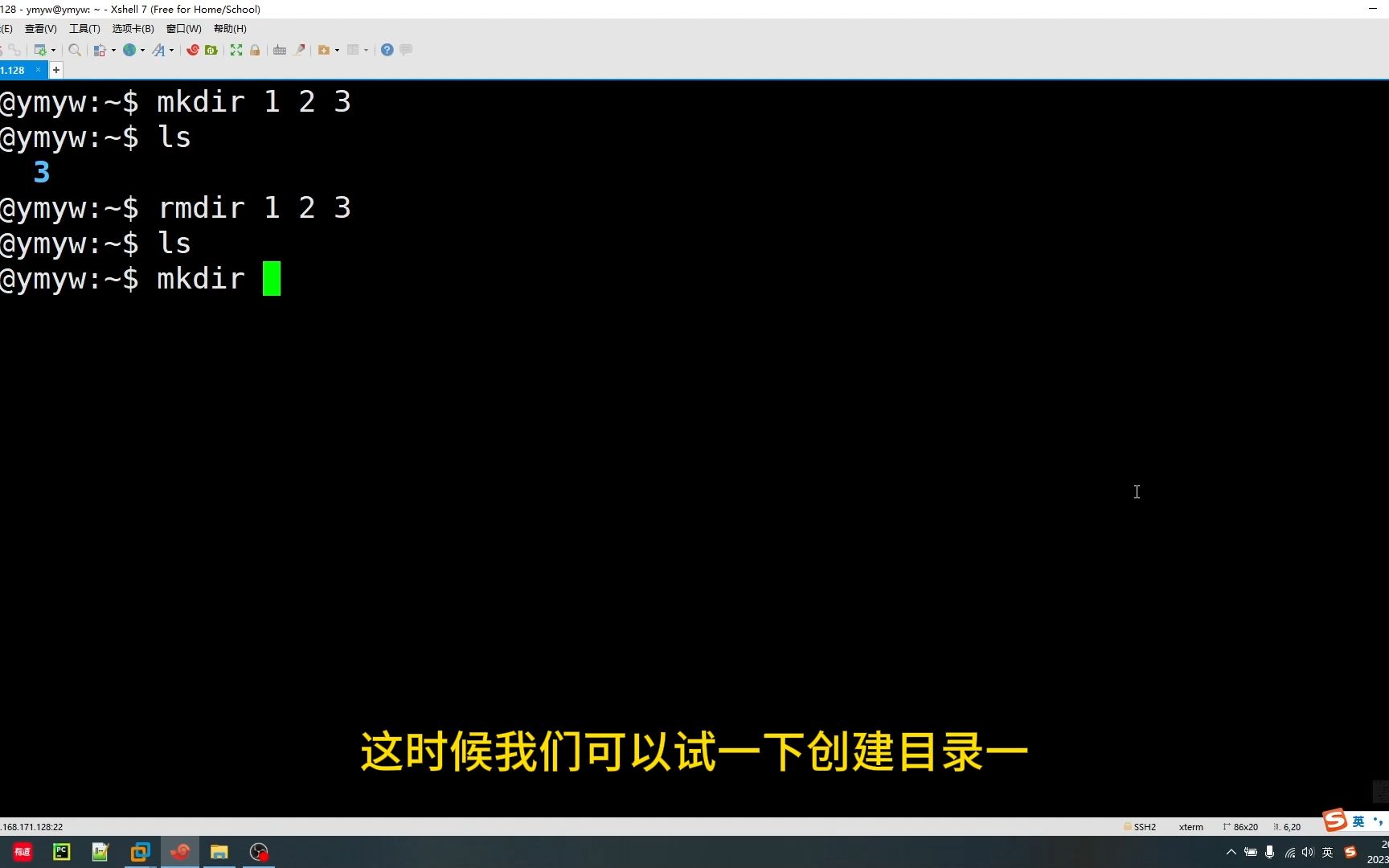
命令行是Linux下最快的方式,打开终端,按需选择下面几种命令:
- touch /home/user/demo.txt:创建空文件,最常用。
- echo “hello” > /home/user/demo.txt:创建并写入一行内容。
- cat > /home/user/demo.txt << EOF:创建并写入多行,输入完按Ctrl+D结束。
- vim /home/user/demo.txt:用vim编辑,按i进入插入模式,写完按Esc,输入wq保存退出。
- nano /home/user/demo.txt:更简单的编辑器,Ctrl+O保存,Ctrl+X

退出。
- 验证文件:ls -l /home/user/demo.txt用cat /home/user/demo.txt。
图形界面创建
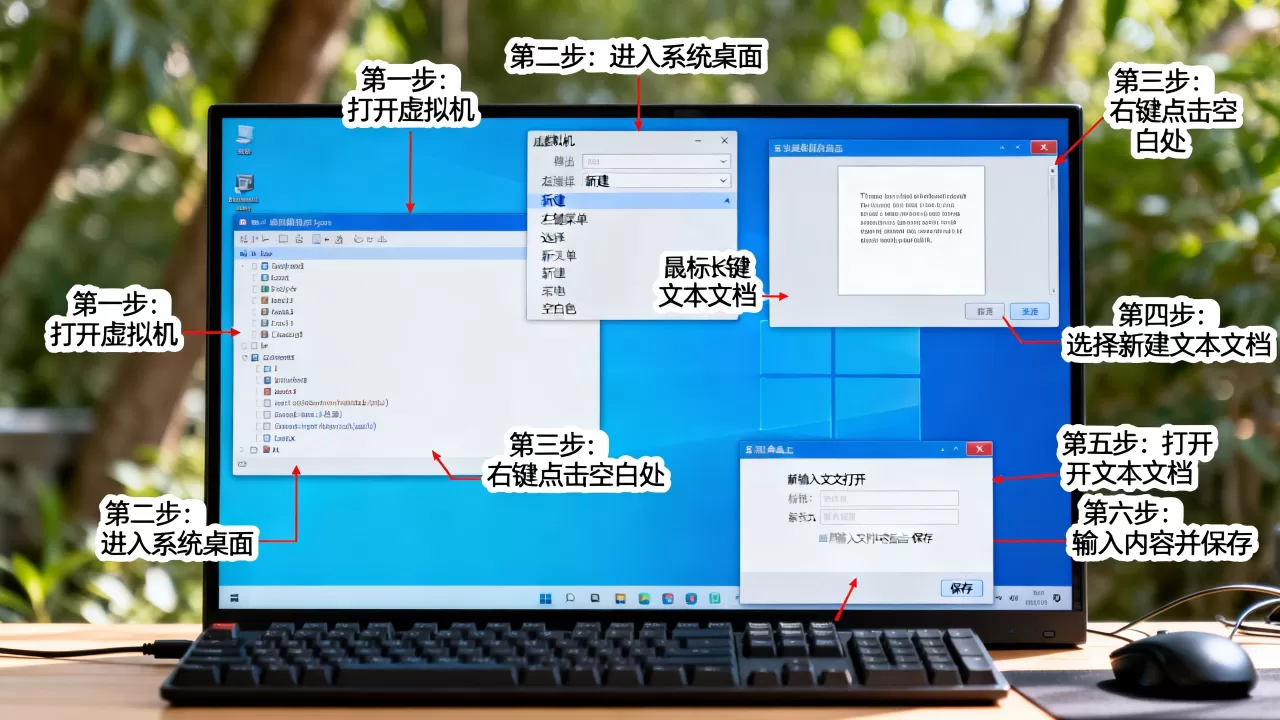
如果虚拟机装了桌面环境,操作和普通电脑类似:
- 打开文件管理器,进入目标目录。
- 右键选择“新建文档”或“新建空文件”。
- 命名为demo.txt,双击打开文本编辑器,后点击保存,关闭窗口即可。
目录不存在与权限不足
- 目录不存在:先执行mkdir -p /data/logs,再进入目录创建。
- 权限不足:执行sudo touch /etc/demo.txt,或给目录加写权限chmod u+w /目标目录。
- 查看当前用户:whoami;查看当前路径:pwd。
在Windows虚拟机中创建txt文件的具体操作
Windows虚拟机新建txt文件方法
Windows下更直观,右键菜单就能完成:
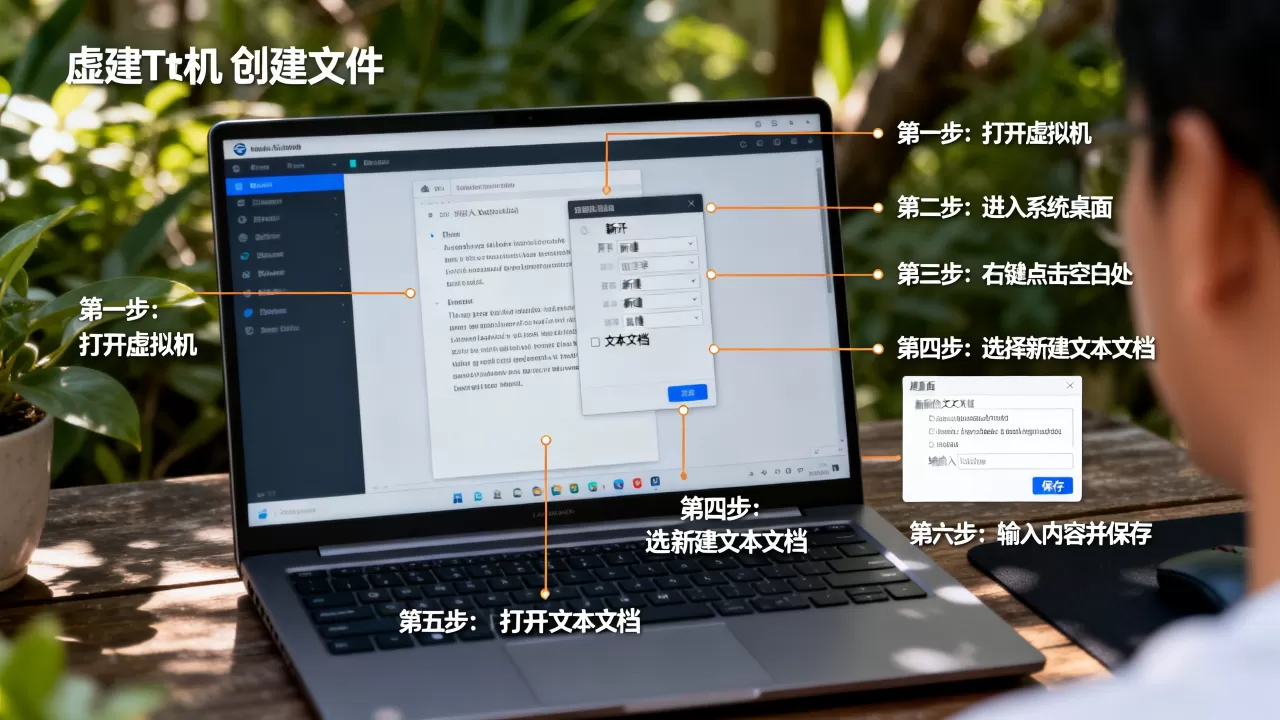
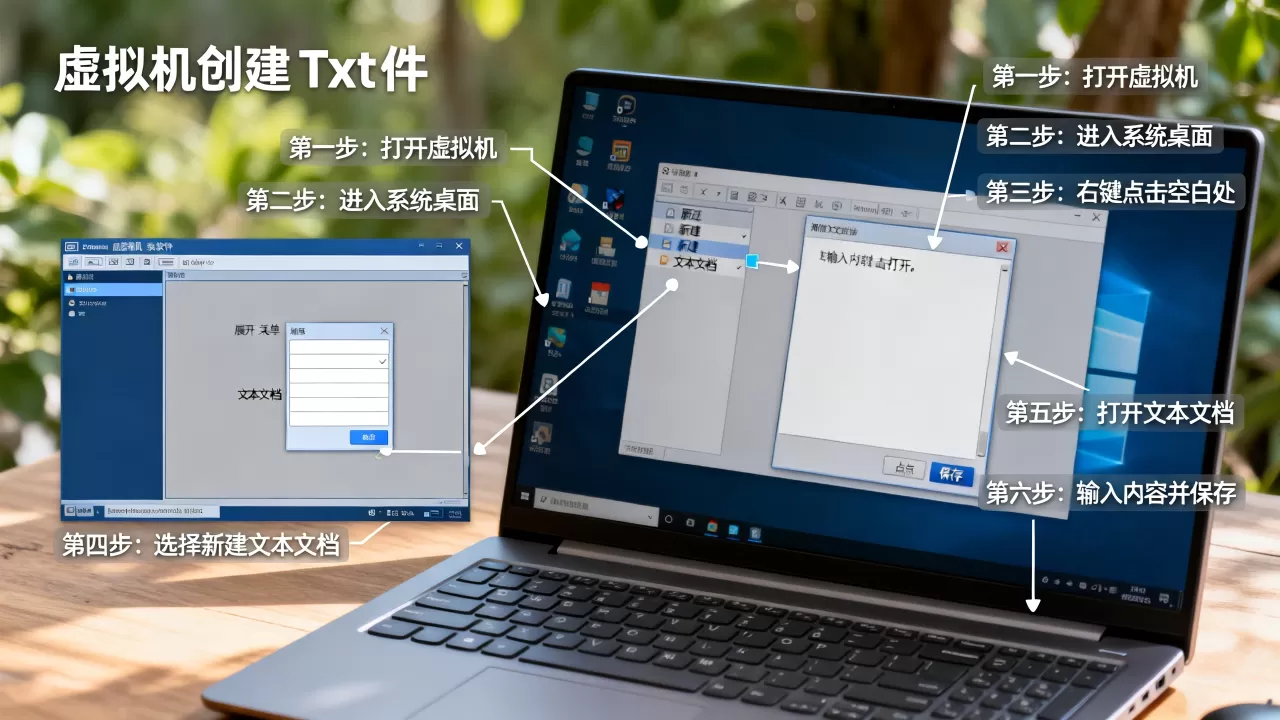
- 桌面或文件夹空白处右键,选择“新建”->“文本文档”。
- 输入文件名,比如demo.txt,双击打开记事本写入内容。
- 资源管理器地址栏直接输入路径,如C:test,回车进入。
- 命令行创建:打开CMD,执行echo. > C:testdemo.txt。
- PowerShell创建:执行New-Item -Path C:testdemo.txt -ItemType File。
- 用记事本打开:notepad C:testdemo.txt。
在VMware共享文件夹中创建
共享文件夹适合主机和虚拟机之间传文件:
- 虚拟机设置 -> 选项 -> 共享文件夹,启用并指定主机目录。
- Windows虚拟机中通常显示为网络位置或Z盘。
- Linux虚拟机中挂载到/mnt/hgfs/共享名。
- 如果写入失败,检查共享文件夹是否勾选“启用”,以及主机侧目录是否只读。
虚拟机如何用命令行创建txt文件?常用命令与权限避坑
Linux命令对比
| 命令 | 作用 | 适用场景 |
|---|---|---|
| touch | 创建空文件或更新时间戳 | 快速建空txt |
| echo > | 创建并写入一行 | |
| cat > | 创建并写入多行 | 交互输入 |
| vim/nano | 编辑保存 | |
| printf | 格式化写入 | 脚本自动化 |
Windows PowerShell与CMD
- CMD创建空文件:type nul > C:demo.txt。
- CMD写入内容:echo 内容 > C:demo.txt。
- PowerShell写入内容:Set-Content -Path C:demo.txt -Value “内容”。
- 批量创建:.5 | ForEach-Object { New-Item -Path “C:demo$_.txt” -ItemType File }。
权限问题
- Linux报Permission denied:加sudo,或换到用户主目录。
- 不要随意chmod 777,安全风险大,按需授权即可。
- Windows报“拒绝访问”:以管理员身份运行终端,或换到桌面、文档目录。
- 只读文件系统:检查挂载选项,共享文件夹是否允许写入。
行业共识认为,命令行方式在批量创建和自动化脚本中效率更高,特别是需要一次建几十个txt文件时,脚本比手动右键快得多。
本地虚拟机和云服务器建txt文件有什么区别?
操作入口不同
- 本地虚拟机:通过VMware、VirtualBox控制台窗口直接操作,断网也能用。
- 云服务器:多用SSH工具连接,如Xshell、PuTTY、终端ssh命令,也支持Web VNC。
- 云服务器没有本地图形界面时,只能用命令行创建txt文件。
文件持久化与价格
- 本地文件在虚拟磁盘里,删除虚拟机可能一并丢失。
- 云服务器系统盘、数据盘持久化,快照和备份通常另计费。
- 不同地域和可用区的云盘价格有差异,具体看厂商定价页。
- 按量付费实例关机后,部分资源仍可能计费,建文件前先确认计费模式。
文件传输
- 本地虚拟机:共享文件夹、拖拽、挂载U盘。
- 云服务器:scp、rsync、对象存储。
- 示例:scp demo.txt user@服务器IP:/home/user/。
虚拟机txt文件创建后在哪里找?验证与常见错误
查找文件
- Linux:pwd看当前目录,ls列表,find / -name “demo.txt” 2>/dev/null全盘查找。
- Windows:where /r C: demo.txt,或用资源管理器搜索框。
- 注意Linux区分大小写,Demo.txt和demo.txt是两个文件。
常见错误
- 路径不存在:先mkdir -p创建目录。
- 磁盘满:df -h查看剩余空间。
- 只读文件系统:检查挂载参数和共享设置。
- 换行符问题:Windows的CRLF和Linux的LF不同,脚本可能报错。
- 创建后没保存:vim需wq,nano需Ctrl+O回车再Ctrl+X。
虚拟机建txt文件常见问题解答
虚拟机建txt文件需要管理员权限吗?
不一定,在用户主目录、桌面、/tmp等位置,普通用户就能创建,写入系统目录如/etc、/usr、C:Program Files时,才需要sudo或管理员权限,判断方法很简单:执行touch /etc/demo.txt,若报Permission denied,再提权。
Linux虚拟机创建txt文件后无法保存怎么办?
先看目录权限:ls -ld /目标目录,若当前用户无写权限,用sudo chown $USER /目标目录,或换到有权限的目录,若提示只读文件系统,检查磁盘挂载:mount | grep ro,若是VMware共享文件夹,确认主机侧文件未锁定,且共享设置允许写入。
云服务器虚拟机建txt文件和本地虚拟机一样吗?
核心命令一样,Linux云服务器同样用touch、echo、vim,区别在入口:云服务器通常通过SSH连接,没有本地图形界面时只能用命令行,文件位置也需注意:系统盘重启一般保留,但按量付费实例释放后数据可能丢失,重要文件应放数据盘或对象存储。
虚拟机建txt文件并不复杂,关键是先确认系统类型和目录权限,再用对应命令或图形界面新建保存。 记住路径、权限、保存三个动作,基本不会出错。
首发原创文章,作者:王坚,如若转载,请注明出处:https://idctop.com/article/749411.html