服务器系统安装PC软件的核心逻辑:别把服务器当普通电脑,你需要根据操作系统的类型、有无桌面环境、权限策略三个维度,选择最合适的安装方式。
服务器装PC软件这事儿,表面看是“双击安装包”的简单动作,实际上一套标准的生产环境往往没有图形界面,默认禁用外网,权限管理严格,如果你拿Windows客户端那套思路去操作,大概率会卡在权限、依赖、静默安装参数这三道坎上。


不同服务器系统分别适合哪种PC软件安装法
先分清底层系统,再谈具体步骤,我把主流场景分成三类,你可以直接对号入座。
- Windows Server 2016/2019/2026:这类系统自带桌面体验选项,但默认安装的是Server Core版本(无桌面),如果你需要安装PC端软件比如Office、浏览器、业务客户端,建议先确认是否已安装“桌面体验”功能,在“服务器管理器-添加角色和功能-用户界面和基础结构-桌面体验”里勾选安装。没有桌面环境,任何图形化PC软件都跑不起来,这是第一步。
- Linux服务器(CentOS/Ubuntu/Debian):绝大多数生产服务器是无桌面的命令行环境,想安装PC软件(比如WPS、Chrome、钉钉),只有两条路:一是安装桌面环境(GNOME/KDE),二是用命令行装替代品或用兼容层,很多运维在百度搜索“服务器系统怎么样安装各种pc软件”时,往往混用了Windows和Linux的方法,这是最常见的误区。
- 虚拟化/容器环境(VMware/Proxmox/Docker):如果你在服务器上开了虚拟机,那虚拟机内部就是一个完整的PC系统,安装方式与物理PC完全一样,但如果你在Docker容器里尝试安装带图形界面的软件,就需要额外的X11转发或VNC支持,这类做法更接近开发调试场景。
Windows Server系统安装PC软件的具体操作路径
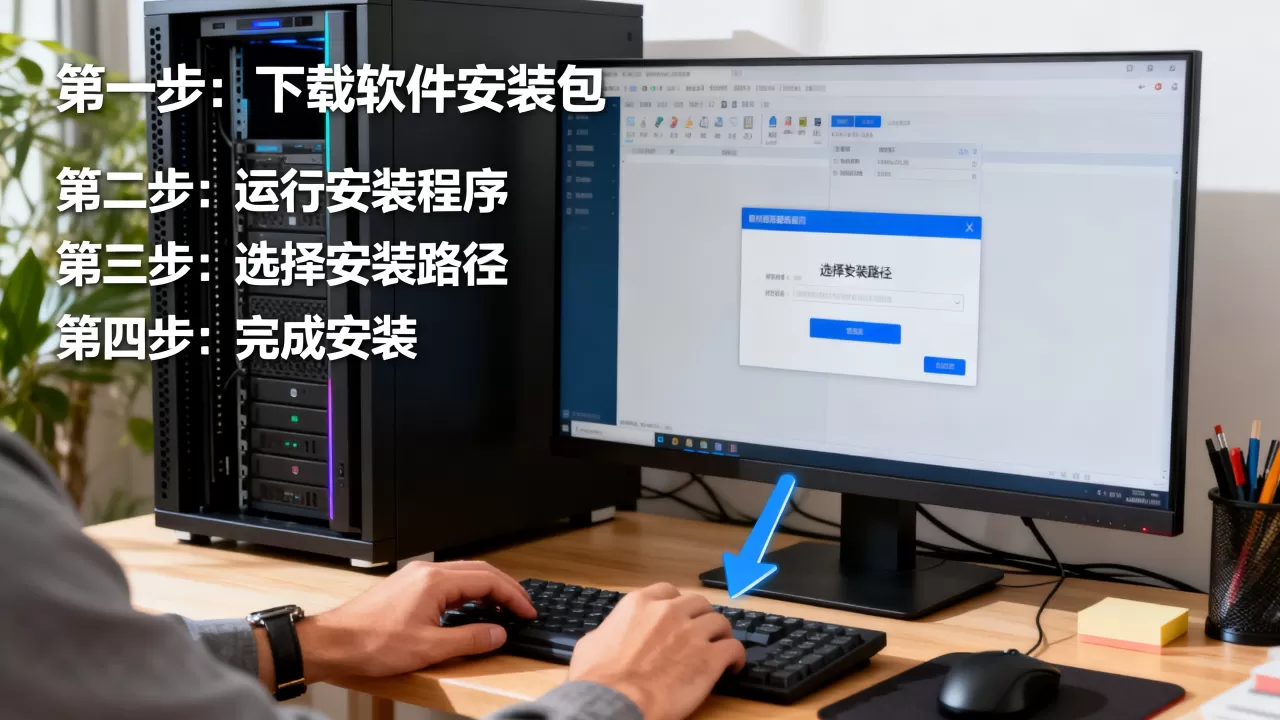
在Windows Server上装PC软件,最核心的环节不是“下一步下一步”,而是识别安装包类型和调整安全策略。
- 避免双击EXE的陷阱:多数服务器管理员使用远程桌面(RDP)登录,双击EXE安装包时,安装程序被限制在会话0(Session 0)隔离运行,如果安装过程无响应,建议右键安装包选择“以管理员身份运行”,或通过“任务管理器-文件-运行新任务”来启动,这种方式能解决相当一部分PC软件无法在服务器上启动安装向导的问题。
- 先解压再安装:很多软件安装包仅支持交互式安装,服务器有组策略限制时容易弹错,你可以用
msiexec /a命令执行管理安装(拆包到指定目录),再配合/quiet参数静默安装,例如装企业微信PC版,先下载安装包,后使用WeCom_Setup.exe /S(部分版本支持静默参数)或提取MSI后推送,如果软件不带静默参数,用7-Zip解包后寻找.msi文件,然后用msiexec /i 路径 /qb显示基础进度条安装。 - 绕过UAC和SmartScreen的干扰:服务器默认启用IE增强安全配置(ESC)和UAC,装软件前,在“控制面板-Internet选项-安全”里降低本地Intranet的受信任站点保护级别,UAC级别在“本地安全策略-本地策略-安全选项”中找到“用户账户控制:管理员批准模式中管理员的提升权限提示行为”,改为“不提示,直接提升”,不同PC软件对系统组件的要求差异较大,只要安装过程总被中断,优先检查这两个策略。
- 安装后的兼容性设置:PC软件在服务器上安装后,如果界面错乱或功能缺失,右键主程序EXE,在“属性-兼容性”里勾选“以Windows 8/10兼容模式运行”,并勾选“以管理员身份运行此程序”。
Linux无桌面环境安装PC软件的替代方案
Linux服务器上直接运行PC软件,本质上是通过桌面协议或兼容层实现,业内专家指出,多数业务场景下不值得为了单个软件浪费资源去装完整桌面环境,这里给你三个具体操作路径。
-
安装轻量桌面环境(适合必须用原生图形界面的软件)
# CentOS/RHEL系列,安装GNOME(占用较大)
yum groupinstall "Server with GUI"
# Ubuntu/Debian,安装Xfce(轻量,约300-500MB)
apt install xubuntu-desktop
启动后通过VNC或X2Go远程连接图形界面,再在其中运行PC软件安装器。
-
使用RPM/DEB包直接转化(适合已有Linux版的PC软件)
比如百度网盘Linux版、WPS Office Linux版,下载对应安装包后,用
dpkg -i或
rpm -ivh安装,如果缺少依赖,用apt --fix-broken install修复,很多PC软件官方不提供Linux版,但会提供Deepin/UOS专用包,你可以从深度社区下载,这类包在Ubuntu上也能运行。 -
借助Wine运行Windows版PC软件(适合无Linux替代品且非核心业务的场景)
Wine是Windows API兼容层,安装命令apt install wine或dnf install wine,然后直接wine setup.exe运行Windows安装包。但兼容性有限,复杂软件可能安装后无法启动,建议先访问Wine官网的AppDB(应用数据库)查一下该软件的支持级别,统计显示,数据库里约有半数常用PC软件能正常运行,不过兼容性评级多为铜牌或银牌,只适合轻量试用,不适合生产环境核心系统。
虚拟化方案:最省心的“万能安装法”
如果服务器上的PC软件版本老旧、无法适配服务器系统,或者你不想折腾兼容性,虚拟化是性价比最高的路径,具体做法是部署一套Proxmox VE或VMware ESXi,创建一台Windows 10/11虚拟机,分配2核CPU和4GB内存,把PC软件全装在这台虚拟机里。
这个方案的好处在于:主服务器系统保持纯净,PC软件的注册表写入、驱动调用、系统更新都在虚拟机沙盒内完成,即便软件崩溃或中毒,快照回滚只需几秒,如果你正好在搜索“服务器系统怎么样安装各种pc软件”和“服务器安装pc软件哪个方案稳定”这类问题,那么行业共识是:虚拟化方案稳定性优于直接在宿主机安装,且便于备份迁移。
服务器安装PC软件高频故障排查清单
安装过程中遇到报错是常态,下面这五个问题占了九成情况。
- 提示缺少VC++运行库:PC软件依赖Microsoft Visual C++ Redistributable,去微软官网下载最新版vc_redist.x64.exe安装即可,64位系统需要同时安装x86和x64版本。
- 提示.NET Framework版本过低:服务器系统默认自带.NET 3.5(部分被裁剪),新版软件需要.NET 4.8,在“服务器管理器-添加角色和功能-功能”里勾选“.NET Framework 4.8”,等待安装完成后重启服务器。
- 安装中途回滚或提示“系统不支持”:检查服务器是否为Server Core内核,如果是,需要先安装“桌面体验”功能(具体见前文Windows Server部分)。
- 远程桌面无法显示安装界面:这是会话隔离导致的,最好使用
mstsc /admin命令连接到服务器管理控制台会话,2019年以后的版本还支持/restrictedAdmin参数(仅限有权限的账户)。 - 杀毒软件自动清除安装文件:Windows Defender在服务器上默认开启实时防护,企业内网通常还会部署EDR终端防护系统,安装非官方渠道的PC软件文件时,临时关闭实时防护(PowerShell命令
Set-MpPreference -DisableRealtimeMonitoring $true),安装完再打开,不过有少部分安全防护软件会阻止轻量合规软件的静默安装,这会干扰批量部署,因此建议统一走企业软件中心或组策略分发,避免手动逐个安装。
常见问题解答
服务器系统怎么安装各种pc软件最安全?
优先选择虚拟化隔离或软件白名单机制,物理机上安装未知来源PC软件,可能引入注册表脏数据和后台服务冲突,最稳妥的流程是:先在一台临时虚拟机中测试安装,确认无恶意行为后再部署到目标环境。
服务器没有网卡驱动,装软件前如何离线补装?
提前在另一台电脑下载好驱动安装包(例如Realtek或Intel网卡驱动约50-100MB),使用U盘或带外管理(iLO/iDRAC)挂载ISO镜像,拷贝至服务器后运行安装程序,如果是Linux系统,下载对应内核版本的.ko文件,放在/lib/modules/$(uname -r)目录下,执行depmod和modprobe命令加载。
Linux服务器下的PC软件运行速度会不会比Windows上慢?
如果是通过Wine运行,性能损耗在10%-20%之间,取决于CPU与内存带宽;如果是通过虚拟化运行,Windows虚拟机的性能接近物理机,损耗约10%核心性能,若使用RDP远程桌面连接,图形渲染走CPU,比本机显卡渲染慢,在性能敏感的ERP客户端场景中,整体响应速度存在明显差异,建议优先保证服务器CPU主频不低于2.5GHz,内存不低于16GB。
首发原创文章,作者:王坚,如若转载,请注明出处:https://idctop.com/article/749961.html