虚拟机开启disk模式后,只要正确区分磁盘的独立模式与普通模式,并按照系统类型执行对应的扫描、挂载或分区操作,就能正常识别和使用磁盘。这里的核心在于:disk模式并非单纯指磁盘接口模式,更多时候它指向的是磁盘独立模式(Independent)以及磁盘在虚拟化层中的呈现方式,搞不清楚这一点,就会出现“磁盘已添加但系统里看不到”的典型问题。
虚拟机disk模式与普通模式有什么区别
很多用户在创建虚拟机或添加数据盘时,会看到磁盘模式的选项,常见的有“独立-持久”“独立-非持久”以及默认的“非独立”模式,需要先明确一个概念:disk模式主要影响的是快照与磁盘写入的关系,而不是磁盘的可见性。

普通模式(非独立模式)的行为特征
默认情况下,虚拟磁盘处于非独立模式。
- 该模式下的磁盘完全受快照管理,执行快照时,虚拟机会冻结磁盘写入状态。
- 日常使用中,你对磁盘的所有读写操作都会被记录,且不会因为快照回滚而丢失(前提是快照后继续写入)。
- 适合系统盘与需要频繁备份的业务数据盘,因为快照的崩溃一致性可以得到较好保障。
独立模式(Independent)下区分持久与非持久
在VMware Workstation或vSphere中,开启独立模式后,磁盘将从快照体系中脱离。
- 独立-持久(Independent-Persistent):磁盘的写入会直接落盘,不受快照影响,即使创建了快照,回滚也不会改变该磁盘的数据,典型用途是数据库数据文件、监控录像存储。
- 独立-非持久(Independent-Nonpersistent):虚拟机重启后,该磁盘的所有修改都会被丢弃,恢复到开机初始状态,典型用途是网吧无盘站测试环境、恶意软件分析沙箱。
行业共识认为,普通用户和绝大多数生产环境应保持默认模式,只有明确需要隔离快照时才开启独立模式。
为什么开启disk模式后系统识别不到磁盘
这个问题的根源通常不是模式本身,而是磁盘未被系统内核扫描到,虚拟化平台只是把磁盘控制器上的设备暴露给客户机操作系统,操作系统需要主动探测新硬件。
- 如果操作系统在开机状态下添加的磁盘,且未重启,SCSI/IDE控制器不会自动刷新设备列表。
- 如果磁盘配置了独立非持久模式,而虚拟机曾有快照,启动时可能因磁盘内容被重置导致分区表异常,表现为“磁盘未初始化”。
虚拟机磁盘模式选哪个好:识别与使用的分系统操作指南
解决正确识别的问题,需要分Windows和Linux两套路径来操作。
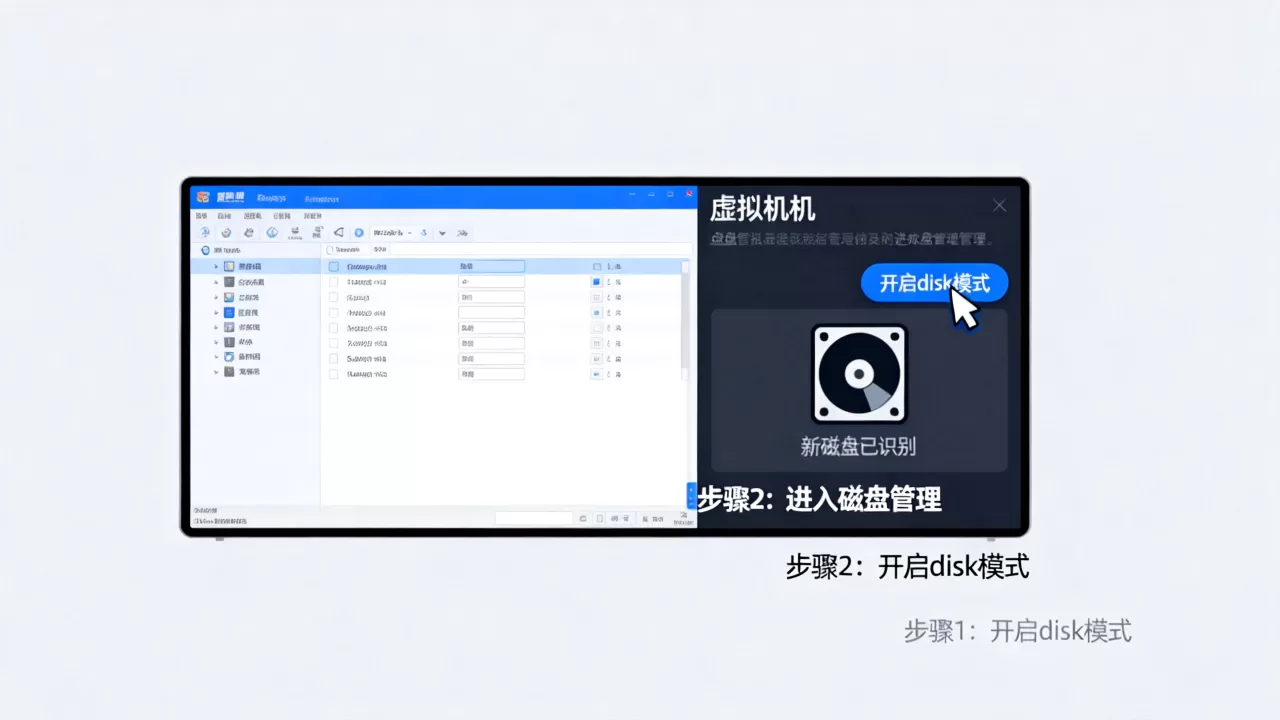
Windows系统下触发SCSI扫描并初始化磁盘
适用于Windows Server 2008/2012/2016/2019以及Windows 10/11。
- 在VMware控制台或VirtualBox中,给虚拟机添加一块新磁盘,接口类型建议选择SCSI或SATA,对于Windows Server,使用SCSI控制器驱动兼容性更好。
- 进入虚拟机操作系统,打开设备管理器,在“计算机”或“存储控制器”节点下,右键点击主机名或SCSI适配器,选择“扫描检测硬件改动”。
- 系统会提示找到新设备,但此时磁盘管理器中可能仍然显示“磁盘未知、未初始化”,这是正常现象,因为新建裸盘没有分区表。
- 右键“此电脑”选择“管理”,进入“磁盘管理”,底部会看到一块黑色标线的磁盘,右键点击左侧的“磁盘1”或“磁盘2”,选择“初始化磁盘”,分区类型建议选GPT(UEFI引导时)或MBR(传统BIOS引导时)。
- 完成初始化后,新建简单卷,分配盘符,格式化文件系统。
如果你不想进入设备管理器,也可以直接在运行中输入rescan的PowerShell命令Update-HostStorageCache,效果等同于重新扫描总线。
Linux系统下使用lsblk和partprobe完成挂载
Linux下识别磁盘的常用命令路径如下:
- 查看当前块设备列表:
lsblk或fdisk -l - 新加的磁盘在
/dev下通常命名为/dev/sdb、/dev/sdc(取决于控制器类型)。 - 如果
lsblk没有立刻显示新磁盘,执行echo "- - -" > /sys/class/scsi_host/host0/scan来重新扫描SCSI总线,注意host0要替换为实际的HBA号;或者运行partprobe更新分区表。 - 对于不需要分区直接使用的场景,可以直接在磁盘上创建文件系统:
mkfs.ext4 /dev/sdb - 挂载:
mount /dev/sdb /data,并将写入/etc/fstab实现开机自动挂载。
特殊场景:如果你开启的是独立非持久模式,并且系统原来已有数据,重启后原分区会变成未格式化状态,此时不要惊慌,在虚拟机关机状态下,把磁盘模式改回“独立-持久”或普通模式,再重启即可恢复原数据,这是因为非持久模式的重置粒度是磁盘级,而非文件级。
虚拟机磁盘模式选哪个好:不同虚拟化平台的操作差异
VMware和VirtualBox在disk模式的默认设置和实操上有明显差异,这也是百度搜索中“虚拟机磁盘模式选哪个好”类长尾问题的高频场景。
| 平台 | 独立模式入口 | 读写缓存设置 | 快照兼容性 |
|---|---|---|---|
| VMware Workstation | 虚拟机设置 – 硬盘 – 高级 – 独立 | 支持“写入缓存”开关,默认开启 | 独立模式磁盘无法包含在快照中 |
| VMware ESXi | 虚拟机属性 – 硬盘 – 虚拟设备节点 – 独立 | 支持“延迟刷新”选项 | 独立磁盘不参与快照 |
| VirtualBox | 右键虚拟机 – 设置 – 存储 – 选磁盘 – 高级设置 – 固态驱动器 | 支持“主机IO缓存” | 无直接独立模式,但有“不可变”与“差异”盘 |
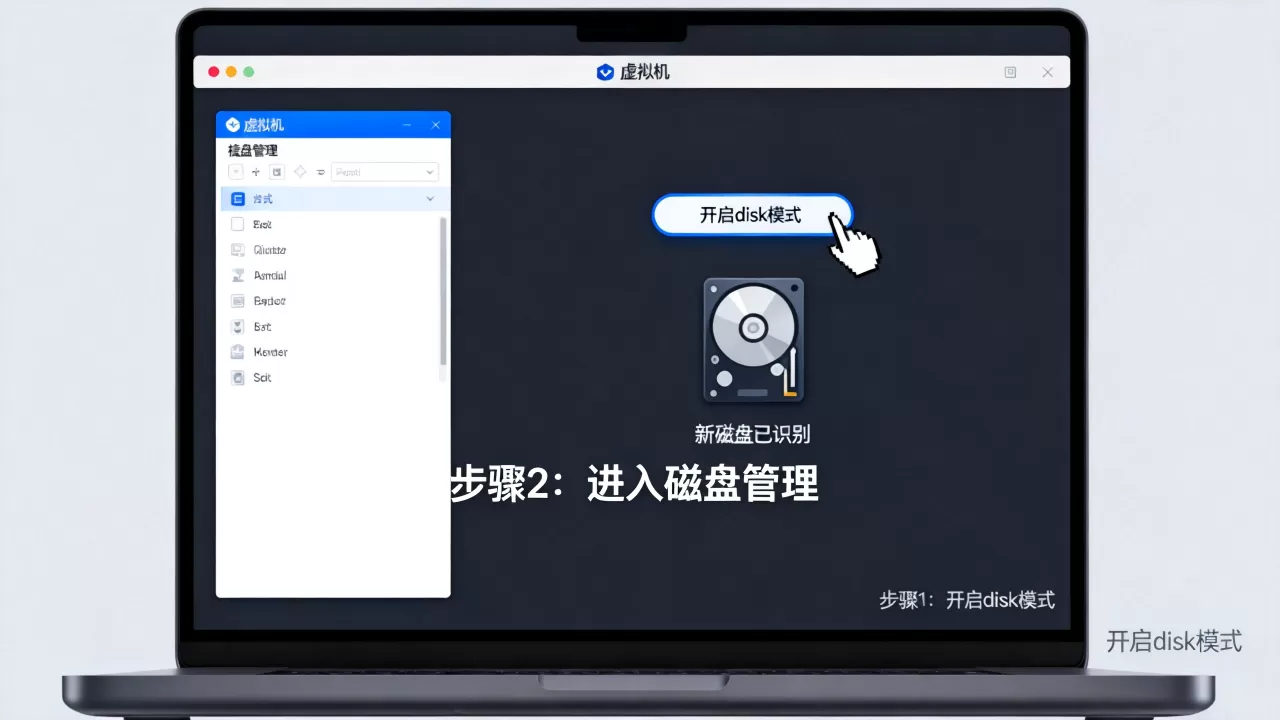
VMware Workstation实际操作路径
在VMware Workstation中,开启独立模式的路径为:虚拟机设置 -> 硬件 -> 硬盘 -> 高级 -> 独立,勾选后运行快照或删除快照都不会影响该磁盘内容,需要注意的是,含有快照的虚拟机,其独立模式磁盘在快照回滚后会保留当前数据,但新建快照操作会被禁止。
VirtualBox“不可变”与“normal”的对应关系
VirtualBox没有直接叫“独立模式”的选项,它通过磁盘的“类型”来区分:
- 正常(Normal):相当于VMware的普通模式。
- 不可变(Immutable):类似独立非持久,且启用后所有写入都保存在差异文件中,删除差异文件即恢复初始状态。
- 可写快照(Write-through):类似独立持久。
- 差异(Differencing):用于子磁盘,不推荐普通用户手动操作。
如果你的需求是“虚拟机重启后即还原系统” ,VirtualBox应选择“不可变”而非“正常”,选择“正常”会导致修改被持久化,达不到还原效果。
虚拟机开启disk模式后无法识别的排查步骤
当你做完上述操作仍然识别失败,按照优先级排查。
控制器类型与操作系统驱动是否匹配
- 较老的客户机系统(比如Windows XP)默认没有NVMe驱动,若将磁盘挂载到NVMe控制器,设备管理器会显示未知设备,此时应改用SATA(AHCI)控制器。
- Linux系统如果未加载
virtio_scsi模块,也会出现磁盘无法枚举,对于KVM/QEMU虚拟机,需要加载模块后重新扫描。
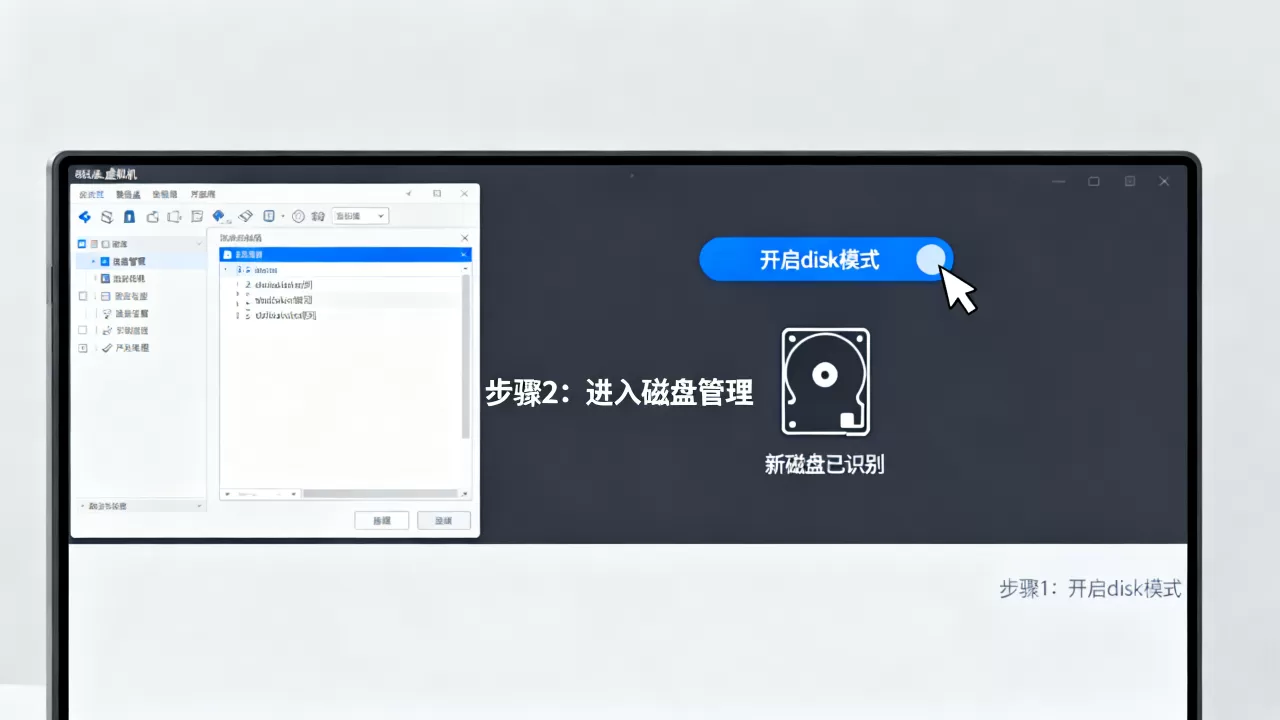
虚拟机是否处于挂起而非关机状态
很多用户把“挂起”当作“关机”,在挂起状态下添加磁盘并开机,磁盘控制器可能未重新初始化,导致无法识别。修改磁盘硬件配置后,必须执行完整的“关机”操作再开启。
磁盘模式中的“独立非持久”理解偏差
独立非持久模式在某些平台(比如Proxmox VE)中表现为“不保留”,即每次重启会丢弃所有写入,如果你用它跑数据库,重启后不仅看不到数据,甚至分区表都会被重建,此时应关闭该选项,改用普通模式。
磁盘模式使用场景建议
选择哪种模式,其实取决于你是否依赖快照回滚。
- 普通模式:适合绝大多数据业务,包括系统盘、数据库日志、应用部署目录。
- 独立-持久模式:适合需要独立备份但不想被快照连坐的磁盘,比如MySQL数据目录,你可以单独对该盘做磁盘级备份,而副本虚拟机如果带了快照,不会影响主库。
- 独立-非持久模式:只适合测试环境、演示环境、以及不差重装时间的临时计算节点。
Q&A:虚拟机disk模式关键疑问解答
虚拟机disk模式和IDE模式有什么区别
disk模式主要指磁盘的写入策略和快照关系,而IDE模式指磁盘的接口类型,两者完全正交,IDE是较老的并行接口,兼容性最好,但性能只能跑满约100MB/s,disk模式下,你可以用SATA、SCSI、NVMe任意接口,只要客户机驱动支持,就能正常识别。
虚拟机开启disk模式后无法从PXE启动怎么处理
出现这个问题,通常不是因为磁盘模式,而是因为虚拟机的固件类型设为UEFI,且启用了安全启动,而网卡PXE引导使用的是Legacy选项。在VMware中,将虚拟机固件改为BIOS,并勾选“启动时进入引导菜单”,再选择网卡启动,即可绕过本地磁盘优先的锁定。
独立非持久模式的写入性能比普通模式慢多少
非持久模式需要把每次写入重定向到内存映射的临时文件或差异盘,写入链路多一层转发,性能损耗主要体现在随机写入的IOPS上,多数情况下,非持久模式的性能比普通模式低5%到15%左右,具体取决于宿主机存储的缓存策略,若宿主机使用SSD且开启直通缓存,性能差异几乎可忽略。
结合以上操作,绝大部分disk模式识别问题都能落地解决,关注点永远顺序是:确认模式语义 -> 触发系统扫描 -> 分区挂载 -> 验证持久性。
首发原创文章,作者:王坚,如若转载,请注明出处:https://idctop.com/article/750006.html