域名解析本身无法直接添加端口号,因为DNS只负责将域名解析到IP地址,端口属于传输层参数,要实现“域名+端口”访问,需要借助URL直接访问、反向代理或SRV记录等方案,下面逐一拆解。
域名解析可以加端口吗?先分清DNS和端口的关系
每次在浏览器输入网址时,DNS服务器只做一件事:把域名翻译成对应的IP地址,比如访问example.com,系统会查到服务器IP是0.113.10,然后浏览器默认访问该IP的80端口(HTTP)或443端口(HTTPS),端口号并不属于DNS解析的范畴,而是由应用层协议和URL决定的。

为什么DNS记录里没有端口字段
DNS的资源记录类型有很多,像A记录、AAAA记录、CNAME记录、MX记录等,但唯独没有“端口记录”,原因在于DNS是互联网的“电话簿”,只负责查找地址,不负责指定“门牌号里的具体房间”,端口是TCP/IP协议栈的概念,每个服务监听一个端口,域名解析结果只到IP,剩下的由客户端按协议默认端口或自定义端口发起连接。
常见的误解:域名加端口到底加在哪
很多朋友会问“域名解析怎么配置端口”,其实你需要的不是改DNS,而是改访问方式或服务器配置,比如http://example.com:8080,这个8080是写在URL里的,浏览器会先解析域名得到IP,再主动敲IP的8080端口,也就是说,域名的解析记录依然是A记录,端口只是客户端连接时的附加信息。
域名解析添加端口号的方法:三种方案对比
想实现“域名+指定端口”访问,有几种方法各有适用场景,如果你的服务端端口不便修改,又不想每次输一大串地址,推荐反向代理方案。
| 方案 | 适合场景 | 操作门槛 | 是否需要改DNS |
|---|---|---|---|
| 直接“域名:端口” | 临时访问、调试 | 最低 | 不需要 |
| 反向代理隐藏端口 | 生产环境、多服务 | 中等 | 通常不用(子域名除外) |
| SRV记录定向 | 游戏服务器、自定义协议 | 较高 | 需要支持SRV的服务 |
直接使用“域名:端口”访问
这是最简单的方式,不需要对域名解析做任何改动,比如你有一个服务跑在服务器的
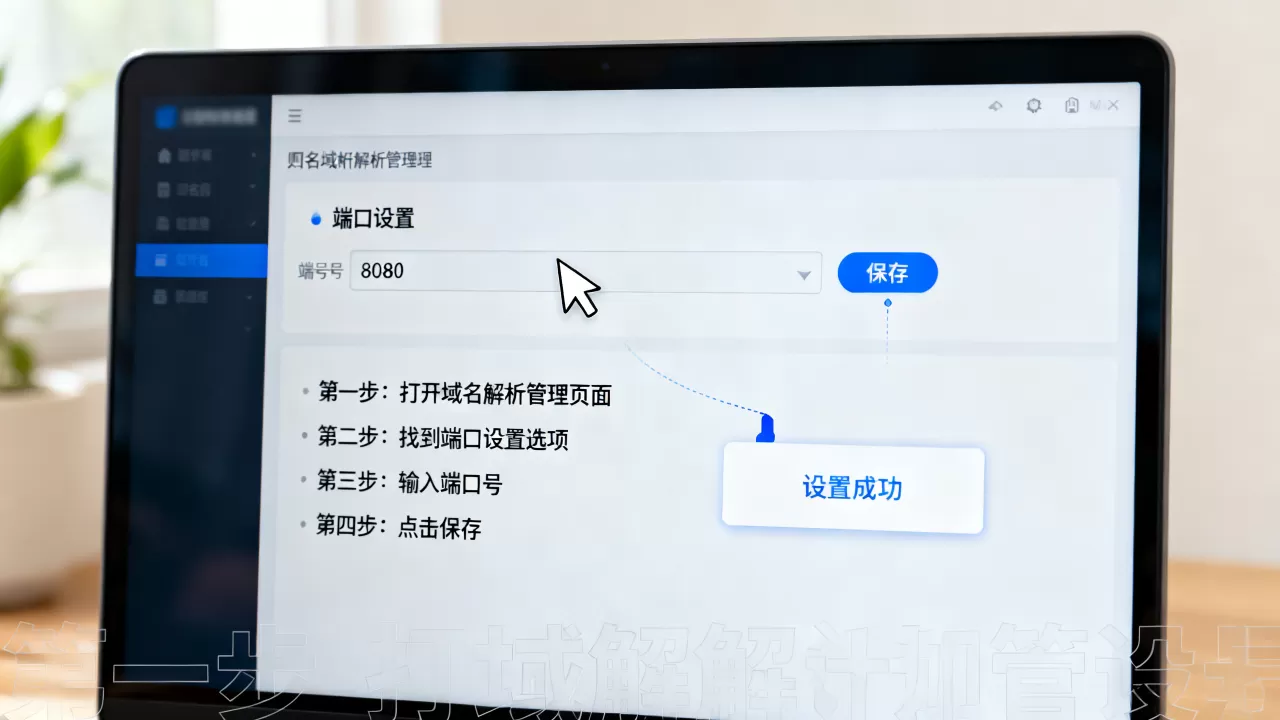
8000端口,域名是example.com,那么只需在浏览器输入http://example.com:8000即可,前提是服务器防火墙和安全组放行了该端口。
具体的操作路径:
- 在云服务器控制台的安全组中,添加入站规则,允许TCP协议的8000端口。
- 在服务器内部检查防火墙,例如Linux上执行
firewall-cmd --list-ports或ufw status确认端口已放行。 - 确认服务进程监听的是
0.0.0:8000而非0.0.1:8000,否则外部无法访问。
这种方法适合快速验证,但用户体验一般,毕竟端口号不好记。
通过反向代理隐藏端口
行业共识认为,生产环境中的域名访问应该使用80或443端口,将其他端口隐藏在后端,Nginx和Caddy是两种主流工具,以Nginx为例,你可以在80端口监听域名,然后把请求转发到本地的某个端口。
配置思路:
- 保持域名解析不变,A记录指向服务器IP。
- 在Nginx中添加一个
server块,server_name填你的域名,location /中通过proxy_pass转发到http://127.0.0.1:8080。 - 重新加载Nginx配置,之后用户输入
http://example.com时,实际访问的是服务器8080端口的服务。
这种方法让你的“域名+端口”变成纯域名,更像正规网站,也适合同一台服务器上跑多个服务,比如一个Python应用占8080,一个Node应用占8081,通过不同子域名或路径区分。
使用SRV记录为特定服务指定端口
SRV记录可以指定“服务+协议+端口”,但它主要面向特殊协议,比如Minecraft服务器、XMPP即时通讯等,普通HTTP网站极少使用SRV记录,因为浏览器默认不会解析SRV。
如果你的服务器支持SRV查询,可以在DNS管理后台添加类似这样的记录:
_service._tcp.example.com. 86400 IN SRV 10 20 8080 target.example.com.这表示_service服务的TCP流量会被指向target.example.com的8080端口,需要注意的是,主流浏览器不识别这种记录,所以不建议用它来给Web网站加端口。
网站域名解析端口设置实操:Nginx反向代理隐藏端口
理解了原理,下面一步步完成配置,假设你有域名example.com,服务器IP是
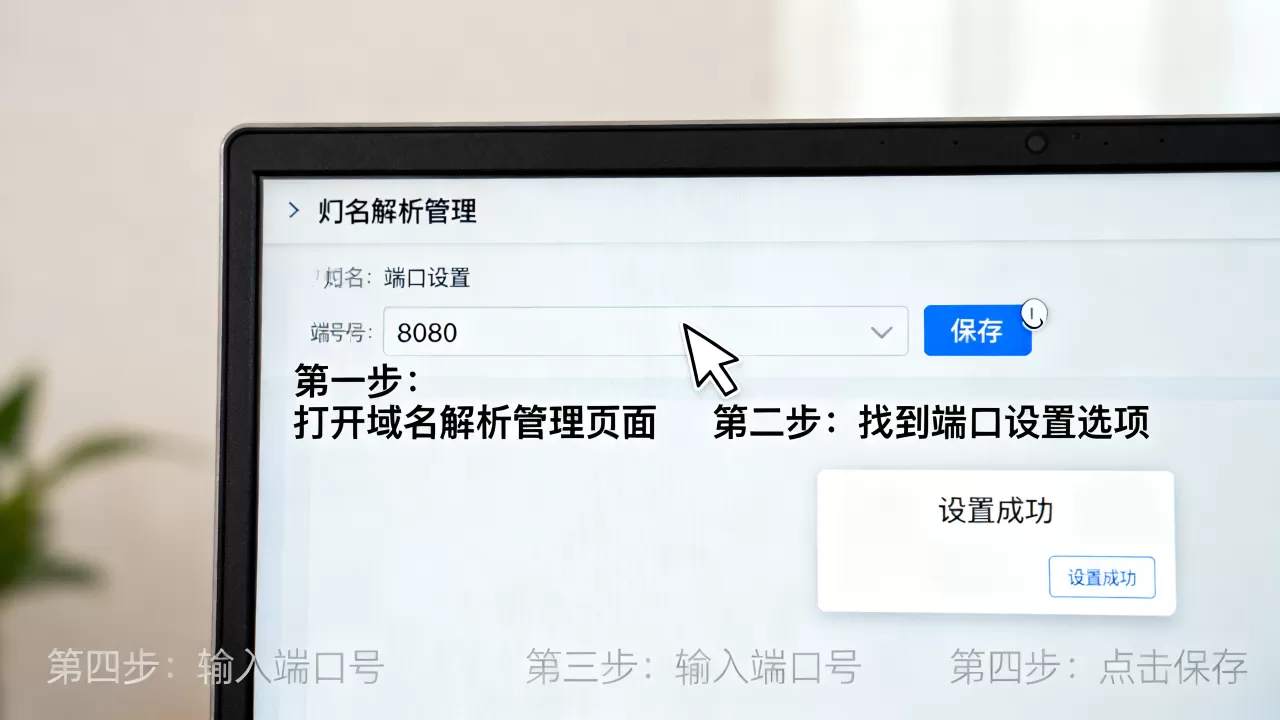
0.113.10,服务运行在0.0.1:8080,目标是通过域名直接访问而不带端口。
前置条件
- 已经有一个可用的域名,并且该域名的A记录已解析到服务器IP。
- 服务器上安装了Nginx,且80端口没有被占用。
- 服务本身能正确响应本地8080端口的请求。
配置步骤
- 登录服务器,进入Nginx配置目录,Debian/Ubuntu通常在
/etc/nginx/sites-available/,CentOS在/etc/nginx/conf.d/。 - 新建一个配置文件,比如
example.conf。 - 写入以下配置并保存:
server {
    listen 80;
    server_name example.com;
    location / {
        proxy_pass http://127.0.0.1:8080;
        proxy_set_header Host $host;
        proxy_set_header X-Real-IP $remote_addr;
        proxy_set_header X-Forwarded-For $proxy_add_x_forwarded_for;
    }
}
- 建立软链接(仅Debian系需要):
ln -s /etc/nginx/sites-available/example.conf /etc/nginx/sites-enabled/。 - 测试配置语法:
nginx -t。 - 重载Nginx:
systemctl reload nginx。
验证结果
- 在本机执行
curl -I http://example.com,如果看到返回货物的HTTP状态码,说明转发生效。 - 浏览器访问
http://example.com与直接访问http://example.com:8080一致。 - 如果服务器有多个服务,可以再添加一个子域名,比如
blog.example.com,在同一个Nginx里配置另一个server块,转发到不同的本地端口。
这种做法的好处是用户看到的URL简洁,端口不会暴露,同时还能统一管理SSL证书,如果你用的是HTTPS,记得在Nginx中配置443端口并启用证书,proxy_pass目标保持不变。
域名解析后端口不通怎么办?按这个顺序排查
很多时候域名解析没问题,但带端口访问时却超时或拒绝连接,这时不要急着改DNS,先从以下几个方面排查。
检查安全组和防火墙
云服务器的安全组就像一堵墙,默认只放行80、443等常用端口,你需要去云厂商控制台,找到实例所属的安全组,添加入站规则,协议选TCP,端口填你实际要用的端口(比如8080),来源IP按需设置(一般填0.0.0/0表示全部允许)。
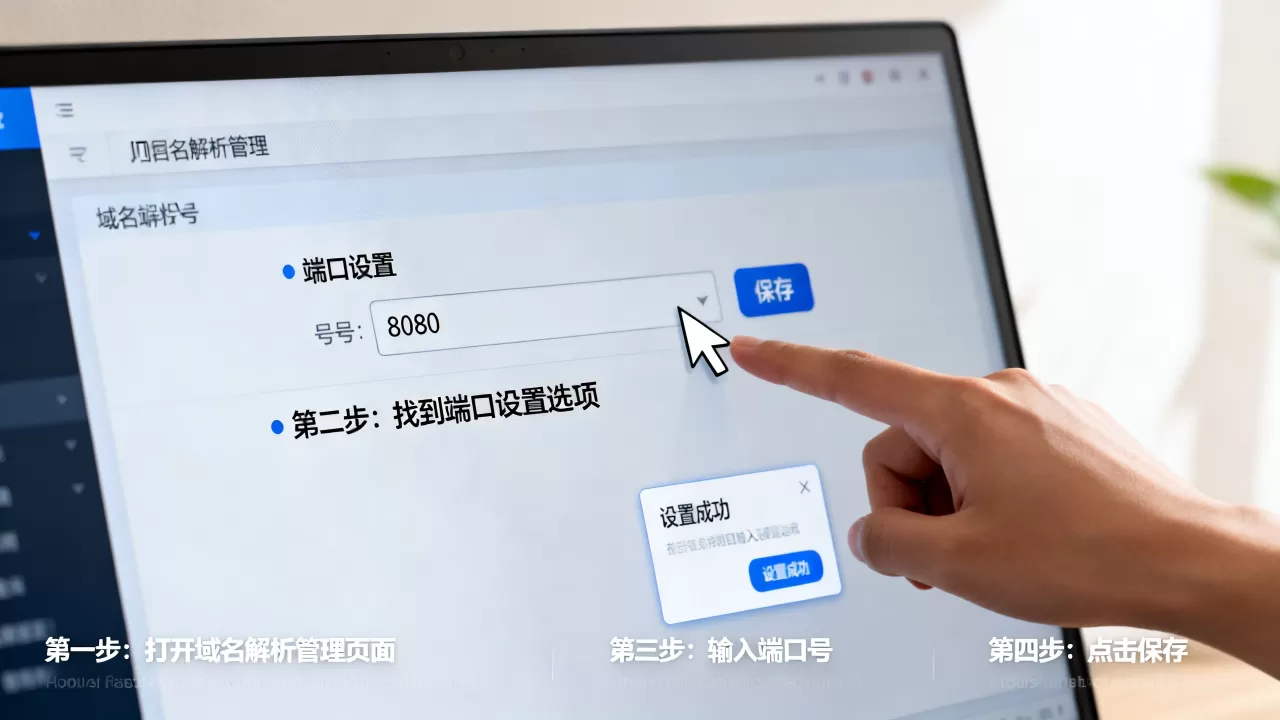
服务器内部的防火墙也要放行,Linux下常见命令:
systemctl status firewalld查看状态。firewall-cmd --add-port=8080/tcp --permanent然后firewall-cmd --reload放行端口。- 如果用的是
ufw,执行ufw allow 8080/tcp。
检查服务监听地址
服务只监听0.0.1时,外部请求无法进入,使用netstat -tlnp | grep 8080查看监听地址,如果显示0.0.1:8080,需要把服务配置改为监听0.0.0:8080,例如对Nginx,将listen 127.0.0.1:8080改成listen 0.0.0.0:8080,对Python开发服务器,启动参数添加--host 0.0.0.0。
检查解析记录类型
如果你用了CDN或CNAME解析,确认CDN源站是否配置了正确的端口,有些CDN默认只回源80/443端口,自定义端口会被拒绝,这种情况下,要么改回A记录直接解析到服务器IP,要么在CDN后台设置回源端口。
另一个常见故障是域名解析到了旧的IP,导致访问到了错误服务器,执行ping example.com或nslookup example.com看返回IP是否与控制台显示的一致,不一致时检查A记录是否被缓存,等待TTL生效。
域名解析添加端口的常见问题(Q&A)
域名解析可以加端口号吗?
严格来说不能,DNS系统不存储端口信息,A记录和AAAA记录只对应IP地址,想要带端口访问,需要在URL中显式写出端口号,或者通过反向代理将域名默认端口转发到目标端口。
域名解析后访问非80端口需要备案吗?
域名备案针对的是服务器接入地,与端口无关,只要你的服务使用了国内大陆服务器并绑定了域名,即使访问的是域名:8080,也仍然需要完成ICP备案,备案通过后,无论端口是80还是8080,都应当符合当地网络管理要求。
用域名加端口访问和用IP加端口访问有什么区别?
从技术角度看,两者最终都指向同一IP和端口,区别在于请求头中的Host字段,使用域名访问时,浏览器会发送你输入的域名作为Host,服务器可以根据Host区分不同站点的请求,这让一台服务器通过端口区分服务时更灵活,用IP访问时,Host字段是IP地址,部分依赖虚拟主机的服务可能无法正确响应。
首发原创文章,作者:王坚,如若转载,请注明出处:https://idctop.com/article/750315.html