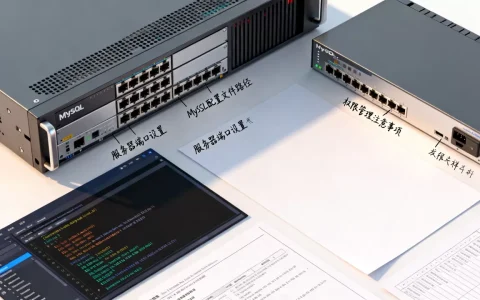
把被做成服务器的SD卡格式化,核心思路是先删除卡上所有分区,再重新创建并格式化,而不是直接右键点“格式化”。因为SD卡被Linux系统占用后,Windows通常只能识别到引导分区,直接操作会失败或只能格式化出极小容量。
为什么你的SD卡格式化后容量不对,或提示无法完成格式化
很多用户遇到的情况是:SD卡之前在树莓派、软路由或NAS上当过系统盘,插回电脑后,发现磁盘管理中显示多个分区,但资源管理器只显示一个几十MB或几百MB的盘符,直接右键格式化,系统提示“Windows无法完成格式化”,或者格式化完成后容量只有几百MB,而不是你原本的32GB、64GB。


原因是SD卡被写入服务器系统(如OpenWrt、Raspberry Pi OS、Armbian)时,工具会将卡划分为多个分区,包括引导分区、根文件系统分区和交换分区,文件系统通常是FAT32、ext4或Linux swap,Windows自带的格式化工具只认识FAT/NTFS/exFAT,无法识别ext4和swap分区,格式化”按钮只能作用在它认识的FAT分区上,其他分区依旧存在,导致容量被“锁死”。
业内专家指出,遇到这种情况,正确做法是先清除整个磁盘的分区表,再重建分区,而不是试图逐个格式化。
三分钟搞定:用Windows自带工具彻底清除服务器SD卡
以下操作适用于Windows 10和Windows 11系统,无需下载额外软件。
- 把SD卡插入读卡器,连接到电脑。优先使用USB直连读卡器,不要用手机或相机当转接,否则可能无法被系统正确识别。
- 按下键盘上的Win + X组合键,在弹出的菜单中选择“磁盘管理”。
- 在磁盘管理窗口的下方,找到你的SD卡,它通常显示为“磁盘1”或“磁盘2”,容量接近你SD卡的实际标称容量,请通过容量大小确认,避免选错盘符,如果看不清,可以拔掉读卡器再插一次,对比哪个磁盘消失又出现。
- 确认无误后,右键点击磁盘最左侧的蓝色或灰色区域

(显示“磁盘N”的条形区域),选择“删除卷”,重复操作直到SD卡显示为“未分配”状态,如果在删除过程中弹窗提示“此磁盘是系统卷”,请勿继续,立即关闭磁盘管理,改用下方第二种方法。
- 在显示“未分配”的条形区域上右键,选择“新建简单卷”,一路下一步,文件系统选择exFAT(兼容性最好)或FAT32(容量小于32GB时推荐),分配单元大小保持默认。
- 完成后,打开资源管理器,确认SD卡容量已恢复。
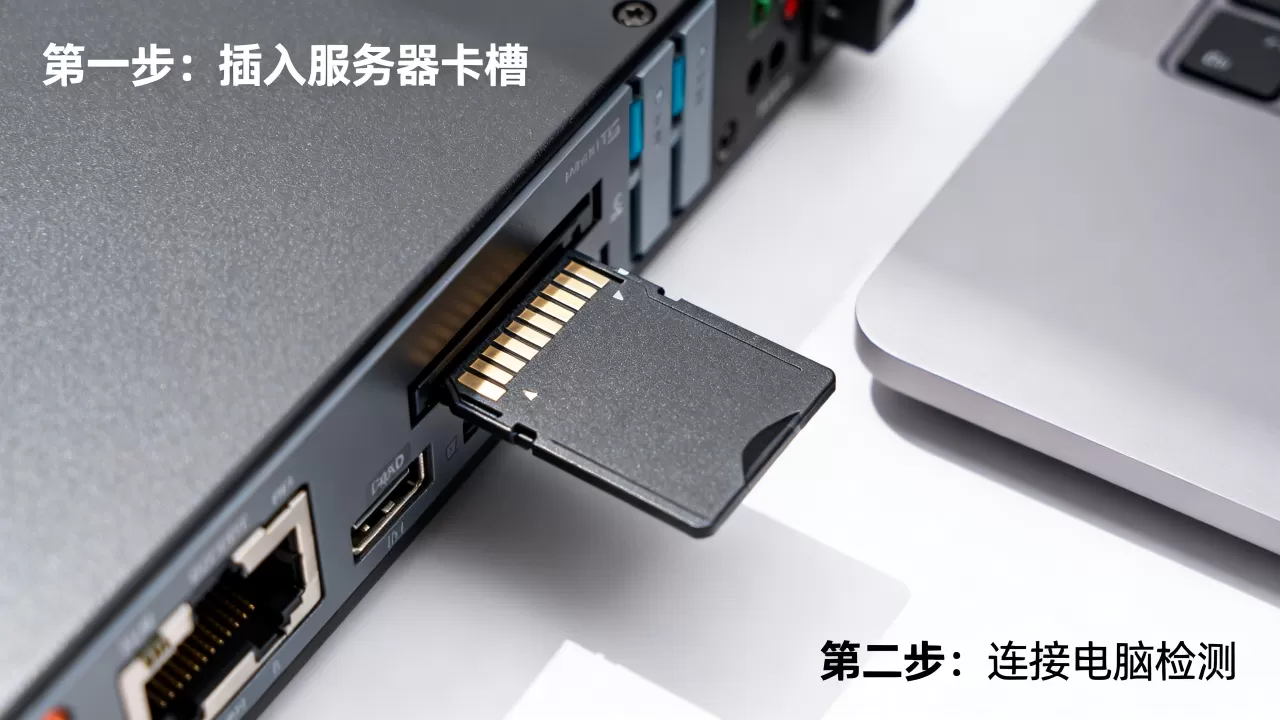
遇到写保护或无法删除分区时的终极方案:使用diskpart命令
部分SD卡被服务器长时间运行时,会开启写保护或出现坏块,即便在磁盘管理里也无法删除分区,此时需要用命令行的强制清除功能,该方法风险较高,操作前务必再三确认磁盘编号,选错会清空电脑硬盘数据。
- 在开始菜单搜索栏输入“cmd”,右键点击“命令提示符”,选择“以管理员身份运行”
- 依次输入以下命令,每输入一行按一次回车:
diskpart(进入磁盘分区工具)list disk(列出所有磁盘,记下SD卡的磁盘编号)select disk N(将N替换为SD卡的编号)clean(清除磁盘上的所有分区和扇区信息)create partition primary(创建主分区)format fs=exfat quick(快速格式化为exfat格式)exit(退出)
- 操作完成后回到磁盘管理,右键新分区选择“更改驱动器号和路径”分配一个盘符即可。
如果你的SD卡上有树莓派系统残留的引导信息,执行clean命令后这些数据会被完全抹除,卡将恢复为出厂般的空白状态。
用官方工具一步到位:SD Card Formatter
如果上述命令行操作对你来说过于复杂,或者你希望用最稳妥的方式重置SD卡,SD协会官方提供的SD Card Formatter工具
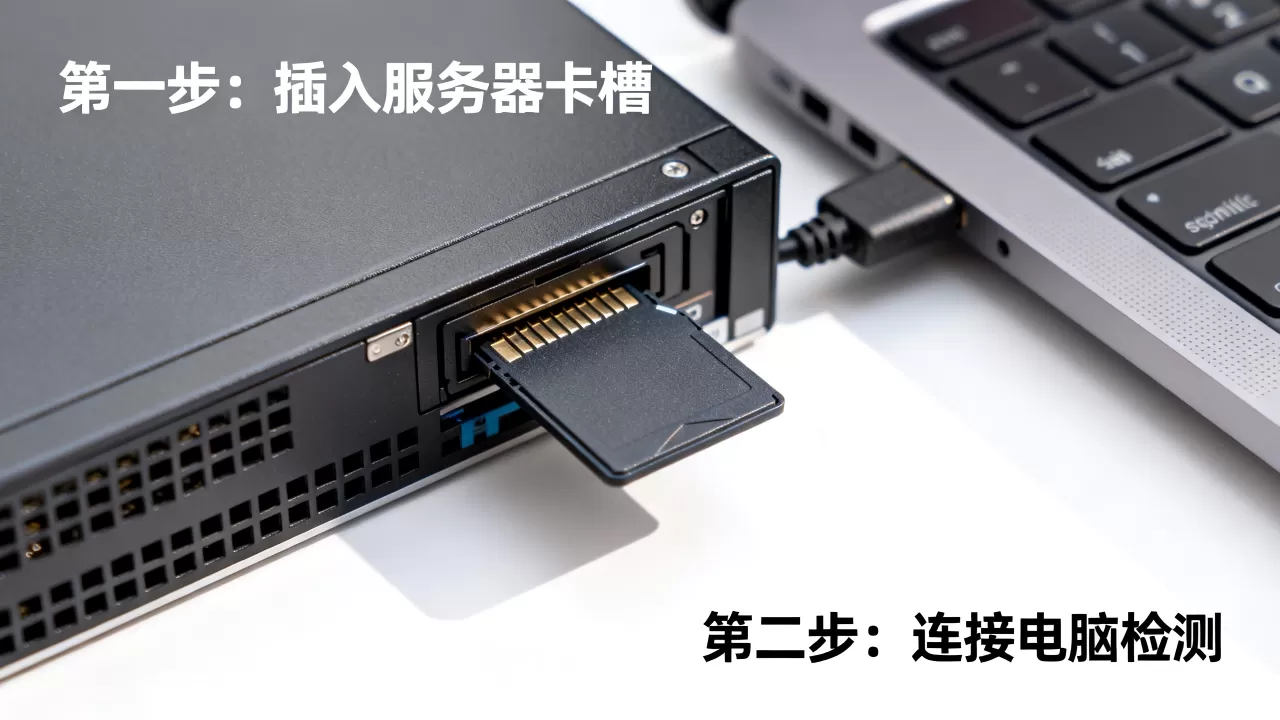
是优选方案,这个工具免费,适用于任何品牌SD卡、TF卡,并且能自动处理被服务器系统改写过的全盘分区结构。
- 访问SD协会官网下载适用于Windows或Mac的版本
- 安装后将SD卡插入读卡器并连接电脑
- 打开软件,在下拉菜单中选择你的SD卡盘符
- 在“格式化选项”中,选择“覆盖格式”(Overwrite format),而不是“快速格式化”,覆盖格式会对整卡写入空白数据,耗时较长(比如64GB卡可能需要10-20分钟),但能最大程度清除Linux分区残留和潜在坏块
- 点击“格式化”并等待完成
不同场景下的处理差异与容量恢复确认
在操作完成后,建议在文件管理器中查看SD卡属性,以下表格列出了常见情况的正误对照:
| 操作习惯 | 结果表现 | 建议 |
|---|---|---|
| 直接用右键格式化 | 容量偏小或显示无法完成 | 勿用,先删除分区 |
| 使用diskpart clean | 完全清空全部分区 | 适用于所有情况,最彻底 |
| 使用SD Card Formatter | 自动重置为标准格式 | 操作最简单,适合新手 |
| 格式化选择NTFS | 电视、相机无法读取 | 改用exFAT或FAT32 |
重要:如果格式化后容量仍未恢复,比如64GB显示只有4GB或8GB,说明这张卡是扩容卡,这是市场上存在的假冒产品,实际存储芯片容量远小于标称值,这种情况通过格式化无法解决,只能联系卖家或丢弃。
手机或相机无法读取这类SD卡的应对办法
部分服务器SD卡在格式化后,手机或相机仍提示“不支持”或“需要格式化”,通常原因不是分区问题,而是格式化时选择了不兼容的文件系统,相机类设备大多只支持FAT32或exFAT,如果设置里没有exFAT,请直接选FAT32。
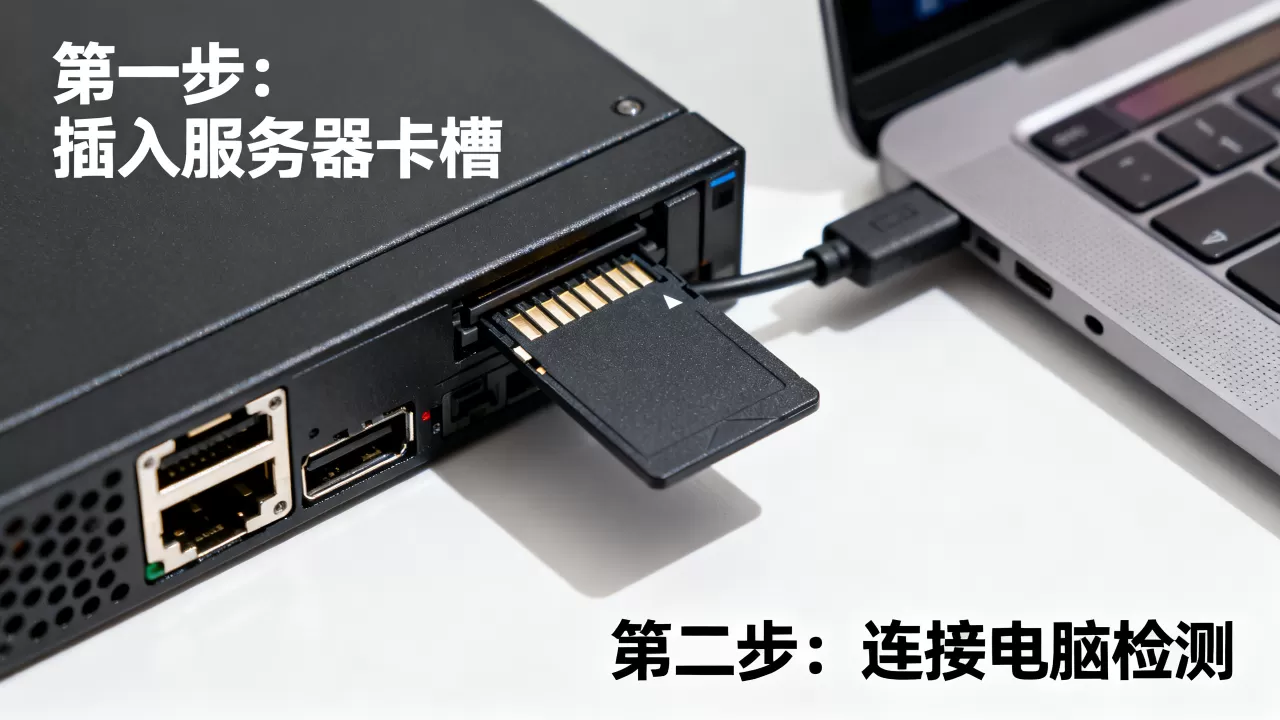
单元大小(分配单元大小)选择默认值即可,不要手动调成64KB或更大,否则读写时可能出现兼容性问题。
常见问题详细介绍
为什么SD卡被做成服务器后,删除分区时提示“此磁盘是系统卷”?
这主要发生在Windows将某些Linux分区误认为系统保留分区时,或者SD卡上存在隐藏的小型系统引导分区,遇到此情况,直接使用上文提到的diskpart命令中的clean指令即可绕过该限制,执行前务必确认磁盘编号。
格式化后的SD卡还能重新刷服务器系统吗?
可以,格式化只会清空分区和文件系统,不会破坏SD卡本身的硬件电路和主控,重新使用Rufus、balenaEtcher或Win32DiskImager等工具写入新的系统镜像即可,不过建议每次重新制作服务器卡前先执行一次完整的“覆盖格式化”,以清理可能存在的坏扇区映射残留,提升系统稳定性。
在Mac系统上如何格式化这类SD卡?
使用Mac自带的“磁盘工具”即可,左侧列表中选择SD卡的外置磁盘(而非下方具体的卷宗),点击工具栏的“抹掉”按钮,格式选择ExFAT或MS-DOS (FAT),方案保持“GUID分区图”或“主引导记录”均可,Mac的磁盘工具能识别大部分Linux分区,不需要像Windows那样额外安装软件。
路由器上的SD卡做成了缓存设备,插到电脑不识别?
部分路由器(如OpenWrt系统)将SD卡做成swap交换分区或overlay层,分区格式非常规,建议在电脑上直接使用diskpart的clean命令全盘清除,然后格式化为exFAT即可恢复常规使用,如果电脑无法识别该卡且没有盘符显示,卡可能有硬件故障,尝试更换读卡器或重启电脑。
在操作完成后,花一分钟在磁盘管理里确认总容量和可用容量一致,SD卡就可以再次作为普通存储设备服役了,无论是用作行车记录仪、数码相机还是临时U盘,建议后续每隔几个月做一次全盘覆盖格式化,能有效延长卡的使用寿命。
首发原创文章,作者:王坚,如若转载,请注明出处:https://idctop.com/article/750617.html