WiFi服务器密码通常指路由器后台管理密码,一旦忘了,最直接的办法是按住路由器上的Reset键恢复出厂设置,再按底部铭牌上的默认信息登录后台,重新设置WiFi密码即可。
很多人把“WiFi服务器密码”和日常连接WiFi的密码搞混,以为改密码一定要进什么神秘后台,你家的光猫、路由器、企业AP,都可能被称为“WiFi服务器”,但绝大多数家庭场景下,改密码只需要进路由器后台,下面按最常用的几个场景拆开讲,每一步都给你能落地的操作路径。
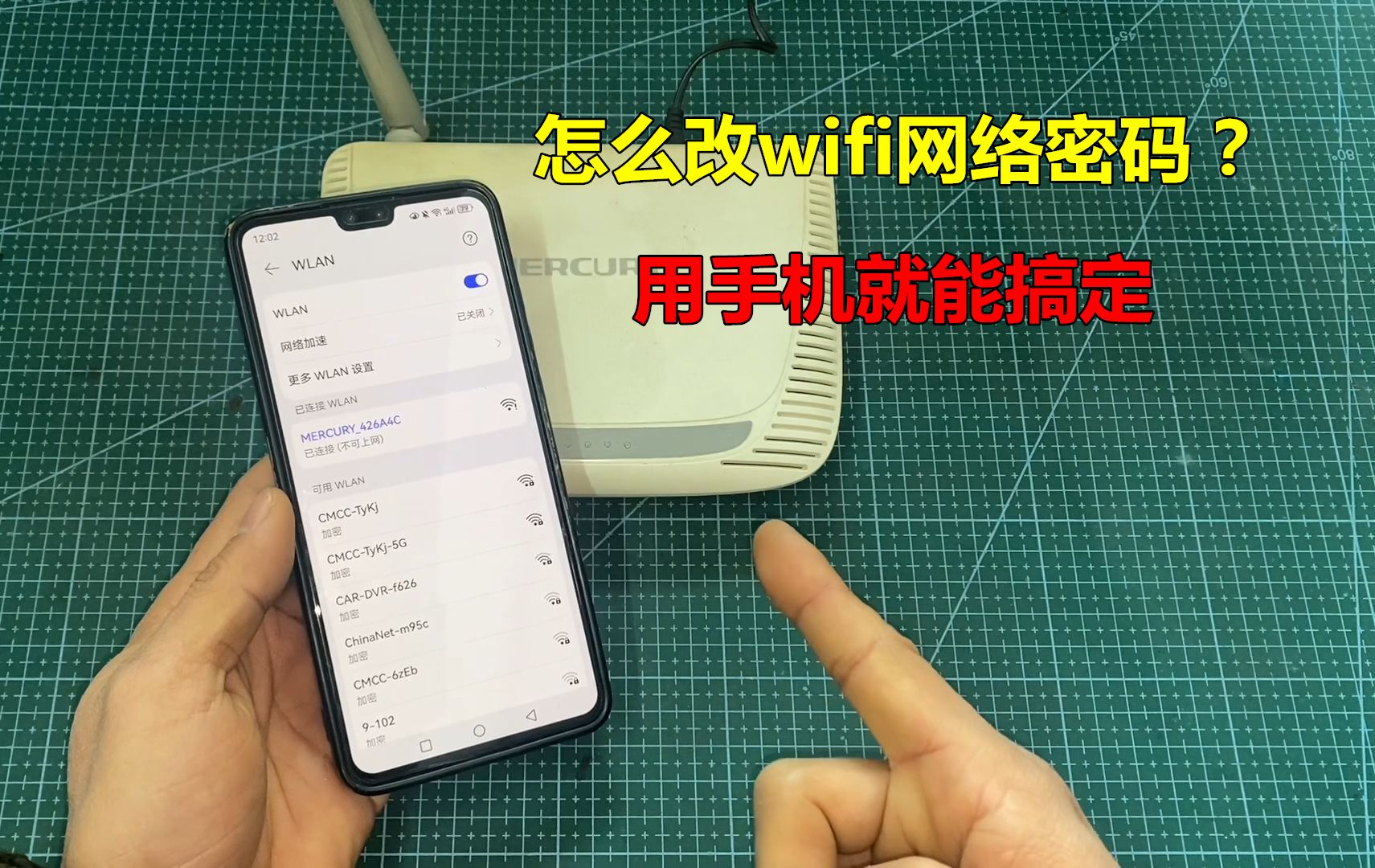

路由器后台密码忘了?先分清你要找的是哪个密码
在动手之前,先停下来想清楚:你忘的是下面哪一种?
- WiFi连接密码:手机、电脑连WiFi时输入的那串字符,通常8位以上。
- 路由器后台管理密码:打开192.168.1.1这类地址时,用于登录管理界面的账号密码。
- 宽带拨号账号密码:路由器的WAN口拨号上网时用的,由运营商提供,一般记在光猫上或合同里。
行业共识是:多数用户要改的其实是WiFi连接密码,但真正遗忘的往往是路由器后台登录密码,因为买回来之后,很多人只记得当初设置过的WiFi密码,却把后台密码随手填了admin或123456,日子一久彻底没印象。
如果你还能正常连WiFi,只是忘了连接密码,那不需要重置路由器,参照后面“家里wifi密码忘了怎么查”这一节操作即可,但如果你连后台都进不去,又想把WiFi密码彻底重设,那就只能走重置路线。
wifi路由器密码忘了怎么重新设置?两步走:重置+重新配置
这个场景最常见:某天想改WiFi密码,打开路由器后台,输入试过的几个密码全提示错误,这时候别硬猜,直接恢复出厂设置。
第一步:长按Reset键恢复出厂设置
路由器的电源口旁边或底部,通常有一个小孔,标注着“Reset”或“RST”。
- 给路由器通电,保持正常开机状态。
- 找一根牙签、卡针或回形针,伸进Reset孔,按住10秒左右。
- 观察路由器的指示灯:全部同时闪烁一下,然后恢复,说明已恢复出厂设置。
- 松开手,等待1-2分钟,直到路由器重新启动完成。
注意别只按3秒,部分路由器需要长按更久才生效,恢复出厂后,原来的WiFi名称、密码、后台账号全部被清空,回到出厂状态。
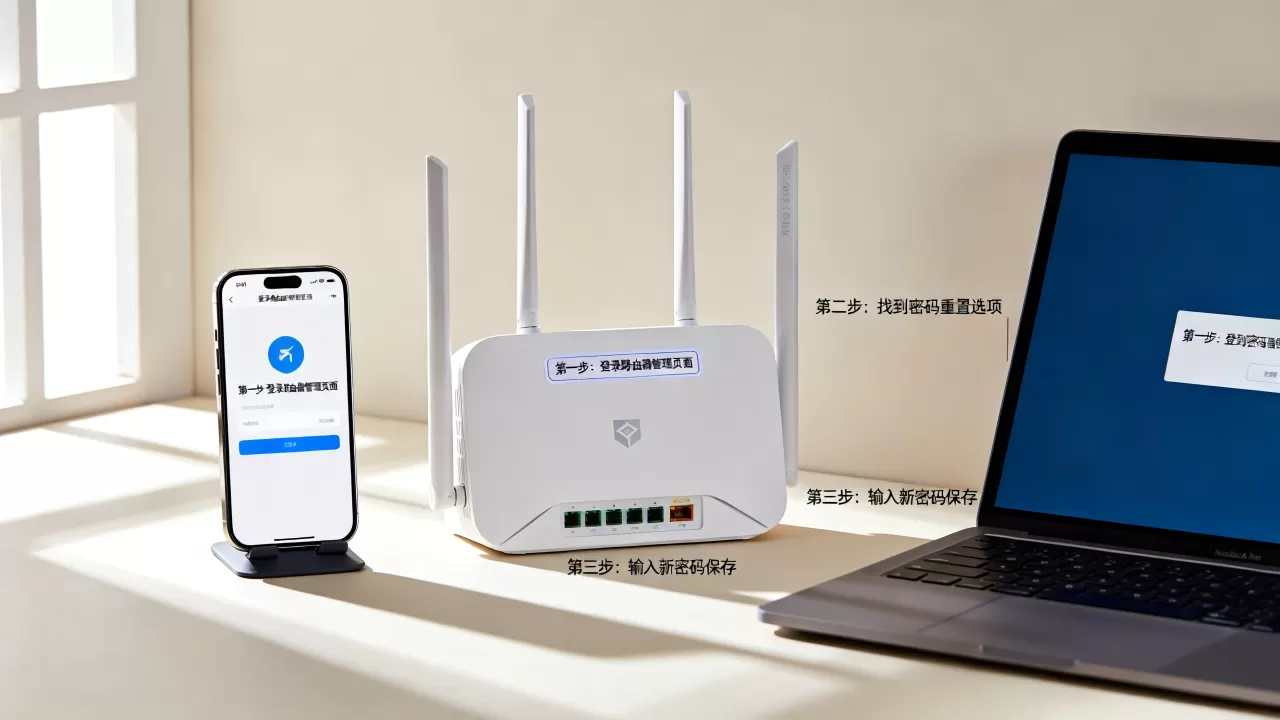
第二步:重新登录后台并修改WiFi密码
恢复出厂后,路由器重启期间,你的手机会暂时断开原有WiFi,接下来按顺序操作:
- 翻到路由器底部铭牌,找到管理地址和默认账号密码,常见地址是
168.1.1、168.0.1、tplogin.cn,默认账号多是admin,密码也是admin,部分新路由器直接不设密码或要求首次设置。 - 打开手机WiFi列表,找到铭牌上标注的默认WiFi名称连接,出厂状态下,这个WiFi通常没有密码。
- 打开浏览器,输入铭牌上的管理地址,进入后台登录页。
- 输入默认账号密码登录,如果登录后强制要求设置新的管理员密码,先设置好,保存。
- 找到“无线设置”或“WiFi设置”菜单,修改WiFi名称和密码,输入新密码时建议使用至少8位混合大写字母、小写字母和数字,避免和邻居撞密码。
- 保存设置,路由器重启,WiFi密码修改完成。
整个流程耗时约5分钟,这是在忘记后台密码的情况下,最通用、最不容易出错的方案。
修改WiFi密码的操作流程:不重置也能改
如果你后台密码还记得,只是单纯想换一个WiFi密码,操作会更简单。
- 用已连接WiFi的手机或电脑,打开浏览器,输入路由器管理地址(不知道的话看底部铭牌,或查看手机WiFi详情页的“网关”)。
- 输入管理员账号密码,进入后台。
- 找到“无线设置”或“WiFi设置”下的名称(SSID)和密码(WPA-PSK)栏。
- 修改密码,点击保存,部分路由器需要重启生效。
不同品牌入口略有差异,但核心路径一致,下表列出常见品牌的默认后台地址和默认密码:
| 品牌 | 常见后台地址 | 默认后台密码 |
|---|---|---|
| TP-Link | tplogin.cn | 首次设置时自定义 |
| 小米 | miwifi.com | 首次设置时自定义 |
| 华为 | 168.3.1 | admin |
| 腾达 | tendawifi.com | admin |
| 水星 | melogin.cn | admin |
| 华硕 | router.asus.com | admin |
如果你的路由器已经设置过自定义密码,那就按你设置过的密码登录,要是忘了,还是用Reset键恢复出厂更快。
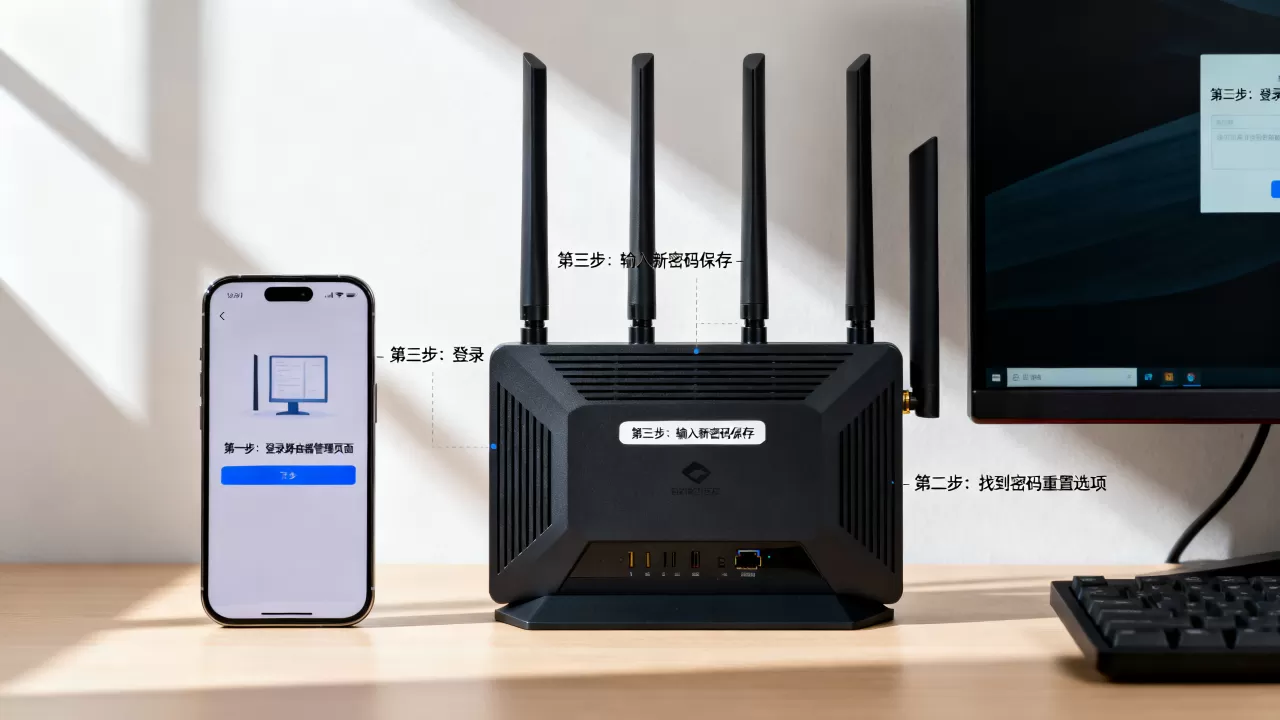
家里wifi密码忘了怎么查?不重置也能找回的三条路
很多情况是:手机连得很顺,新买的平板需要输密码,却怎么也想不起来,这时候根本不必重置路由器,用下面的方法直接看明文。
通过Windows电脑查看已保存的WiFi密码
电脑已经连接过该WiFi,查看密码只需几步:
- 点击任务栏的WiFi图标,右键点击当前连接的WiFi名称,选择“属性”。
- 在属性窗口中,切换到“安全”选项卡。
- 勾选“显示字符”,WiFi密码就会以明文形式显示。
也可以用命令行一步查看:
- 按下
Win + R,输入cmd,回车打开命令提示符。 - 输入
netsh wlan show profile name=你的WiFi名称 key=clear。 - 找到“关键内容”那一行,后面就是密码。
通过安卓手机查看已保存的WiFi密码
不同的国产安卓系统路径不同,但大都有“分享网络”功能:
- 打开设置,进入“WLAN”或“无线网络”。
- 点击已连接WiFi名称右侧的小箭头或“详情”。
- 选择“分享”,屏幕会生成一个二维码,旁边直接显示WiFi密码。
- 某些手机需要点击“显示密码”或通过二维码分享后保存图片,再用扫码工具识别。
iPhone相对麻烦,除非越狱,否则不能直接查看已保存WiFi密码,但可以用“钥匙串”功能,或者用苹果电脑的钥匙串访问,不急的话,用安卓手机或电脑查更省事。
通过路由器后台查看当前WiFi密码
如果你能登录路由器后台,直接到无线设置页查看,密码一栏通常以圆点遮蔽,但旁边会有“显示”按钮,点击即可看到明文,顺便可以把密码记在手机备忘录里,省得下次再翻找。
改完WiFi密码后,记得给这些设备重新连接
修改WiFi密码后,所有原本连接过的设备都会掉线,以下设备最容易“无声罢工”:
- 客厅的智能电视和网络机顶盒
- 扫地机器人、智能音箱、智能灯泡
- 无线打印机
- 监控摄像头
- 旧手机、旧平板
这些设备需要逐一重新输入新密码,为了减少麻烦,建议把新密码设置成好记但别人看不出规律的组合,M3+jia+wifi@2026”这类,别用纯数字生日或门牌号,容易被猜中。
路由器重置后宽带拨号密码也忘了,怎么办?
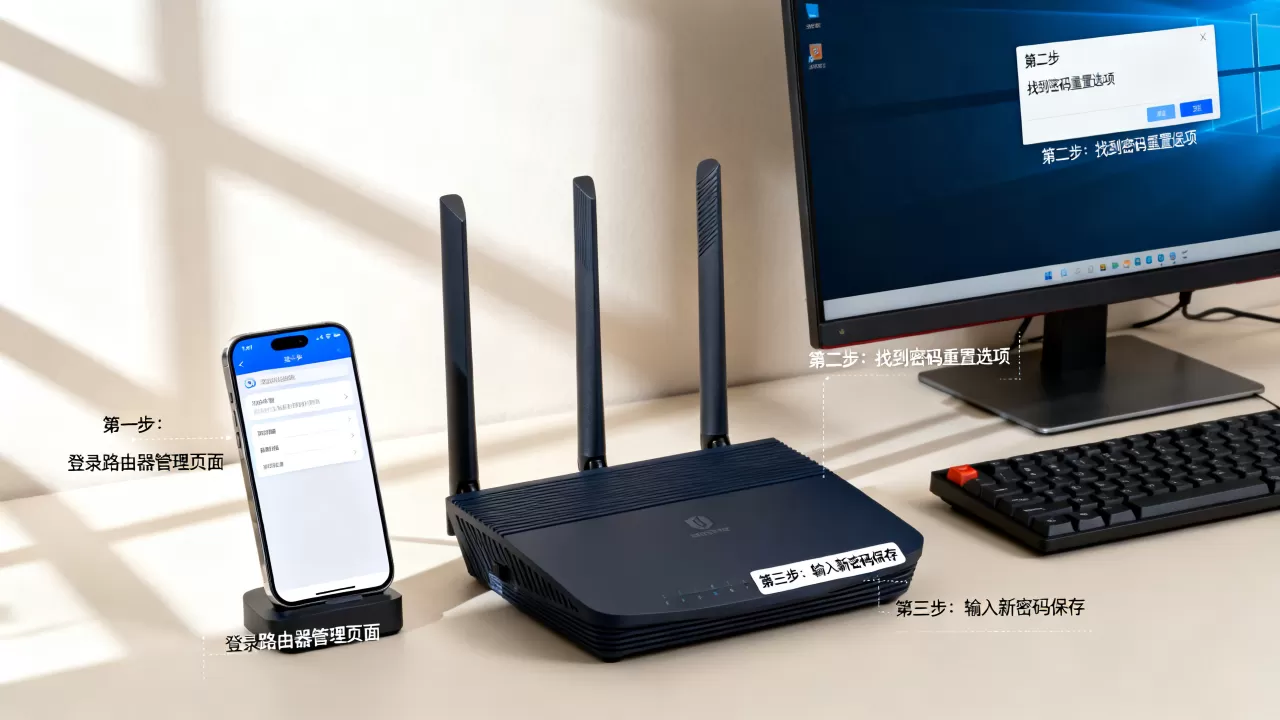
在某些情况下,恢复出厂设置后,路由器需要重新输入宽带账号和密码才能上网,如果这个信息也丢了,WiFi密码改好了却没法上外网,是不是更崩溃?
别急,这个信息不在路由器里,而是运营商那边管着的。
- 打宽带运营商的客服电话,比如电信10000、移动10086、联通10010。
- 转人工,告知宽带账号对应的手机号或身份证号。
- 客服核对身份后,会帮你重置宽带拨号密码,或者直接告诉你在光猫背面标签上能找到默认账号密码。
业内专家指出,宽带拨号密码和WiFi密码是两码事,前者由运营商下发,后者由路由器自己控制,重置路由器不会影响运营商侧的账号,但需要重新在路由器的“上网方式”里填入正确的宽带账号和密码。
如果实在找不到,就让运营商重置为初始密码,然后记在光猫贴纸上,省得下次再忘。
小结:忘了后台密码不用慌,记住这个顺序
核心逻辑很简单:先判断你是忘了连接密码还是后台密码,连接密码可以通过已连接设备找回;后台密码如果实在进不去,直接恢复出厂设置,重新配置一次也就5分钟的事。
最终结论:WiFi服务器密码忘了,首选Reset键恢复出厂,然后登录路由器底部铭牌上的默认后台,重新设置WiFi密码,这个办法适用于市面上绝大多数路由器,且不需要任何专业工具或技术背景。
关于WiFi密码的常见问题解答
问:路由器恢复出厂设置后,所有设置都没了,会不会影响网速?
不会,恢复出厂只是清空路由器的配置,比如WiFi名称、密码、端口转发等,重新设置后,只要宽带账号密码填对,网速不会因此变快或变慢,网速最终取决于你的宽带套餐和路由器硬件性能。
问:用手机可以进入路由器后台修改WiFi密码吗?
可以,手机和电脑操作逻辑完全一样,打开手机浏览器,输入路由器管理地址,登录后台即可修改,需要注意的是,操作过程中如果改了WiFi密码,手机先别急着连新网,等路由器保存重启后再去连。
问:重置路由器后,原来的WiFi名称还能恢复吗?
能,如果你记得原来的WiFi名称,重新设置时可以输入完全一样的名称和密码,这样大部分设备会自动重连,无需逐台重新输入密码,前提是你记得住原来的WiFi名称和密码。
首发原创文章,作者:王坚,如若转载,请注明出处:https://idctop.com/article/750760.html