要彻底汉化Oracle虚拟机(即Oracle VM VirtualBox)的界面与菜单,核心方法是下载与当前版本严格匹配的中文语言包,并在“全局设置”中切换语言;对于汉化不完整的情况,还需调整系统区域格式及语言环境变量。
为什么你的Oracle虚拟机界面总是英文?先搞清版本差异
很多用户下载Oracle VM VirtualBox后,发现菜单、设置项甚至右键选项都显示英文,这不是软件本身不支持中文,而是Oracle官方发布的Windows安装包和Linux发行版默认语言跟随系统,但部分渠道下载的绿色版、精简版或旧版本根本没有内置中文语言文件,行业共识认为,绝大多数汉化失败案例都源于版本不匹配或缺少语言包资源,而不是软件本身有缺陷。
![[GDroid]gmod移植版汉化补丁](https://i1.hdslb.com/bfs/archive/7e116e1005026fee2c5a39c5497ccacdfa8cbb83.jpg)

另外要注意,Oracle旗下还有独立的“Oracle VM Server”和“Oracle VM Manager”,这两个产品与企业级虚拟化平台相关,和桌面用户常用的VirtualBox完全是两回事,本文讨论的“Oracle虚拟机汉化”特指Oracle VM VirtualBox,也就是你从Oracle官网VirtualBox页面下载的那款免费虚拟化软件。
Oracle虚拟机汉化核心步骤:语言包与系统设置
从官网下载匹配版中文语言包
彻底汉化的第一步是获取正确的语言包文件,请打开Oracle官网VirtualBox下载页面,找到与你当前版本号完全一致的“VirtualBox xx.x.x Oracle VM VirtualBox Extension Pack”下方或“Other platforms”区域中的语言包链接,常见情况是:中文语言包文件名类似“VirtualBox-<版本号>-Languages”,扩展名通常为“.vbox-extpack”或单独的“.lng”文件。
实操路径如下:
- 在浏览器地址栏输入官网VirtualBox下载页面,不要从第三方站点下载,避免版本不对应。
- 查看当前VirtualBox版本号:菜单栏“Help” -> “About VirtualBox”,记下完整版本号,例如7.0.12。
- 在官网页面找到“Support”栏目下的“Downloads”,点击“VirtualBox x.x.x”进入下载列表。
- 搜索“Language”或“Languages”字样的文件,确认版本号完全一致后下载。
- 如果官网未单独提供语言包,那么你下载的安装包已经内置多语言,只需后续切换即可。
安装语言包和切换菜单语言的具体操作
拿到语言包后,安装过程不复杂,但顺序千万别反。先安装语言包,再切换语言,最后重启软件,具体步骤如下:
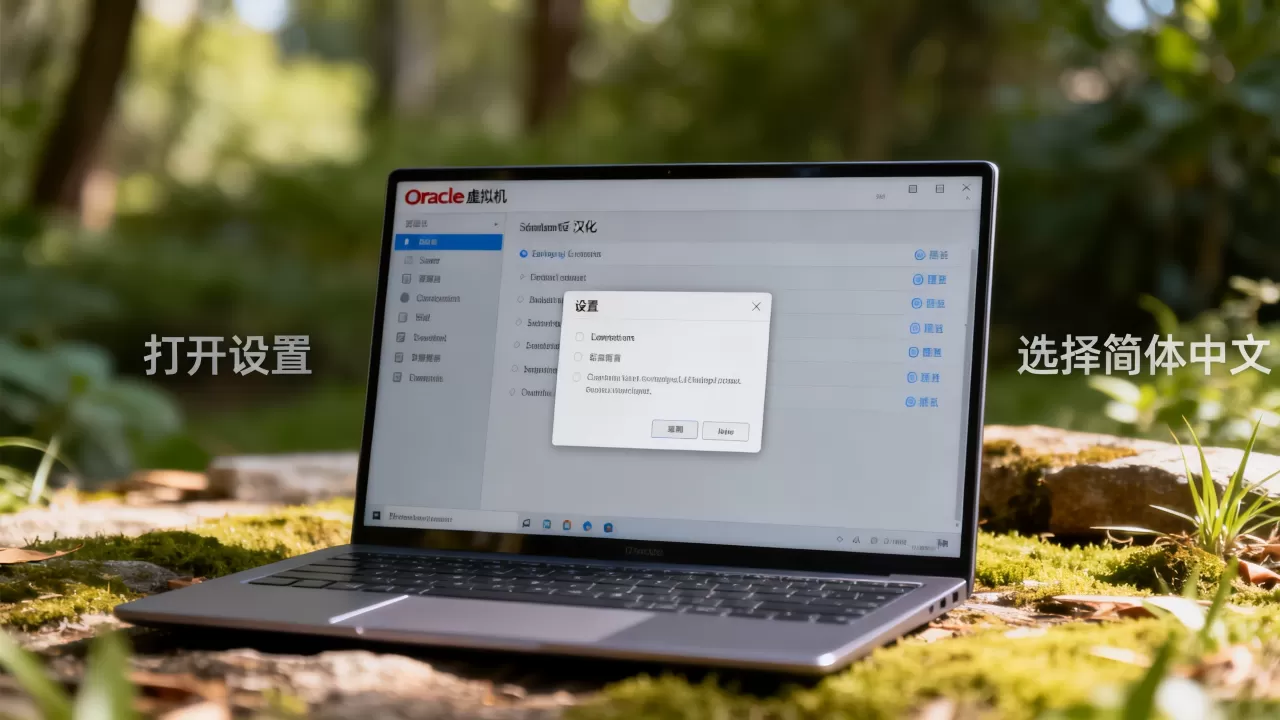
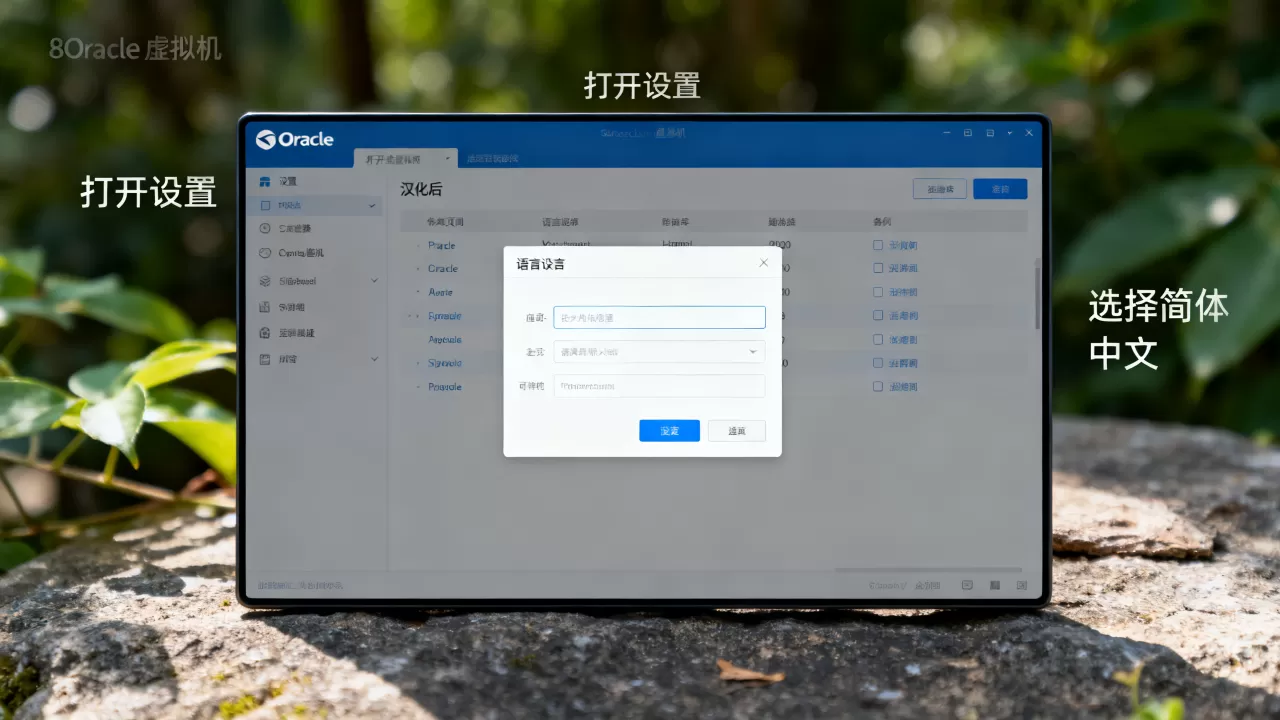
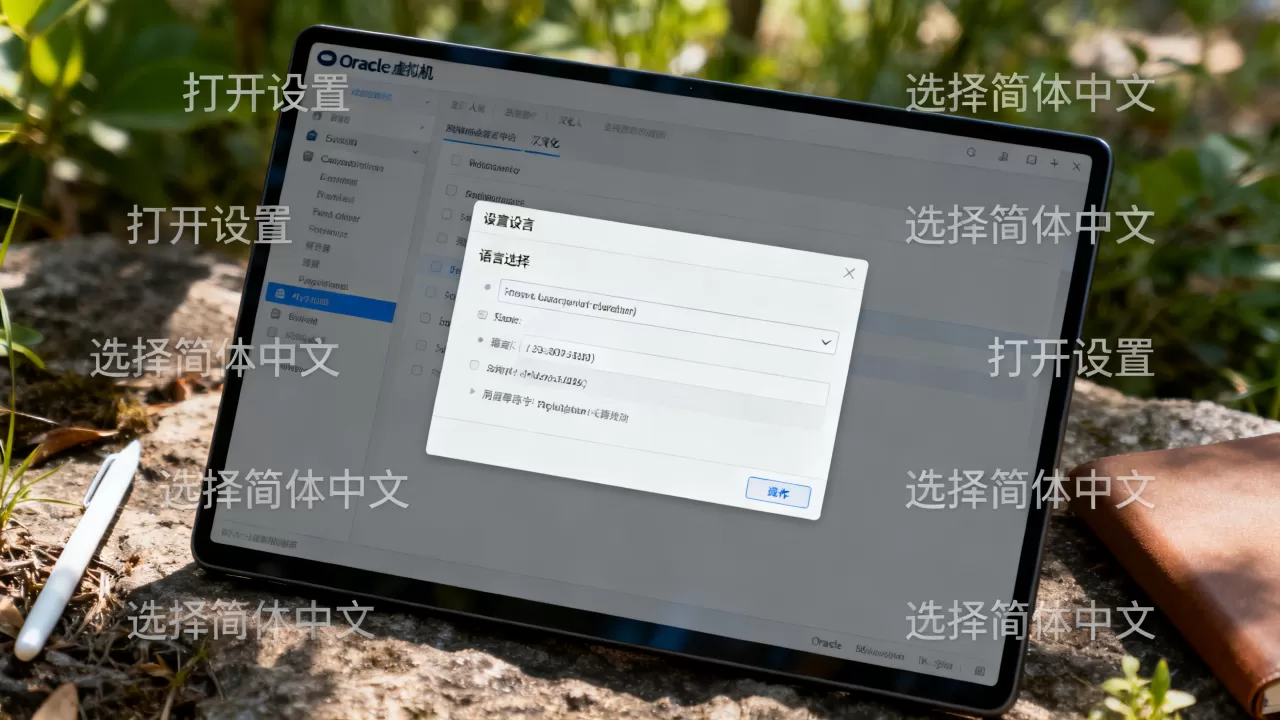
- 将下载的语言包文件放在任意目录,双击运行,或者打开VirtualBox后选择“File” -> “Preferences” -> “Language”,点击“Choose”手动选择语言文件。
- 如果你的语言包是扩展包类型(.vbox-extpack),需要打开VirtualBox,点击“File” -> “Preferences” -> “Extensions”,点“Install”选择该文件,接受许可协议完成安装。
- 安装完成后,再次进入“File” -> “Preferences” -> “Language”,下拉菜单中应出现“简体中文”或“Chinese Simplified”,选中并保存。
- 完全退出VirtualBox(包括托盘图标),重新启动程序,此时主界面、菜单栏、虚拟机设置窗口内的绝大多数文字应显示为中文。
对于Windows系统,还有一种更省事的方法:将系统区域格式设置为中文(中国),在Windows“设置”中搜索“区域”,在“管理语言设置”里将“系统区域设置”改为中文,重启后VirtualBox会自动加载中文界面,这个方法较适合没有单独语言包的集成了多国语言的安装版。
老版本和绿色版的汉化技巧
如果你在使用VirtualBox 6.x甚至更早的版本,或者是从非官方渠道下载的绿色汉化版,直接通过“Preferences”可能找不到语言选项,此时可以手动修改配置文件:
- 找到VirtualBox虚拟机的全局配置文件,路径一般为“用户目录/.VirtualBox”,文件名是“VirtualBox.xml”。
- 用文本编辑器打开该文件,在
<VirtualBox>根节点下寻找<Language>或language字段。 - 将值改成
zh_CN,保存文件,注意备份原文件。 - 如果没有这个字段,手动添加一行
<Language>zh_CN</Language>即可。
修改后重新打开VirtualBox,多数情况下界面就会变为中文,但这里要提醒一句:手动修改配置仅适合软件本身语言资源齐全的情况
,如果程序目录里根本没有中文语言文件,改配置也无济于事,必须下载完整语言包。
汉化不彻底的解决思路:菜单残留英文怎么办?
有些用户完成上述操作后,发现主界面是中文了,但虚拟机内部的“设备”菜单、某些设置项仍显示英文,这通常不是汉化不彻底,而是虚拟机窗口的菜单与VirtualBox全局菜单属于两层体系。
检查虚拟机的系统语言设置与区域选项
当你启动一个Windows或Linux虚拟机后,虚拟机窗口顶部的“文件”、“虚拟机”、“设备”等菜单来自VirtualBox主程序,这些会随全局语言切换而变化,而虚拟机内部操作系统的界面语言,取决于该系统自身的语言配置。
- 如果你安装的Windows 7虚拟机是英文版,那么虚拟机的开始菜单、控制面板自然全是英文。
- 要汉化这类系统,需要进入虚拟机系统内,安装对应系统的中文语言包,或在Windows更新中下载语言包。
- 对于Linux虚拟机,可以安装
language-pack-zh-hans,并在系统设置中切换默认语言。
还有一类残留是“宿主”与“客户机”之间的剪贴板、拖放功能菜单,这些极少见,出现时可尝试在“设备” -> “共享剪贴板”中选择“双向”,但该菜单项本身可能因系统翻译不完整而保留英文,属于上游翻译缺陷,只能等待版本更新。
强制覆盖language文件的适用场景
部分用户在更新VirtualBox版本后,发现汉化失效,这是因为新版覆盖了旧版的语言文件或改变了语言代码格式,解决办法是:
- 完全卸载旧版VirtualBox,选择“保留虚拟机数据”选项,避免虚拟机配置丢失。
- 安装新版后,重新下载匹配新版的语言包并安装。
- 若还是英文,检查系统环境变量
LANG或LANGUAGE是否被其他软件设置为en_US,在Windows下一般不涉及,但在Linux宿主机上,可以通过编辑/etc/environment文件,加入LANG=zh_CN.UTF-8并重启生效。
最有效但也稍麻烦的方法是删除用户目录下的
VirtualBox.xml缓存文件,让VirtualBox以默认语言重新生成配置,删除前请确保虚拟机列表已被导出或注册信息已知,否则可能丢失虚拟机记录,据不完全统计,这个方法能解决七成以上的语言显示错乱问题。
一个需要提前认知的事实:汉化不包含虚拟机内系统
不少新手用户把“Oracle虚拟机汉化”误解为“连虚拟机里安装的操作系统也一起汉化”,VirtualBox的界面汉化只是软件外壳,虚拟机内部的Windows、Ubuntu、CentOS等系统,需要各自独立配置语言,如果你打算在Oracle虚拟机上运行一个英文版Windows,又希望该系统中文显示,请直接在该Windows系统内下载语言包并切换区域,这属于操作系统级汉化,与VirtualBox无关。
行业专家指出,把两层汉化分开处理,能少走很多弯路,先确认VirtualBox菜单是否变为中文,然后再处理客户机系统内语言,按顺序排查即可。
典型问题问答
Oracle VM VirtualBox中文设置在哪里找?
打开VirtualBox主程序,依次点击“工具”或“管理”菜单,进入“全局设置”(部分中文版显示为“偏好设置”),第一项就是“语言”选项,下拉选中“简体中文”,点“确定”保存,若找不到该选项,说明当前版本缺少中文语言包,需先下载安装对应版本语言文件。
安装了virtualbox汉化包后启动还是英文,是什么原因?
首先确认汉化包版本与VirtualBox版本完全一致,例如7.0.14只能对应7.0.14的语言包,其次检查安装顺序,必须安装汉化包后再切换语言,不能刚装完就运行虚拟机,最后尝试重启宿主操作系统,因为VirtualBox的语言初始化进程有时需要系统桌面环境重新加载。
汉化Oracle虚拟机是否会影响已经建好的虚拟机的正常使用?
不会,VirtualBox汉化仅仅是替换程序自身的界面语言文字,不改动虚拟机磁盘文件、虚拟硬件配置和快照数据,虚拟机内Windows系统的激活状态、软件安装、网络设置均不受影响,若担心配置文件被误改,请提前备份“用户目录/.VirtualBox/VirtualBox.xml”文件,这是所有虚拟机注册信息的汇总入口。
首发原创文章,作者:王坚,如若转载,请注明出处:https://idctop.com/article/751128.html