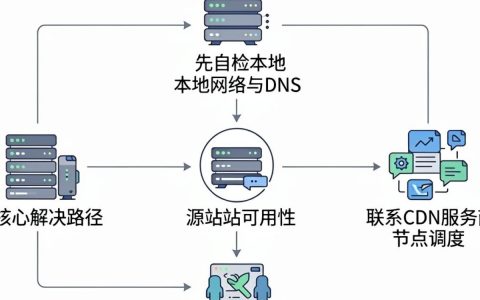
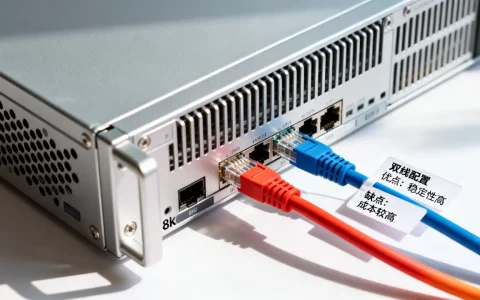
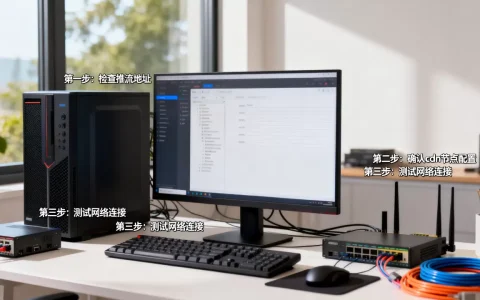
KVM虚拟机连接失败的核心原因是网络层、服务层或虚拟化层中的某一环断裂,排查时应按“先网络、再服务、后虚拟化”的顺序逐层确认,大多数情况下能快速定位。
KVM连接失败最常见的原因有哪些
KVM远程连接不上的原因分布相当分散,但多数情况都逃不开几个固定环节,连接KVM虚拟机本质上是一次跨宿主机的网络请求,中间任何一跳断了,表现都是“连不上”,但根源完全不同。

网络层故障:虚拟网卡模式与地址冲突
最容易被忽视的是虚拟机网卡模式选错,KVM默认提供NAT和桥接两种模式,NAT模式下虚拟机由宿主机转发流量,IP通常为192.168.122.x网段;桥接模式则直接接入物理局域网,有人把网卡配置成了默认NAT,却以为虚拟机拿到了局域网IP,自然怎么连都连不通。
另一类高频原因是IP地址冲突,虚拟机通过DHCP获取的地址,可能和局域网里其他设备撞车,表现为虚拟机偶尔能连上,过一会儿又掉线,或者宿主机能ping通,但远程工具连接时直接拒绝。
服务层故障:sshd与libvirtd状态异常
远程连接KVM虚拟机,最常用的通道是SSH,如果虚拟机内部的sshd服务没有启动,或者监听端口被占用,任何连接工具都会卡在“Connection refused”这一步。
宿主机的libvirtd服务也值得检查,libvirtd是KVM的管理守护进程,它挂了,virsh命令会用不了,virtual-manager图形工具也会报错“Unable to connect to libvirt”,行业共识认为,libvirtd异常多由配置文件语法错误或磁盘空间不足触发。
虚拟化层故障:模块未加载或权限不足
KVM依赖内核模块kvm和kvm_intel/kvm_amd,服务器重启后模块未自动加载,虚拟机虽然显示存在,但无法正常通讯,当前用户不在libvirt用户组里,执行virsh命令会被拒绝,这会让连接尝试在权限层面直接失败。
KVM远程连接不上怎么办?排查顺序决定效率
很多人一遇到连接失败就反复重启虚拟机,浪费大量时间,正确的做法是按层级排查,每层验证通过后再进入下一层,这样定位问题通常不超过十分钟。
KVM远程连接不上时,先做一次链路确认:
- 在宿主机上执行
ip addr,确认宿主机自身网络正常 - 执行
virsh list --all
,确认虚拟机处于running状态而非paused
- 从宿主机
ping 虚拟机IP,验证网络层是否可达 - 使用
telnet 虚拟机IP 22,验证SSH端口是否开放
这套流程的核心逻辑是分层隔离,ping不通,说明网络层或虚拟化层有问题;ping通了但telnet 22端口失败,问题基本锁定在虚拟机内部服务层。
排查时先确认虚拟机IP是否真实有效
一类常见的认知误区和默认网段有关,创建KVM虚拟机时如果没有手动指定IP,默认会落到192.168.122.x网段,很多人忘了这件事,按宿主机的局域网网段去搜虚拟机,结果当然是搜了个寂寞。
正确做法是登录宿主机执行virsh domifaddr <虚拟机名称>,直接查看虚拟机当前实际分配的IP地址,这一步能省去大量猜测。
登录失败的日志线索
日志是定位连接失败的好帮手,KVM虚拟机的系统日志默认存放在/var/log/libvirt/qemu/目录下面,每个虚拟机都有一个单独的日志文件,形如实例名.log。
查看日志时重点关注几个关键词:
- error:一般会伴随具体错误码,指明哪一步失败
- denied:大概率是权限或SELinux拦截
- timeout:说明网络包发出去了,但对方没回应
如果日志显示权限相关的denied错误,检查SELinux状态:getenforce,如果是Enforcing,可以临时执行setenforce 0做验证,确认是SELinux导致后再决定是否需要永久调整策略。
Libvirt与VNC端口验证
使用VNC远程连接KVM虚拟机时,VNC端口也要核实,KVM的VNC显示端口从5900开始,显示编号每增加1,端口号加1,例如display :0对应5900端口,display :1对应5901端口。
在宿主机执行virsh vncdisplay <虚拟机名称>可以查看端口分配,配合ss -tlnp | grep 590确认端口处于监听状态,如果是桥接模式,还要检查防火墙是否放行了外部访问VNC端口的流量。
KVM连接失败的实操修复步骤
查明原因后,修复动作需要按场景执行,不同故障的修复路径有较大差异,下面列出三种最常见场景的具体操作流程。
虚拟机IP无法获取
虚拟机启动后拿不到IP,多半是DHCP服务或者网卡配置出了问题。

在虚拟机内部执行dhclient强制重新获取IP,然后ip addr查看分配结果:
dhclient eth0
ip addr show eth0
如果IP依旧是空的,检查/etc/sysconfig/network-scripts/ifcfg-eth0(CentOS系)或/etc/netplan/(Ubuntu系)配置文件,确认BOOTPROTO是否为dhcp或static且有明确地址,改完配置后重启网络服务:
systemctl restart network
# 或者
netplan apply
端口不通的五个检查点
SSH端口或VNC端口从外部连不上,按顺序排查这五处:
- 虚拟机内部防火墙:
systemctl status firewalld查看状态,systemctl stop firewalld临时关闭验证 - 宿主机防火墙:检查是否放行了虚拟机IP和目标端口
- 云平台安全组:如果宿主机在云环境,安全组入方向规则必须显式放行
- 网络ACL:部分企业内网存在交换机层面的ACL策略,需要网络管理员配合确认
- 端口冲突:
ss -tlnp查看端口是否被其他进程抢占
云平台安全组导致的KVM连接失败在云化环境中占比较大,很多用户在内网测试正常,一旦迁移到公有云架构就连接不上,排除到最后,就是安全组规则没有同步。
桥接网络配置异常
桥接模式要求物理网卡和虚拟网桥处于同一网段,修改桥接配置后,需要重启网络服务使配置生效:
systemctl restart network
brctl show
brctl show能列出网桥和绑定的物理网卡,如果桥接接口下没有任何物理网卡,说明桥接创建失败,需要重建,宿主机上有多个网卡时,还要确认桥接绑定了正确的物理网口,绑错了网口,虚拟机网卡就是通的,外部网络也会不通。
虚拟化服务器连接失败排查思路的核心就是盯住数据链路中的每一跳,网卡配置是起点,虚拟交换机是中间链路,虚拟机内部防火墙是终点,任何一环中断都会导致连接失败。
KVM连接失败的两种特殊场景还原
除了常规故障,还有两类场景在实际运维中经常遇到,且容易误判。
宿主机重启后虚拟机彻底失联
宿主机重启后,虚拟机状态丢失是KVM的常见坑,默认配置下KVM虚拟机不会随宿主机自启动,需要手动设置:

virsh autostart <虚拟机名称>
如果忘记设置autostart,宿主机重启后虚拟机处于shutdown状态,外部自然连接不上,执行virsh list --all可以看到虚拟机状态为shut off,此时virsh start <虚拟机名称>启动即可。
能ping通但SSH连接超时
这类情况的核心特征是:网络通了,但服务连不上,常见原因是虚拟机内的sshd配置修改出错,或者SSH密钥权限不对。
检查虚拟机内/etc/ssh/sshd_config,确认PermitRootLogin和PasswordAuthentication选项没有被错误设置,然后重启sshd:
systemctl restart sshd
如果虚拟机还加载了fail2ban之类的防护软件,错误尝试次数过多会触发IP封锁,这也会表现为能ping通但SSH不回应。
KVM连接失败相关问题解答
KVM虚拟机无法连接时,怎么确认虚拟机是不是活着?
在宿主机执行virsh list --all查看状态,如果显示running,说明虚拟机进程存活;如果显示shut off,说明虚拟机未启动,再执行virsh domifaddr <虚拟机名称>获取IP,就能判断问题出在启动层面还是网络层面。
为什么Virtual Manager图形工具连接KVM经常失败?
Virtual Manager连接失败多与libvirtd服务异常有关,先执行systemctl status libvirtd查看服务状态,如果显示failed,可以尝试systemctl restart libvirtd重启服务,再用virsh list --all验证连接是否恢复正常。
防火墙导致的KVM连接失败有哪些典型特征?
防火墙导致的连接失败通常表现为网络可达但端口不通,从宿主机telnet虚拟机的服务端口会卡住或直接拒绝,在宿主机和虚拟机内部都执行systemctl status firewalld检查状态,或临时关闭防火墙验证,生产环境建议使用放行规则而非直接关停防火墙。
KVM虚拟机连接失败的根因通常在网络层或服务层,通过系统化的逐层排查,配合日志检查和端口验证,多数问题都可以快速定位并修复,日常运维中养成先看状态、再看网络、后查日志的习惯,连接故障的处理效率会明显提升。
首发原创文章,作者:王坚,如若转载,请注明出处:https://idctop.com/article/751076.html