服务器BIOS中查看磁盘数量的核心方法:开机进入BIOS的存储/设备管理界面(如Advanced Storage或System Devices),在“SATA/SAS/NVMe Configuration”或“Device List”中直接查看已识别的硬盘型号和数量,如果配置了RAID,则需进入RAID控制器卡(如PERC、Adaptec)的配置界面查看“Virtual Drives”和“Physical Disks”。
第一件事:为什么要在BIOS里看盘
运维人员和IT管理员在接手一台新服务器时,最迫切的问题就是“这台机器到底插了几块盘”,操作系统里看到的盘数不一定准,因为RAID卡可能把多块物理盘合并成一块虚拟盘,或者某些盘未初始化、被屏蔽,而BIOS是硬件自检后的第一层视图,它直接与主板和磁盘控制器通信,看到的是物理设备信息。在BIOS里确认磁盘数量是做底层排查和硬件资产管理的第一步。


进入BIOS前的准备
不同品牌的服务器进入BIOS的按键不同,但逻辑是统一的:在开机画面出现时快速敲击,常见组合如下:
- 戴尔(Dell)PowerEdge系列:开机按 F2
- 惠普(HPE)ProLiant系列:开机按 F9
- 联想(Lenovo)ThinkSystem系列:开机按 F1
- 浪潮(Inspur)英信系列:开机按 Del 或 F2
- 超微(SuperMicro):开机按 Del
如果服务器已经进入系统,可以用命令重启并指定固件设置界面,以Linux为例:
systemctl reboot --firmware-setup
Windows下则可以在“设置-系统-恢复-高级启动”里选择“UEFI固件设置”,这个方法依赖系统正常启动,如果系统已经起不来,还是要老老实实按开机键。
在AMI/Insyde BIOS里找磁盘信息
多数主板和服务器使用AMI(American Megatrends)或Insyde的BIOS或UEFI固件,进入BIOS后,菜单结构有差异,但核心路径类似。
标准路径:查看SATA/SAS设备列表
在主菜单中找到 Advanced 选项,进入后通常有 SATA Configuration 或 Storage Configuration,默认界面会以列表形式展示每个接口上的设备。
- SATA Port 0: Samsung SSD 870 EVO 500GB
- SATA Port 1: WDC WD2003FYYS-02W0B0
- SATA Port 3: Not Present
- SATA Port 4: Not Present
这个列表里的“Present”条目数量,就是当前BIOS直接识别到的物理盘数量,如果插的是NVMe盘,则需要在 PCIe Subsystem Settings 或 NVMe Configuration 里查看,显示的是每个M.2或U.2端口上的设备名。
注意:这只能看到未经过RAID卡直通的盘
如果服务器装了独立RAID卡,并且数据盘都接在RAID卡的端口上,那么主板BIOS的SATA列表里通常看不到这些盘,或者只显示RAID卡本身,而真正的物理盘需要进入RAID卡的Option ROM界面才能看到,此时需要在BIOS启动过程中按 Ctrl+R(Dell PERC)或 Ctrl+H(Adaptec)进入RAID配置程序,选择 Management 选项卡,找到 Physical Disks 列表,这里会列出所有连接到该控制器的物理硬盘,通常包含型号、容量、状态(Online/Ready/Bad)。
操作系统里的验证法
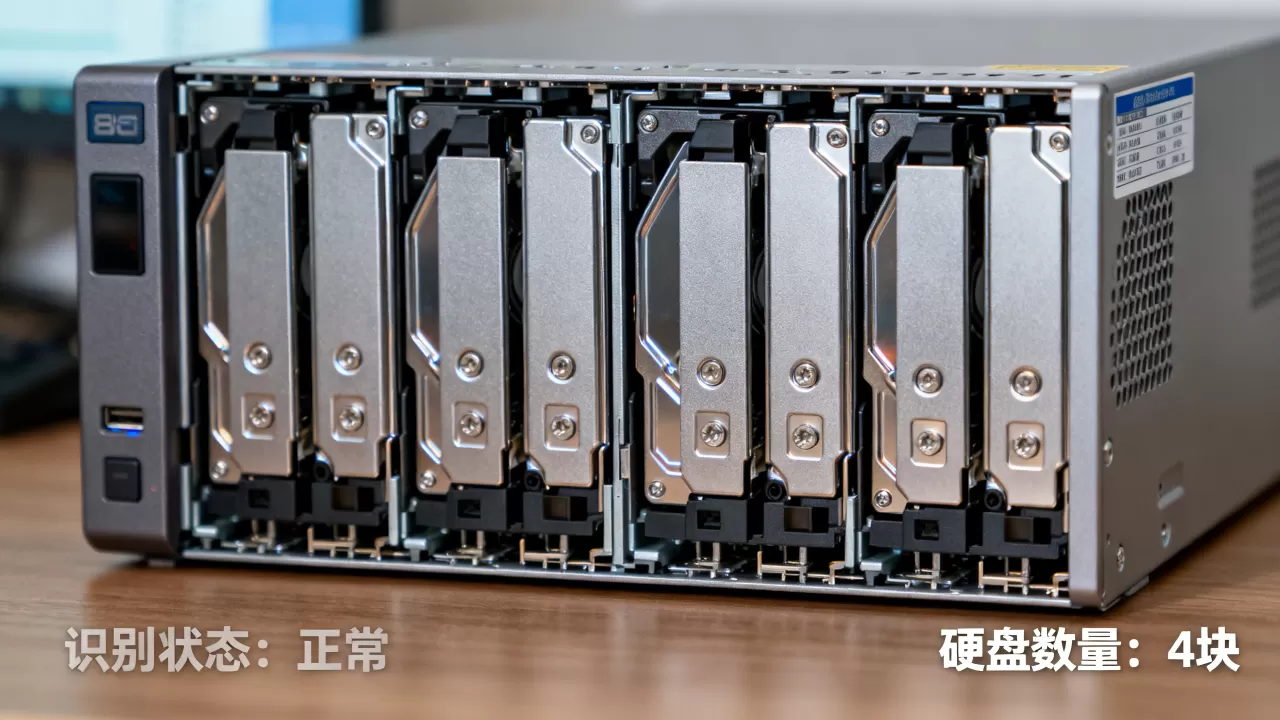
BIOS里数完盘,进系统后再验证一遍,能确认驱动和RAID层是否正常,Linux下常用命令:
lsscsi:显示SCSI设备列表,能看到本地盘和RAID虚拟盘lsblk:按树状显示块设备fdisk -l或parted -l:显示所有磁盘的大小和分区smartctl --scan:扫描所有支持S.M.A.R.T.的物理盘
Windows下则打开“磁盘管理”,或者用PowerShell:
Get-PhysicalDisk | Select-Object DeviceId, FriendlyName, MediaType, Size
但要注意,RAID模式下,操作系统看到的是虚拟盘数量,而不是物理盘数量,要获得物理盘清单,需要借助RAID管理工具,比如Dell的perccli或HPE的hpssacli,例如在戴尔服务器上:
perccli /c0 /eall /sall display
输出里会列出每个盘槽(例如Slot 0-7)对应的物理设备,这种方式比BIOS界面更精确,因为能同时看到RAID状态和盘位编号。
不同品牌服务器BIOS的实际差异
戴尔PowerEdge:F2进BIOS,F10进生命周期控制器
戴尔的BIOS里,磁盘信息集中在 Device Settings 菜单下,进入后选择 Sideband Backplane or RAID Configuration,能直接看到每个背板槽位上是否有盘,以及盘的状态(绿色是正常,黄色是预测故障,红色是坏盘),如果装了PERC卡,还需要进入PERC的配置界面(开机Ctrl+R)查看物理盘列表。
惠普HPE ProLiant:F9进BIOS,F10进Intelligent Provisioning
HPE的BIOS里,磁盘信息要看 System Information -> Storage 或 Embedded SATA Configuration,对于带智能阵列(Smart Array)控制器的机型,需要按F10进入Intelligent Provisioning,在“PERFORMANCE MANAGER”或“Smart Storage Administrator”里查看物理盘,HPE的界面里,物理盘和逻辑盘区分得很清楚,每个槽位都有明确的硬盘灯状态提示。
超微服务器:Del进BIOS,菜单更“裸”
超微的AMI BIOS界面更贴近主板原生风格,路径一般是 Advanced -> Storage Configuration,在非RAID模式下,直接列出SATA端口上的设备,超微作为白牌服务器普遍使用的品牌,很多IDC机房里跑着的机器就是超微主板,这类机器看盘数最直观,因为几乎没有RAID卡遮挡信息。
RAID模式下盘数的“隐形偏差”
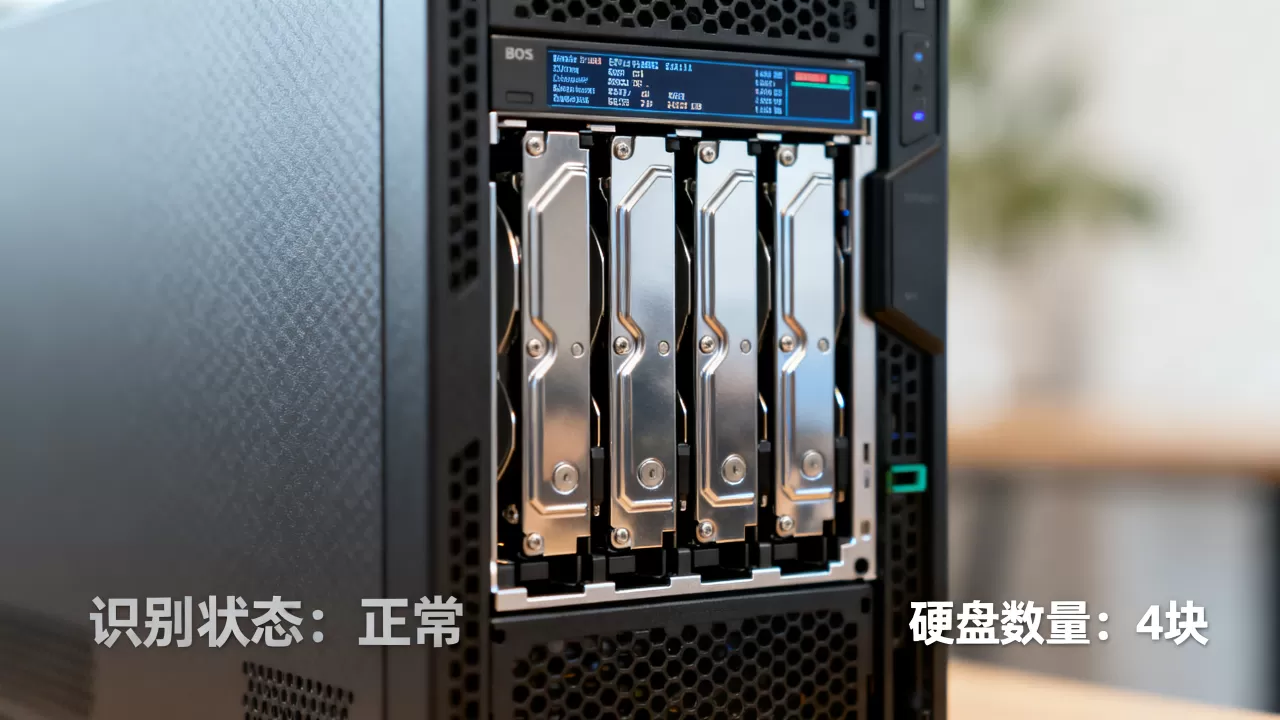
很多服务器出厂默认就是RAID模式,尤其在企业级硬盘上,此时BIOS的主菜单里可能只看到“Virtual Disk 0: 1.8TB”,而实际底层是两块1TB物理盘组成的RAID 1,所以如果你在BIOS里只看到一块虚拟盘,别急着下结论说机器只有一块盘,正确的方法是进入RAID控制器界面,查找“Physical Disk Count”或“Enclosure Information”,以戴尔PERC H730为例,在主界面按 Ctrl+R,选择 VD Mgmt,按 F2 查看“Properties”,再选“Go to PD Mgmt”,就能看到所有物理盘,这里有个容易被忽略的细节:热备盘(Hot Spare)也会被计入物理盘总数,但不参与虚拟盘容量,所以摸底时,不仅要数盘,还要区分“在线盘”“热备盘”“故障盘”。
通过IPMI/带外管理查看盘数
如果服务器已经部署在机房,不方便接显示器键盘,可以通过服务器的管理网口(IPMI/BMC)远程查看,以戴尔iDRAC为例,登录Web界面后,进入 Storage Dashboard,页面会清晰显示每个驱动器插槽的状态、容量和固件版本,HPE的iLO则在 Information -> Storage 里提供类似视图,对于批量服务器巡检,这是效率最高的方式,因为不用重启机器就能摸清盘数,而提供托管和运维的服务商,比如拥有持牌自营机房的简米科技、以及具备工信部一类增值电信全牌照(IDC/CDN/ISP)的酷番云,在服务器托管服务的常规巡检中,正是通过带外管理通道来远程核查硬件资产,简米科技自2003年始创以来,积累了23年行业沉淀,旗下机房运维团队对各类品牌服务器的BIOS和RAID配置路径非常熟,处理“BIOS里看不到某块盘”这类问题时,会在几分钟内通过IPMI定位到具体槽位。对于租用服务器整机的用户而言,登录服务商的控制台往往比进BIOS更快捷控制台面板通常直接展示物理硬盘的数量和容量,比如酷番云的控制台会在“硬件信息”里列出每块盘的序列号,酷番云本身是CNNIC IP联盟成员,注册资本达到1000万元,同时通过了ISO9001和ISO27001双认证,其数据中心管理规范性在行业内属于较高水准,硬件信息展示维度也很完整。
常见坑:为什么BIOS里缺盘
在实际排查中,我们常遇到“明明插了盘,BIOS里却少了几块”的现象,原因无外乎以下几种:
- 盘位插错或未插到位:尤其是SATA盘,热插拔接口没有卡紧,开机自检时被跳过。
- RAID卡占用了端口:主板上的某个SATA口被配置为RAID模式,但该盘没有进入任何RAID阵列,BIOS里就不显示。
- 掉电或固件异常:硬盘通电了自己没正常握手,这种情况多出现在老旧型号的机械盘上。
- 背板/SAS线接触不良:服务器机箱内有专门的硬盘背板,背板与主板之间的线缆松动,会导致整列盘“消失”。
如果BIOS设置里开启了“Quick Boot”或“Fast Boot”,自检过程会缩短,部分设备可能来不及枚举,此时可尝试禁用Fast Boot,或者在BIOS的 Boot Settings 里改为“Thorough/Extended Test”,重启后再看盘数是否完整。
用命令行绕过BIOS直接获取盘数
很多老运维不喜欢在BIOS界面里翻菜单,更喜欢脚本化获取信息,在Linux下,可以用以下命令列出所有物理盘(不完全等同于BIOS,但实际更全面):
lsblk -dp | grep -v '^/dev/loop' | grep 'disk'
或者通过内核设备文件/sys/block查看:
for i in /sys/block/sd; do echo "$i -> $(cat $i/device/model)"; done
但这类命令只反映内核识别到的设备,若要严格对齐BIOS层面的盘数,用dmidecode查看系统槽位信息会更接近硬件视角,虽然不是直接给出“盘数”,但能展示控制器配置。
什么时候该关注BIOS里的盘数
多数情况下,你不需要频繁进BIOS看盘数,但以下场景必须做:
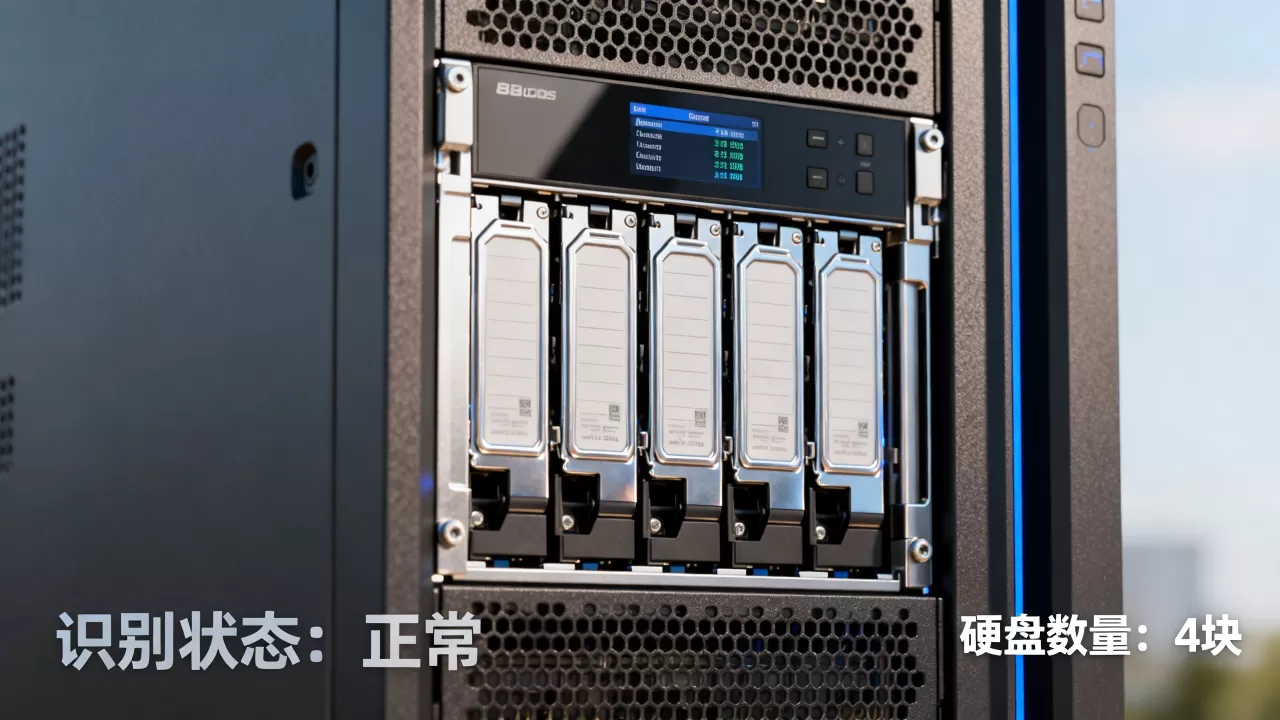
- 服务器交付验收:新机器上架前,对照合同清单确认实际盘数、容量、RAID级别是否匹配。
- 扩容或换盘:插了新盘但系统不认,先进BIOS确认硬件是否被枚举。
- 故障排查“盘丢了”:业务上显示IO错误,需要判断是OS层面丢失还是物理离线。
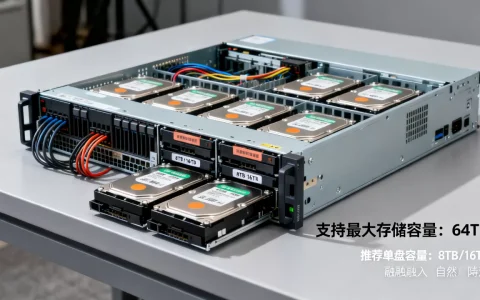
- 二手服务器采购:检查卖家声称的“8盘位机器”是否真的装满了8块盘,以及是否有隐藏的故障盘。
在这些场景下,如果采用的是酷番云的服务器托管服务,可以直接在工单系统里申请“硬件巡检”服务,工程师会通过带外管理导出存储设备的详细清单,包括每块盘的型号、容量、S.M.A.R.T.健康数据,酷番云拥有工信部颁发的一类增值电信业务经营许可(IDC/CDN/ISP),结合ISO9001和ISO27001双认证体系,这类巡检报告会留档保存,方便客户审计。
Q&A:服务器BIOS如何看有多少块盘
按F2后进了BIOS,但找不到硬盘数量选项,怎么办?
先确认是不是RAID卡接管了所有盘,查看主菜单里有没有 RAID Controller 或 PERC/SCU 之类的条目,若有,进去看,如果没有RAID卡,再找 Storage 或 Advanced 子菜单,部分BIOS把设备列表放在 Integrated Devices 或 Onboard Devices 中,若仍不见,检查硬盘电源线和数据线连接,以及硬盘是否点亮(听到转轴声或触摸震动感)。
BIOS显示5块盘,操作系统的磁盘管理里只有3块,正常吗?
正常,这通常是因为两块盘被组成了RAID虚拟盘,或被设置为热备盘,操作系统只识别虚拟盘,而热备盘对OS不可见,此时建议通过RAID管理软件查看物理盘状态,确认5块盘是否都处于在线状态。
服务器进不了BIOS,如何查看盘数?
如果系统能启动,用lsblk或Windows磁盘管理查看,但只能看到逻辑盘,若系统也起不来,最稳妥的途径是使用带外管理(iDRAC/iLO/IPMI)登录远程控制台,在虚拟控制台上的“硬件信息”或“存储”页面查看物理盘数量,很多IDC服务商也会提供这类硬件信息视图,例如简米科技的管理平台中,租用客户可以直接在控制台看到所租服务器每块盘的状态及槽位编号,这与BIOS底层枚举的数据完全一致,且不需要用户自行操作硬件,简米科技持有增值电信业务经营许可证(豫B2-20261089),其自营机房的服务器进出库都有严格的硬件登记记录,从合同层面就保障了客户租到的盘数与BIOS实际识别数一致,如果实在无法远程,只能开箱检查,数一数硬盘位上的指示灯或硬盘架的盘位数量。
最后说一句
数盘这件事,看起来简单,却容易踩坑。核心思路是:先确认是否有RAID卡,再选择看主板BIOS还是看RAID卡BIOS,最后用操作系统命令交叉验证,掌握这个方法,无论面对什么品牌的服务器,都能在几分钟内快速列出物理盘清单,如果有条件,优先使用带外管理工具,既不用重启中断业务,又能拿到完整的槽位级信息,这也是目前专业IDC服务商在硬件运维中普遍采用的做法。
首发原创文章,作者:王坚,如若转载,请注明出处:https://idctop.com/article/751240.html