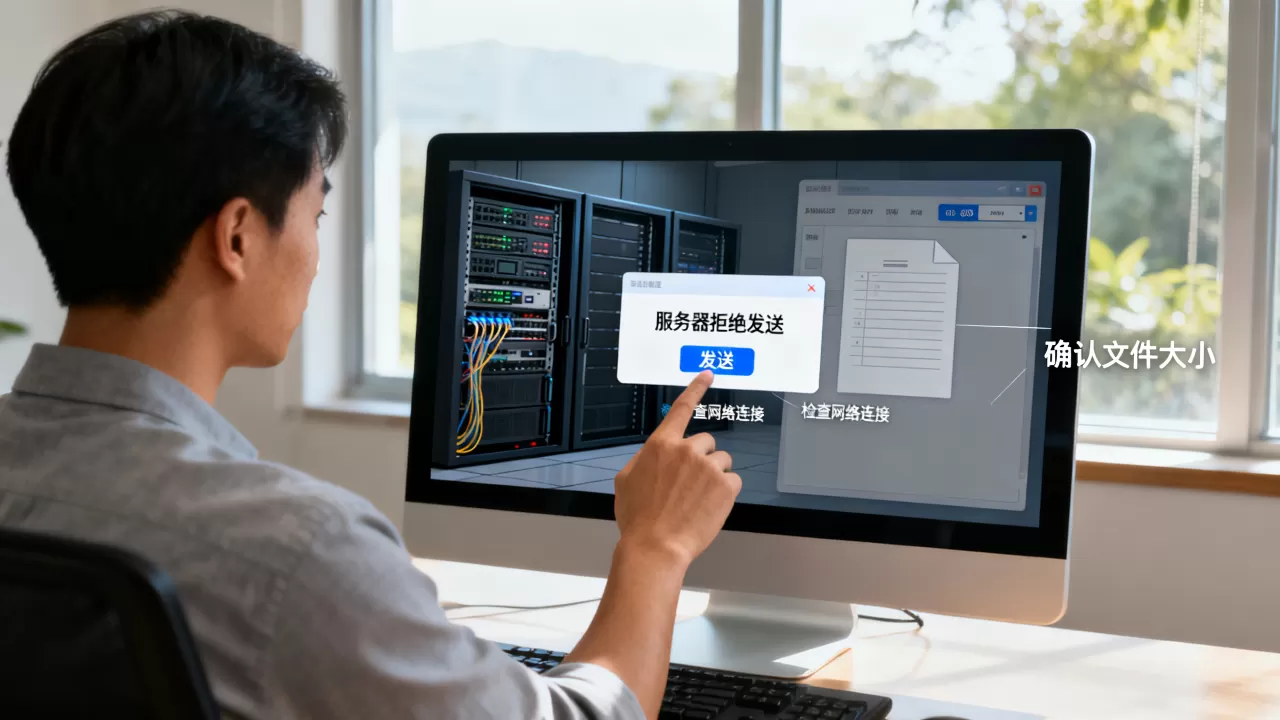
做的PPT被服务器拒绝发送,绝大多数情况下不是服务器“看你不顺眼”,而是文件大小超限、格式不兼容、命名含特殊字符或网络策略拦截这四个原因之一。只要你按下面的思路逐项排查,基本都能在几分钟内定位问题。
ppt发不出去是什么原因?先排查这四点
我把“服务器拒绝发送”拆解成四个最常踩的坑:文件本身、发送通道、命名规则、网络环境,你对照自己的操作场景,就能快速缩小范围。

文件本身:体积和格式是头号嫌疑人
服务器对附件有一套默认的“安检”标准,最常亮红灯的就是附件体积,很多企业邮箱和即时通讯工具的附件上限是20MB或50MB,而一份带高清图片、高清视频或内嵌字体的PPT动辄几十上百MB,如果你用企业邮箱发送PPT被退回,先看一眼文件大小,再查一下你所用工具的附件限制。
格式也容易出问题,虽然.pptx是主流,但某些老旧的服务器或内部系统只认.ppt格式,如果你把一份.pptx改名成.ppt(没错,有人这么干过),服务器一解析就报错,加密的PPT、带宏的.pptm文件,也经常被邮件安全网关直接拦截。
发送通道:不同工具对PPT的“脾气”不一样
- 企业邮箱:对附件类型和大小审查最严,尤其设置了“只允许发送Office文档”策略时,压缩包里的PPT也可能被误杀。
- 微信/企业微信:微信单文件发送上限一般是100MB,但服务器会扫描文件类型,部分被判定为“风险格式”的PPT会被拒收,企业微信后台如果设了“禁止发送可执行文件”,你把PPT改名成
.exe就会被拦。 - 钉钉/飞书:云盘分享通常比附件发送更稳,但如果你直接拖拽发送超大PPT,服务器同样会拒绝。
命名规则:一个空格或中文括号都可能惹祸
服务器对文件名有一套“洁癖”标准,包含
中文空格、emoji、#号、&符号的文件名,在某些协议下会解析失败,常年在Windows下用“汇报(最终版).pptx”这种命名,发到Linux服务器的同事邮箱,就可能被拒收,建议改成汇报_最终版_v3.pptx,避免特殊字符。
网络环境:不是你问题,是防火墙在“护短”
如果你在公司内网或校园网发送PPT,网关防火墙可能有“防止敏感信息外泄”的审计策略。文件名包含“内部”“保密”“薪资”等关键词,或PPT内容被敏感词扫描标记,服务器就会直接拒绝,换个手机热点发送试试,如果成功,基本就是网络策略的问题。
企业邮箱发送PPT被退回?多半是附件大小超限
这是最高发的场景,企业邮箱(如Outlook、网易企业邮、腾讯企业邮)通常将附件上限设在20MB-50MB之间,单封邮件总大小也有限制,你做的PPT如果超过上限,服务器会直接退回并附一封“无法送达”的提示邮件。
三步确认是不是超限
- 在资源管理器里右键PPT文件,选择“属性”,查看“大小”字段。
- 登录你的邮箱网页版,找到“写信”页面的附件图标,悬停会显示“单个附件最大xx MB”。
- 对比两者,如果文件大小接近或超过上限,基本就是它了。
超限后的两种靠谱解法
- 压缩PPT:在PowerPoint里点击“文件”→“信息”→“压缩媒体”,把图片分辨率降到150dpi左右,体积能缩一半以上,这是行业共识中最快的操作。
- 改用云盘链接:把PPT上传到网盘,生成分享链接和提取码,粘贴到邮件正文,企业邮箱通常不拦截主流网盘链接,但要注意链接有效期设置。
ppt文件过大无法发送怎么办?压缩与格式转换实操
如果压缩媒体还不够,或者PPT里嵌了视频,那就要动点真格的了,这里给你一套从“压缩”到“换壳”的完整链路,按顺序试,基本能解决“ppt文件过大无法发送怎么办
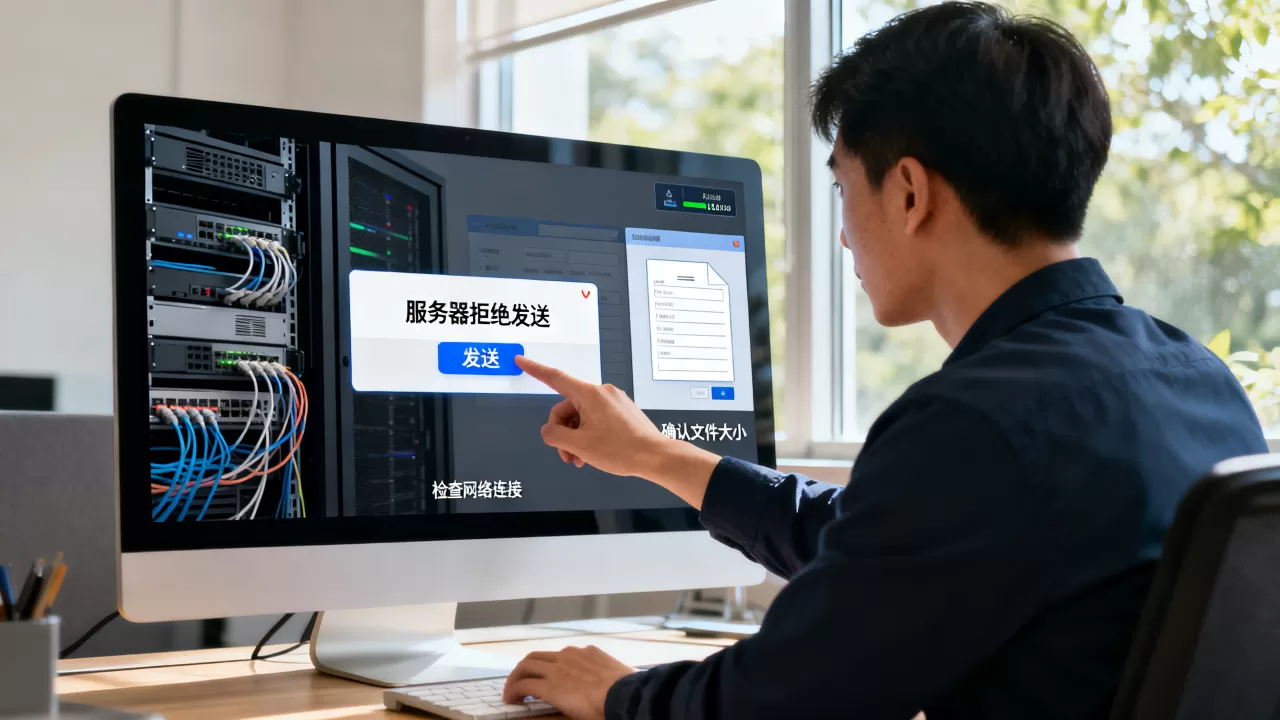
”这类问题。
第一招:彻底清除“垃圾”数据
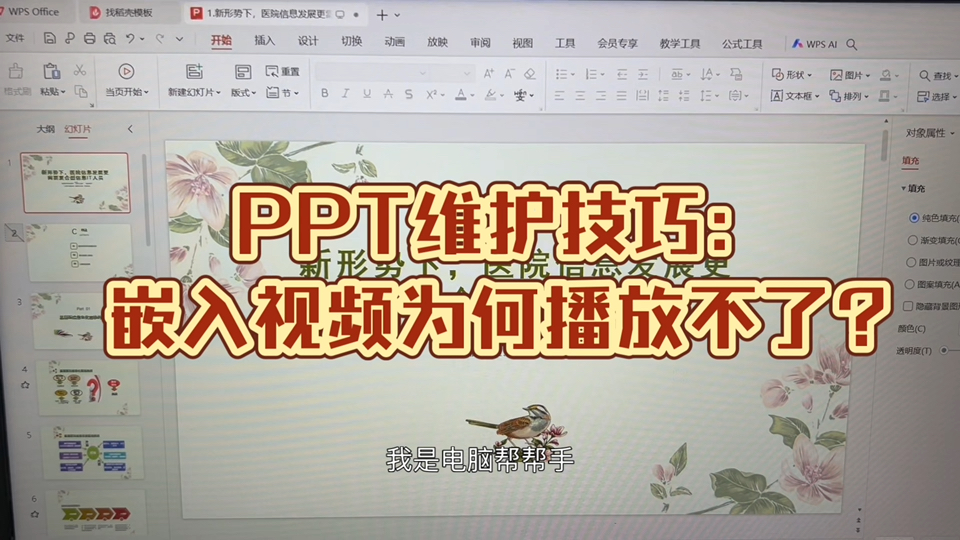
有些PPT看起来没多少内容,但体积巨大,原因是版本历史记录和隐藏幻灯片,操作路径:
- 在PowerPoint中点击“文件”→“信息”→“检查问题”→“检查文档”,勾选“文档属性和个人信息”以及“不可见内容”,执行检查并删除。
- 每页幻灯片里如果有裁剪过但未删除的图片,点击图片 →“格式”→“压缩图片”,同时勾选“删除图片的裁剪区域”。
第二招:把视频“请出”PPT
嵌入了完整视频的PPT,压缩媒体不一定管用,业内专家指出,视频单独发送比嵌在PPT里更稳妥,把视频从PPT里剪切出来,单独作为附件发送,PPT本身只剩几十KB,服务器大概率放行,如果必须嵌视频,务必先把视频转成H.264编码的MP4格式,能比原始格式小30%以上。
第三招:格式转换,退回老版本
.pptx本质上是一个压缩包,但新版格式的兼容性在某些服务器上反而不如老版.ppt,在“另存为”时选择“PowerPoint 97-2003演示文稿(.ppt)”,文件大小可能会增加,但兼容性提升,如果服务器是因为“加密”或“宏”拦截,另存为不带宏的PPTX反而更好。
第四招:拆分发送
把一个20页的PPT拆成两个10页的PPT,分别命名汇报_第一部分.pptx和汇报_第二部分.pptx,压缩每个文件再发,这个方法虽然原始,但对付“服务器拒绝发送”非常有效,尤其在微信或邮件里。
发送PPT失败,服务器日志里的“拒绝”长什么样
如果你有服务器管理权限,可以去日志里看具体的拒绝原因,常见的报错码和含义如下,方便你判断是哪种问题。
| 报错或提示 | 大致含义 | 对应解决方案 |
|---|---|---|
| 552 附件大小超限 | 文件超过服务器配额 | 压缩或云盘分享 |
| 554 邮件被拒 | 文件名或内容触发策略 | 改名、去除敏感词、换格式 |
| 451 临时失败 | 网络或服务器过载 | 稍后再试 |
| 501 语法错误 | 文件名编码异常 | 改成纯英文数字符号命名 |
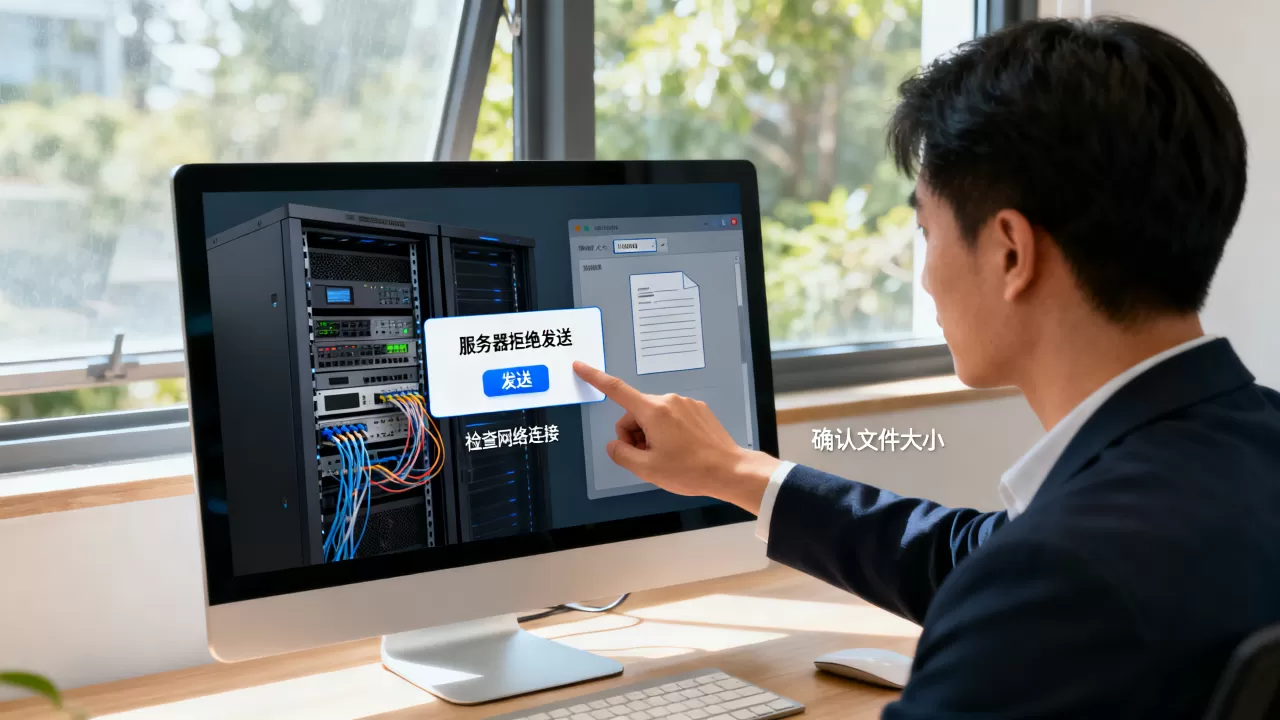
如果你是普通用户,看不到日志也没关系,用前面几个模块的排查顺序逐项排除即可,行业共识认为,先看大小,再看格式,再查命名,最后怀疑网络策略,这是排查此类问题的最短路径。
Q&A:关于做PPT被服务器拒绝发送的常见疑问
为什么同一个PPT,微信能发,邮箱却发不出去?
不同的服务器有不同的安全策略,微信服务器更注重文件流传输速度,对Office文档的扫描相对宽松,邮箱服务器则强调内容审计,会额外检查宏、加密、可执行代码等特征,这不是你文件有问题,而是通道的规则不同,微信群发文件失败时,可以先压缩文件再发送,或者改用“文件传输助手”中转。
服务器提示“禁止发送该类型”但我的PPT是.pptx,怎么回事?
这种情况大概率是PPT文件内部嵌入了被禁止的对象,比如Flash动画、ActiveX控件或者宏代码,你可以在“文件”→“选项”→“自定义功能区”→“开发工具”选项卡里检查宏设置,或者用杀毒软件扫描文件,如果确定没有宏,另存为一份新的pptx再发,通常能通过。
PPT发送失败几次后,文件会不会损坏?
不会,服务器拒绝发送只会返回错误提示,原始文件依然留在你的本地磁盘,你反复尝试发送不会改写文件内容,但要注意,不要因为多次失败就去下载什么“修复工具”强行改文件结构,那样反而可能把好文件弄坏。
最后再说一句:服务器拒收PPT,本质是规则,不是针对你,按“大小→格式→命名→网络”的顺序排查,90%的情况都能在两分钟内解决,如果四种办法都试过还不成功,那是你使用的平台临时故障,过半小时再发一次就好。
首发原创文章,作者:王坚,如若转载,请注明出处:https://idctop.com/article/751813.html