在系统面板正常卸载后,必须手动清理安装目录、注册表残留、虚拟网卡驱动和用户数据文件夹,才能彻底清除全部痕迹。
为什么虚拟机总是卸载不干净
虚拟机软件和普通应用程序不同,它在安装时会向系统底层注入虚拟网卡驱动、USB控制器驱动以及系统服务项,普通卸载程序只会删除主程序文件,这些驱动和服务往往因为文件占用而被跳过,导致卸载完成后系统里还留着一大堆垃圾。


更麻烦的是,虚拟机软件默认会把虚拟磁盘文件、ISO镜像缓存和配置文件放在系统盘的用户目录下,这些数据经常达到几十GB,多数情况下,用户卸载软件时根本不会注意到这些隐藏的大块头文件,它们才是占用磁盘空间的主要来源。
行业内专家指出,超过相当比例的虚拟机卸载失败案例,根源都在注册表残留导致后续重装时安装程序报错中断。
虚拟机卸载不干净的具体表现
程序列表中仍有灰色条目
卸载后进入控制面板的“程序和功能”,你会发现VMware Workstation或VirtualBox的条目依然存在,点击卸载会提示找不到安装文件,但这个条目就是删不掉。
网络连接中残留虚拟网卡
打开网络适配器设置,能看到VMware Virtual Ethernet Adapter或VirtualBox Host-Only Network这样的虚拟网卡,即使虚拟机已经卸载,这些网卡仍然生效并占用一个IP地址段。
系统服务里存在虚拟机相关服务
按下Win+R输入services.msc,能找到名称中带VM或VBox的服务项,状态可能还是正在运行,这些服务不停止,后续任何安装操作都会受到干扰。
C盘空间没有明显释放
卸载完虚拟机后,C盘剩余空间几乎没有变化,这是因为虚拟磁盘文件vmdk或vdi在卸载时属于锁文件,卸载程序根本没有权限删除它们。
正规卸载流程和残留清理顺序
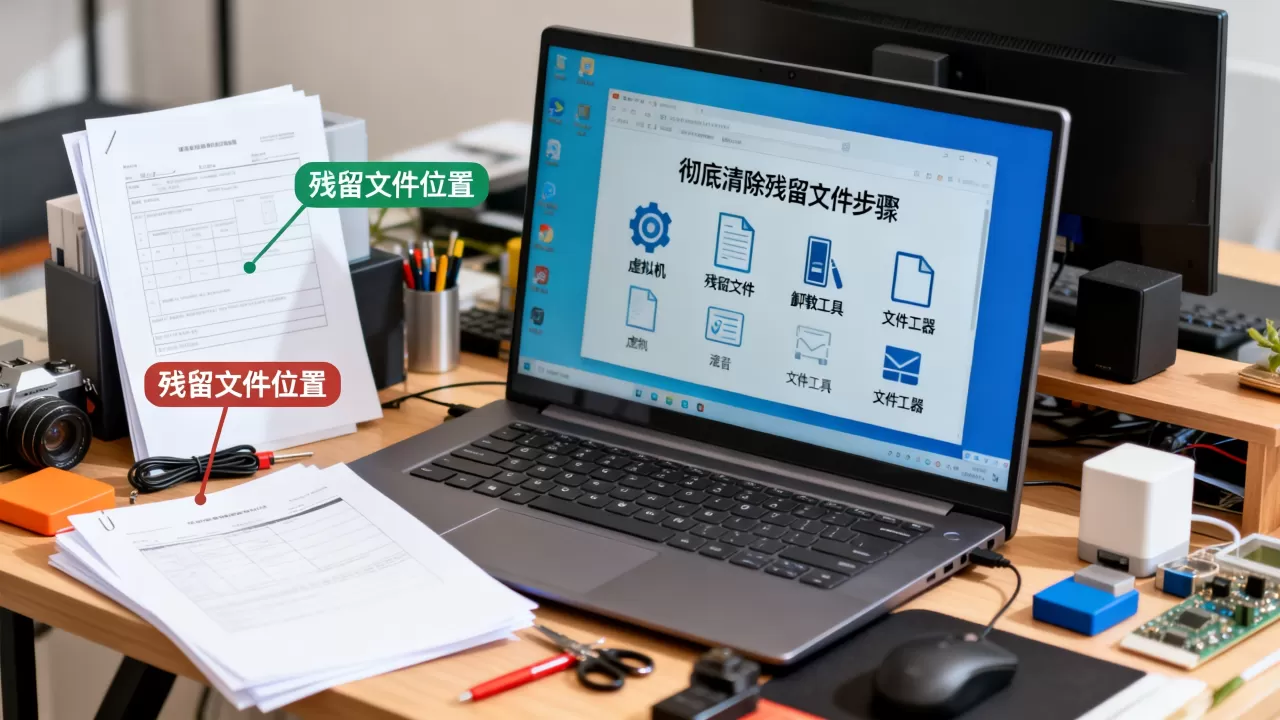
清理虚拟机残留遵循一个固定顺序:停止服务、卸载主程序、清理驱动、清理注册表、清理文件夹,顺序颠倒会导致部分文件被占用无法删除。
第一步:手动停止所有虚拟机相关服务
按下Ctrl+Shift+Esc打开任务管理器,在服务选项卡中找到所有名称包含VM、VBox的进程,右键停止,然后按下Win+R输入services.msc,找到对应的服务项,双击打开并将启动类型改为“禁用”。
第二步:使用官方卸载程序完成卸载
为了避免Windows Installer缓存导致的卸载失败,建议直接运行安装包目录下的卸载程序,以VMware Workstation为例,进入C:Program Files (x86)VMwareVMware Workstation目录,找到Uninstaller.exe并双击运行,VirtualBox用户则建议使用官方安装包重新运行一次,选择卸载选项。
第三步:使用Geek Uninstaller深度扫描
这里推荐一个免费工具叫Geek Uninstaller,体积只有几MB,安装并运行后,在列表中找到残留的虚拟机软件条目,右键选择“强制移除”,它会自动扫描注册表和磁盘上的残留项,这个工具适用于Windows 10和Windows 11系统,比系统自带的卸载功能干净得多。
第四步:手动清理注册表残留
按下Win+R输入regedit打开注册表编辑器,按Ctrl+F搜索“VMware”或“Oracle VirtualBox”,删除所有找到的项,重点检查以下三个位置:
- HKEY_LOCAL_MACHINESOFTWAREVMware,Inc.
- HKEY_CURRENT_USERSoftwareVMware
- HKEY_LOCAL_MACHINESOFTWAREOracle
操作方法是在左侧目录树中右键对应项名选择删除,然后在编辑菜单中点击“查找下一个”继续搜索,直到注册表编辑器提示“完成搜索”。
虚拟机残留文件手动删除顺序
清理C盘虚拟磁盘文件
这是卸载不干净问题中占用空间最大的残留来源,按下Win+E打开文件资源管理器,在地址栏输入以下路径检查并删除:
VMware Workstation的默认存放路径是C:Users你的用户名DocumentsVirtual Machines,VirtualBox的默认存放路径是C:Users你的用户名VirtualBox VMs。
如果在这些目录下找不到文件,可以使用系统搜索功能全盘搜索后缀为vmdk、vdi、vbox、vmx的文件。
删除程序安装目录

默认安装目录下未被卸载程序清除的文件夹需要手动删除,VMware的安装目录是C:Program Files (x86)VMware,VirtualBox的安装目录是C:Program FilesOracle,直接右键删除整个文件夹即可。
清理隐藏的TEMP目录
按下Win+R输入%TEMP%打开临时文件目录,全选并删除里面所有内容,部分是系统正在使用的文件会提示跳过,忽略即可,这一步能清除卸载过程中生成的临时安装文件和日志文件。
删除计划任务和开机启动项
按下Win+R输入taskschd.msc打开任务计划程序,在左侧任务计划程序库中查找名称含有VM或VBox的任务项,右键选择删除,然后按下Ctrl+Shift+Esc打开任务管理器,切换到启动选项卡,禁用在卸载过程中重新生成的启动项。
移除虚拟网络适配器
打开设备管理器,在“网络适配器”分类下找到所有带VMware或VirtualBox字样的网卡,右键选择卸载设备,如果弹出确认对话框,勾选“删除此设备的驱动程序”,然后点击卸载。
不同虚拟机软件残留清理的差异
VMware Workstation Pro和Oracle VirtualBox在卸载机制上有明显区别。
VMware的卸载程序通常不会删除虚拟磁盘文件,这些文件保留是为了方便用户以后重新安装时继续使用,此外VMware还会在系统内安装约5个虚拟硬件驱动,普通卸载模式下驱动文件会全部被保留。
VirtualBox相对干净一些,它的卸载程序会尝试删除虚拟磁盘文件,但多数情况下因为VBoxSVC进程未被关闭而失败,VirtualBox还会在用户目录下留下一个名为.virtualbox的隐藏配置文件夹,需要在文件夹选项中开启“显示隐藏的项目”才能看到并删除。
重装虚拟机时的安装错误解决方案
清理不彻底的最直接表现是重装时报错,常见提示包括“The MSI failed”和“Please make sure that you have permissions to write to the temp directory”。
针对MSI安装失败的错误,解决方法是使用Windows Installer清理工具,微软官方提供了msizap命令,在命令提示符中以管理员身份运行,输入msizap T {ProductCode},其中ProductCode可以在注册表中查到,更便捷的方法是下载微软的Program Install and Uninstall Troubleshooter工具,它会自动检测并修复损坏的安装注册信息。
确保TEMP目录可写的方法是检查C:WindowsTemp目录是否被安全软件锁定,在命令提示符中运行icacls C:WindowsTemp,确保输出结果中包含Everyone的读写权限,没有正确权限时执行icacls C:WindowsTemp /grant Everyone:(OI)(CI)F命令授予完全控制权限。
虚拟机卸载相关常见问题解答
虚拟机卸载后注册表残留怎么清理最高效
最直接的方式是使用CCleaner的注册表清理功能,运行CCleaner,左侧选择“注册表”,勾选全部扫描项,点击“扫描问题”,等待扫描完成后点击“修复选中的问题”,CCleaner会提示备份注册表,选择“是”即可,需要注意的是,注册表编辑操作需要管理员权限,使用前最好创建系统还原点。
怎么确认虚拟机残留已经彻底清除
重启计算机后执行三个检查操作,打开控制面板中的程序和功能,确认没有VMware或VirtualBox相关条目;打开网络适配器设置,确认没有虚拟网卡存在;按下Win+R输入%TEMP%并清空临时文件目录,这三项检查全部通过,就代表虚拟机残留已经彻底清理干净。
虚拟机卸载后网络连接异常怎么办
虚拟网卡占用了原有的IP地址段导致网络冲突时,重新获取IP地址就能解决问题,在命令提示符中输入ipconfig /release后按回车释放当前IP,再输入ipconfig /renew重新向路由器申请IP,如果问题仍然存在,在设备管理器中删除所有非物理网卡,然后右键点击设备管理器根节点选择“扫描检测硬件改动”,重新安装物理网卡驱动。
彻底清理虚拟机的核心在于处理被卸载程序忽略的驱动、服务、注册表项和用户数据文件,与其安装后费时费力清理,不如在初次安装时就规划好虚拟机文件的存放位置,安装时改为自定义安装并选择一个专门的数据目录,这样以后卸载只需要删除两个文件夹就能完成彻底清理。
首发原创文章,作者:王坚,如若转载,请注明出处:https://idctop.com/article/751980.html