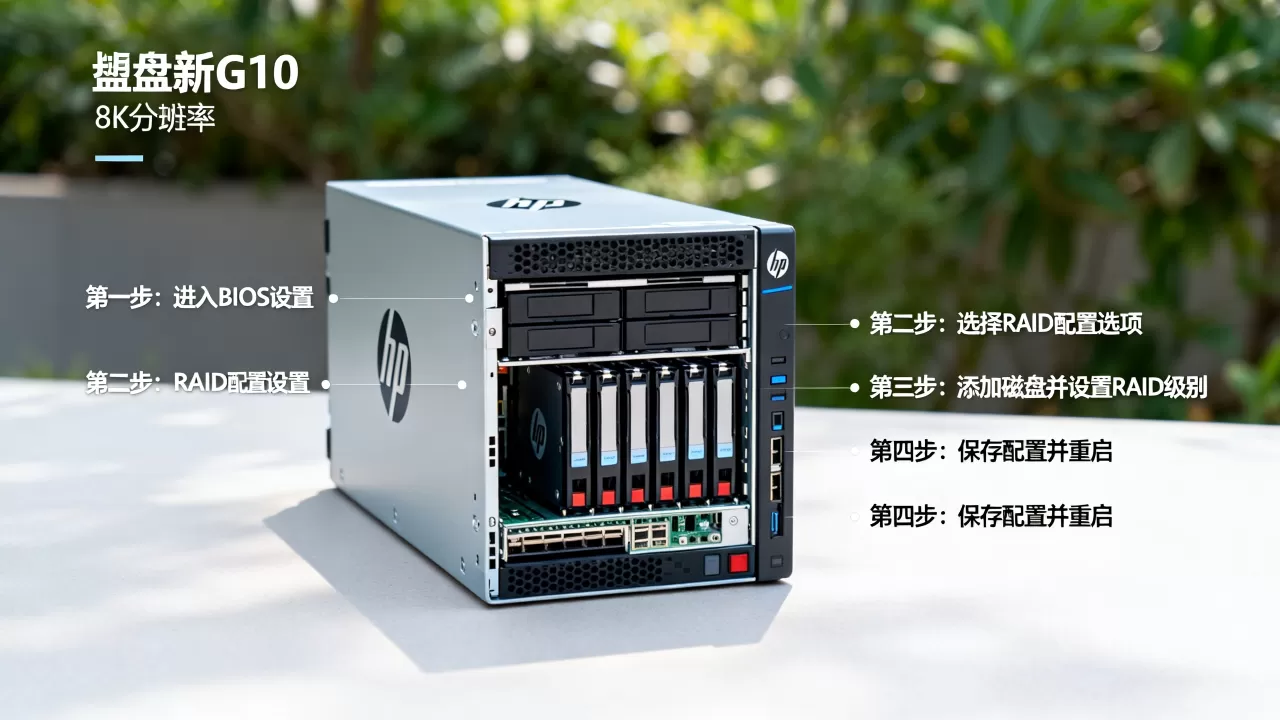
针对HP新服务器G10做RAID,核心操作是在开机自检时按F9进入UEFI配置界面,通过嵌入式Smart Storage Administrator(SSA)完成阵列创建,具体步骤是先确认阵列卡型号,再选择逻辑盘组和RAID级别,最后提交配置并安装系统。
在配置RAID之前,先确认你的G10服务器硬件状态
阵列卡型号直接影响RAID支持能力
HP G10代服务器(包括HPE ProLiant DL380 Gen10、DL360 Gen10等)通常板载嵌入式S100i阵列卡,需要注意的是,S100i是软件RAID卡,在未配置独立阵列卡时,默认支持RAID 0、1、5和10,但无法在操作系统安装界面直接看到物理磁盘,必须进入SSA管理工具创建逻辑盘,如果服务器安装了HPE Smart Array P408i-P或P816i-a等独立RAID卡,功能更完整,还支持缓存掉电保护。
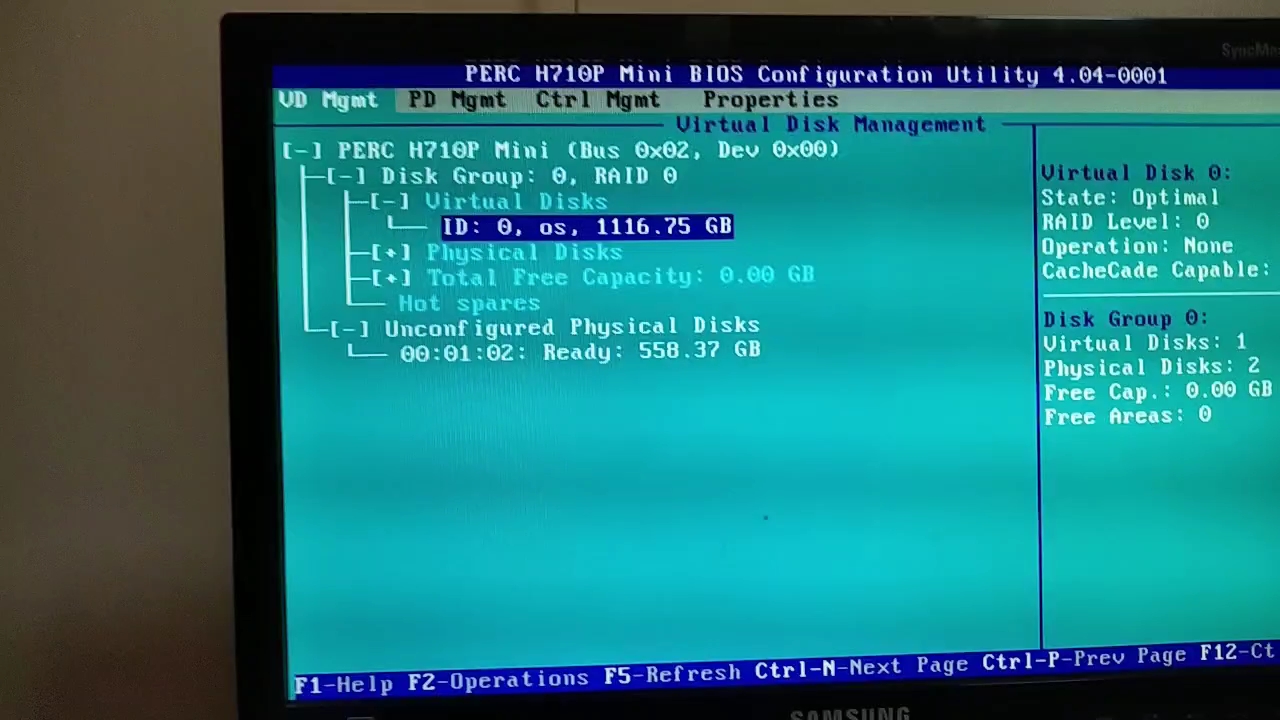

行业共识指出,绝大多数用户在实际项目中选用P408i阵列卡,因为它在价格和性能之间平衡较好,如果你不确定自己的服务器是哪种阵列卡,开机后观察POST界面:独立卡会在初始化阶段显示“Smart Array P408i”字样,也可在iLO 5管理界面中查看“系统信息”下的“存储”选项卡,能直接看到控制器型号。
硬盘插槽位置和盘序检查
配置RAID前,先确认硬盘已经安装到位,G10服务器支持SATA、SAS和NVMe硬盘混插,但同一阵列内建议使用同型号、同转速、同容量的硬盘,硬盘插槽编号一般从机箱左侧开始为0到N-1,在SSA界面里也会用“1L:1:1”这种格式表示端口和盘位,新硬盘或旧盘若存在残留RAID信息,需要先执行“Clear Metadata”清理操作。
数据备份和重要设置
如果是一台已经运行过系统的G10服务器,重做RAID会清空所有硬盘数据,务必提前将原数据备份到外部存储,并记录原RAID级别和逻辑盘大小,同时建议在iLO中开启“智能冗余”和“磁盘预测故障”功能,这些设置在“设置”菜单下,不影响本次RAID操作,但可以避免后续硬盘故障带来的风险。
hpe g10服务器raid配置实操步骤:从开机到创建逻辑盘
进入RAID配置界面的两种路径
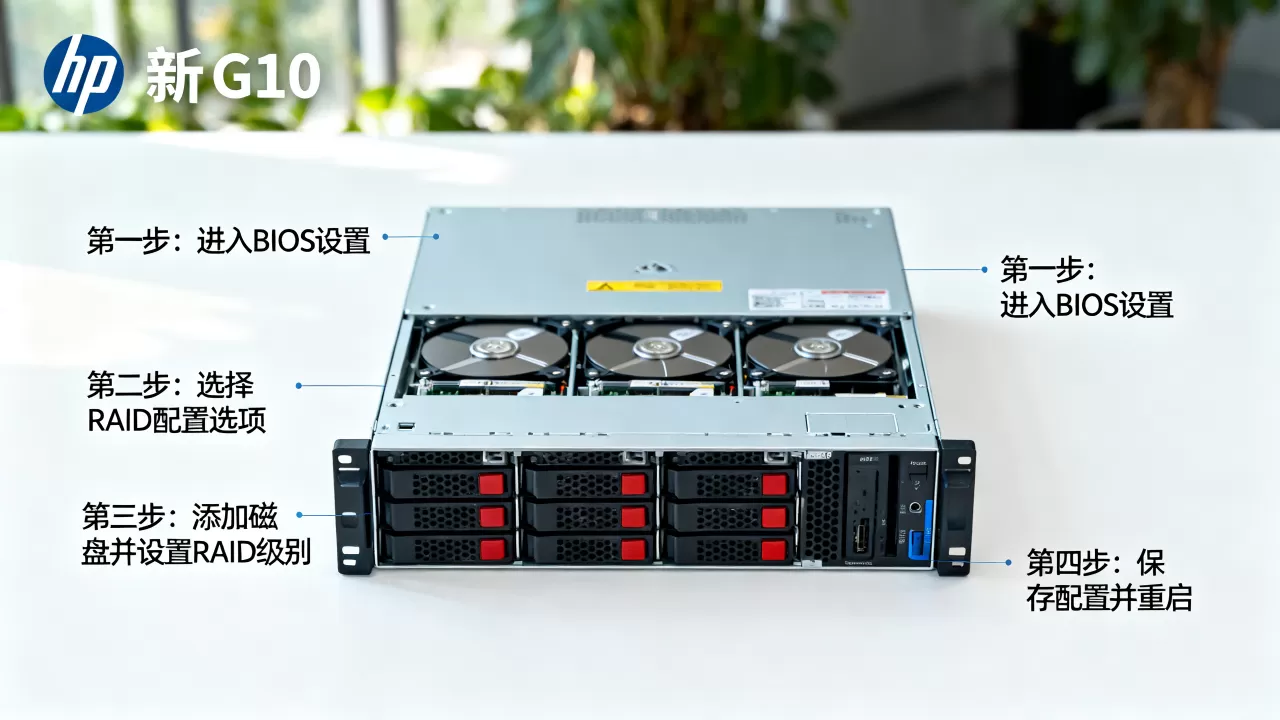
开机自检出现“HPE”标志时,按F9进入System Utilities主界面,选择“嵌入式闪存-Smart Storage Administrator”或“HPE Smart Storage Administrator”(取决于固件版本),这是最常用的方法。
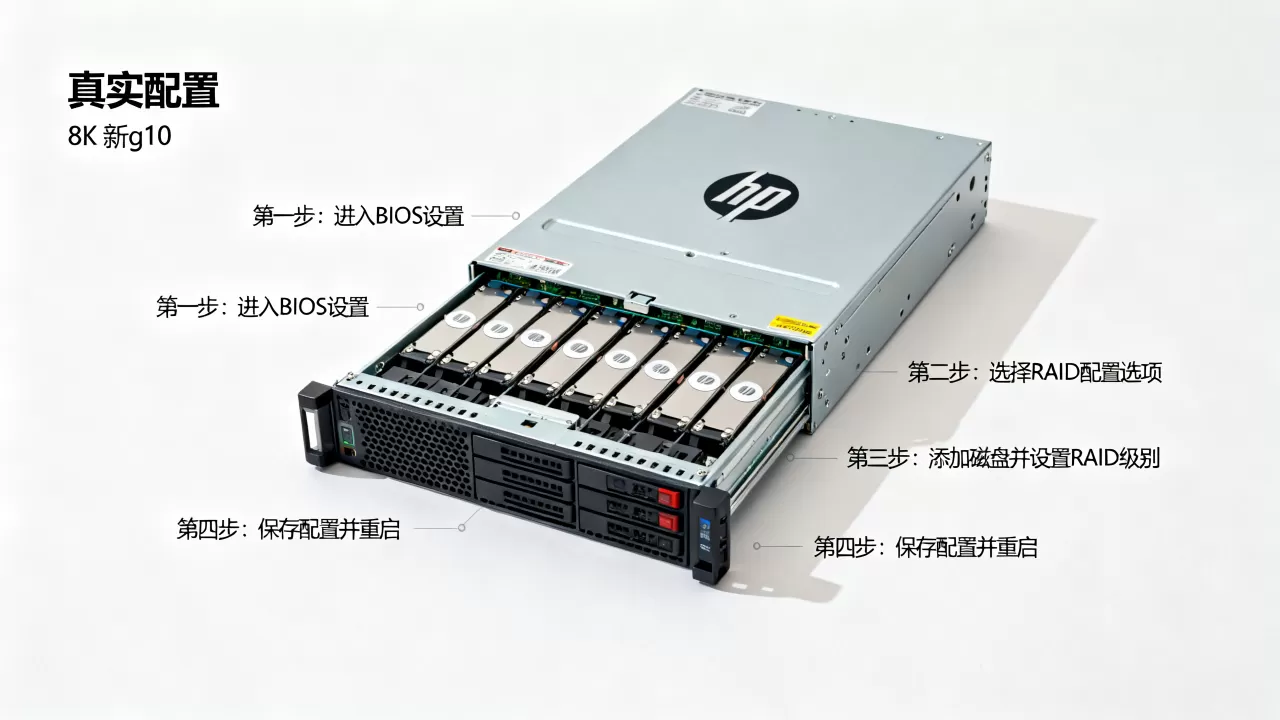
在启动菜单中按F10进入Intelligent Provisioning,选择“执行维护”然后找到“嵌入式SSA”,该方法适用于系统已安装但需要改动阵列的场合。
需要注意的是,按F9进入的System Utilities界面是纯UEFI环境,鼠标不可用,完全靠键盘操作,常见键位:上下左右移动,回车确认,Esc返回,部分用户会吐槽这个界面不够友好,但熟悉后效率很高。
用SSA创建RAID 1的完整操作路径
假设你的G10服务器有两块1TB硬盘,需要做系统盘RAID 1,操作如下:
- 在SSA主界面选择“Smart Storage Administrator”,回车进入;
- 在左侧控制器列表中选择你的阵列卡(如“HPE Smart Array P408i-a”)并回车;
- 点击“阵列配置”或“配置阵列”选项;
- 选择“创建阵列”,在右侧磁盘列表中使用空格键勾选两块硬盘;
- 点击“下一步”,在RAID级别下拉菜单中选择“RAID 1(镜像)”;
- 设置逻辑盘名称(Boot_RAID1”),其他参数保持默认;
- 点击“创建逻辑盘”,系统会显示预计容量和状态,确认无误后按F10提交;
- 创建完成后,返回主界面,可以看到逻辑盘状态为“确定/OK”。
整个过程大约需要五分钟,创建过程中不要断电或强制重启,否则可能导致元数据损坏。
创建RAID 5或RAID 10的差异化步骤
RAID 5需要至少三块硬盘,RAID 10需要四块及以上且硬盘数为偶数,在SSA中的操作流程与RAID 1完全一致,只在选择RAID级别时有所不同,但有一个小技巧:如果希望同时创建多个逻辑盘,可以在“创建数组”阶段先把所有硬盘划入一个逻辑盘组,然后在该组内分别创建两个逻辑盘,系统盘RAID 1”和“数据盘RAID 5”共存。
在G10服务器上,SSA默认的“条带大小”为64KB,适合数据库和虚拟化负载,如果用作视频存储或大文件备份,可以将条带调整为256KB以获得更高顺序读写速度,这个设置在创建逻辑盘时点击“高级设置”即可更改。
创建完成后必须做的两件事
第一,若配置了独立阵列卡,建议安装HPE官方提供的“SSA CLI命令行工具”,这样以后在系统内也能通过ssacli ctrl slot=0 create ld等命令快速查看和修改配置,第二,启动到操作系统安装界面时,Windows安装程序可能无法直接识别S100i的软RAID逻辑盘,需要加载对应的存储驱动,建议提前从HPE官网下载“HPE Dynamic Smart Array RAID控制器驱动”并解压到U盘,安装系统时点击“加载驱动程序”指定路径即可。
raid5和raid10怎么选:G10服务器常见业务场景分析
性能与容错机制的直观对比
很多朋友会在配置G10时纠结选RAID 5还是RAID 10,简单来讲,RAID 5利用奇偶校验算法,用一块盘的容量换取冗余;RAID 10则把所有数据同时镜像到另一组盘,再用条带化的方式组合。
| 对比维度 | RAID 5 | RAID 10 |
|---|---|---|
| 最小硬盘数 | 3 | 4(且为偶数) |
| 可用容量 | (N-1) × 单盘容量 | N/2 × 单盘容量 |
| 随机写入性能 | 中(需计算校验值) | 高(直接两份写入) |
| 重建时间 | 较长(全盘重算) | 较短(仅复制数据) |
| 故障容忍度 | 同一阵列最多坏1块(热备盘不算) | 每组镜像内最多坏1块,最多可坏N/2块 |
适用于G10服务器的具体业务决策
如果你用DL380 Gen10跑中小型数据库或虚拟化集群,优先选RAID 10,原因是虚拟机带来大量随机小文件读写,RAID 10的写入延迟低,对业务响应影响最小,某广州系统集成商的真实项目里,一台DL360 Gen10配四块960GB SSD做RAID 10,承载12个VM,运行两年未发生性能瓶颈。
如果你用G10服务器做大容量文件服务器、备份存储或视频监控归档,RAID 5更合适,相同数量的硬盘,RAID 5可用空间接近四分之三,而RAID 10只有一半,例如四块2TB硬盘,RAID 5提供6TB可用容量,RAID 10只有4TB,近年来SSD价格下降,部分中小企业会直接为用户配置大容量SATA硬盘跑RAID 5,这种方案做文档存储绰绰有余,且整体成本更低。
换盘重建时的注意事项
RAID 5阵列中有一块硬盘亮红灯后,更换新盘时不要立刻拔盘,先确认指示灯状态,热插拔在G10机箱上是支持的,但要在SSA中确认故障盘位置,在iLO界面里可以远程看到硬盘状态,有些用户会直接把坏盘拔出,导致阵列处于“降级”状态后无法自动重建,正确的做法是:进入SSA,点击“逻辑盘”,选择“激活并重建”,然后按屏幕提示替换故障盘,整个重建过程时间较长,期间不要让服务器关机。
常见问题解答:G10服务器RAID配置中的坑与对策
为什么SSA界面里看不到硬盘?
最常见原因是硬盘被另一个阵列占用,或者硬盘存在残留RAID元数据,可在SSA主界面选择“控制器”后点击“清除配置痕迹”,再重新扫描,如果是S100i控制器且硬盘为NVMe型号,需确认固件版本,部分早期版本不支持纯NVMe阵列。
服务器启动时提示“Smart Array 尚未配置”怎么处理?
这句话的意思是阵列卡没有可用的逻辑盘,系统无法找到启动设备,解决方法很简单:重新进入SSA,创建逻辑盘后退出,再开机安装系统,很多用户误以为需要返修,实际上只是没有做过任何配置。
G10服务器做RAID的价格大概多少?
服务器本身已经包含板载RAID功能,无需单独花费,但如果需要加装独立阵列卡(如P408i-a)以及对应的缓存模块(2GB Flash Backed Write Cache),预算通常在3000元至5000元之间(据HPE官方渠道公开价格),若请集成商上门部署,额外服务费用一般在800元至1500元不等,具体报价需联系本地经销商。
无论是新采购的HPE DL380 G10还是DL360 G10,做RAID的核心思路都是:开机按F9进System Utilities,通过SSA工具创建逻辑盘组,按业务负载选择RAID级别,系统盘推荐RAID 1,数据盘按容量需求选RAID 5,高性能环境选RAID 10,只要按模块顺序操作,绝大多数配置任务都可以在十分钟内完成,最后提醒一句:做完RAID后,第一时间去做一次SSA配置导出备份,这会让后续维护省心不少。
首发原创文章,作者:王坚,如若转载,请注明出处:https://idctop.com/article/752787.html